


Det bliver hurtigt kompliceret at håndtere en sagsportefølje. Efter min erfaring med juridisk drift er problemet som regel ikke mangel på information – det er, at sagsoplysninger, frister, ansvar og næste skridt ender spredt over for mange steder.
Derfor kan jeg godt lide at bruge en struktureret sagsstyringsoversigt som udgangspunkt.
Gratis download: Skabelon til juridisk sagsstyring
Denne gratis skabelon til juridisk sagsstyring giver dig ét sted, hvor du kan organisere sager, tildele ansvar, følge frister og se, hvad der kræver opmærksomhed som det næste.
Hvad er en skabelon til juridisk sagsstyring?
En skabelon til juridisk sagsstyring er et struktureret regneark, der bruges til at organisere vigtige oplysninger om aktive juridiske sager, frister, ansvar og sagsstatus.
I stedet for at opbevare sagsoplysninger i e-mails, kalendere, noter og individuelle regneark giver skabelonen dit team ét centralt sted, hvor I kan følge med i, hvad der sker med hver enkelt sag.
Skabelonen er bygget op omkring tre forbundne områder:
- Sagsoversigt: Vedligehold en opdateret oversigt over hver sag, herunder klient, arbejdsområde, sagsstatus, ansvarlig advokat, oprettelsesdato, jurisdiktion, næste frist, prioritet, faktureringsstatus og noter
- Frister og opgaver: Følg indleveringer, retsmøder, opfølgninger med klienter og andet datostyret arbejde, og forbind hvert punkt med det tilsvarende sags-id
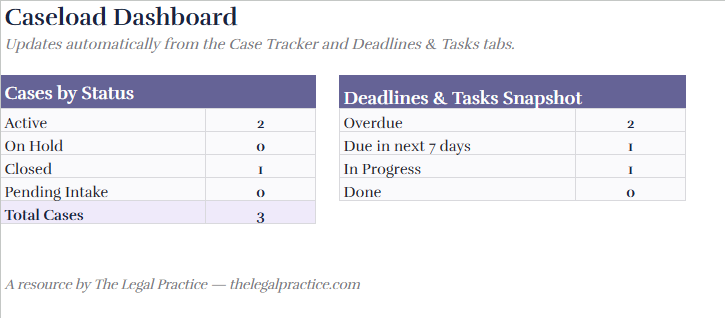
- Oversigt over sagsporteføljen: Se et automatisk opdateret øjebliksbillede af aktive, afsluttede, satte på pause og afventende sager samt overskredne opgaver og kommende frister
Tilsammen giver disse sektioner dig et enkelt overblik over din sagsportefølje og det arbejde, der kræver opmærksomhed som det næste.
Hvad indeholder skabelonen til juridisk sagsstyring?
Jeg har inkluderet de tre områder, som jeg mener er mest nyttige til at vedligeholde en grundlæggende arbejdsgang for sagsstyring: en sagsoversigt på sagsniveau, en oversigt over frister og opgaver samt et dashboard.
Sagsoversigt
Start her, hver gang du tilføjer en ny juridisk sag.
Hver sag kan indeholde:
- Sags-id
- Klientnavn
- Sagstype
- Arbejdsområde
- Sagsstatus
- Ansvarlig advokat
- Oprettelsesdato
- Domstol eller jurisdiktion
- Næste frist
- Dage til frist
- Prioritet
- Faktureringsstatus
- Sagsnoter
Eksempelsagerne viser, hvordan hvert felt fungerer. Når du er fortrolig med strukturen, kan du fjerne eksemplerne og erstatte dem med dine egne sager.
Oversigt over frister og opgaver
Brug oversigten over frister og opgaver til alt, der er knyttet til en bestemt handling eller dato.
For hvert punkt kan du registrere:
- Opgave eller frist
- Relateret sags-id
- Elementtype
- Ansvarlig person
- Forfaldsdato
- Resterende dage
- Status
- Prioritet
Jeg anbefaler at registrere alt, der kan påvirke fremdriften i en sag, herunder indleveringer, retsmøder, frister for bevisførelse, dokumentforberedelse, klientopkald, påmindelser og interne opfølgninger.
Kontrolpanel over sager
Kontrolpanelet over sager omdanner oplysningerne i dine oversigter til et hurtigt overblik over din arbejdsbyrde.
Det kan vise:
- Aktive sager
- Sager sat på hold
- Lukkede sager
- Afventende sager til oprettelse
- Samlet antal sager
- Overskredne frister og opgaver
- Elementer, der forfalder inden for de næste syv dage
- Opgaver, der aktuelt er i gang
- Færdiggjort arbejde
Da disse beregninger er indbygget i skabelonen, opdateres kontrolpanelet, efterhånden som dine sags- og opgaveoplysninger ændrer sig.
Sådan bruger du skabelonen til juridisk sagsstyring
1. Føj dine sager til sagsoversigten
Opret én række for hver sag, og tildel den et entydigt sags-id.
Som minimum anbefaler jeg at registrere klienten, sagstypen, sagens status, den ansvarlige advokat, datoen for sagens oprettelse, prioriteten og den næste frist.

2. Tilføj frister og opgaver
Gå til oversigten over frister og opgaver, og registrer alle vigtige handlingspunkter med en fast dato.
Brug feltet Relateret sags-id til at knytte hvert element til den relevante sag. På den måde kan du straks identificere, hvilken sag en indlevering, et retsmøde, en påmindelse eller en opfølgning med en klient hører til.
3. Tildel ansvar
Alle aktive sager bør have en ansvarlig advokat, og alle opgaver, der kræver handling, bør have en individuel ansvarlig.
Tildel det overordnede sagsansvar i sagsoversigten, og tildel derefter hver frist eller opgave til den person, der er ansvarlig for at gennemføre den.
4. Angiv status og prioritet konsekvent
Brug de eksisterende rullemenuer i stedet for at oprette nye varianter af den samme kategori.
Undgå for eksempel at have separate statusbetegnelser som "I gang", "i gang" og "Løbende", hvis de alle betyder det samme.
Konsekvente data gør filtrering mere nyttig og sikrer, at kontrolpanelets beregninger er pålidelige.
5. Gennemgå fristindikatorerne
Brug kolonnerne Dage til frist og Resterende dage til at identificere sager, der kræver øjeblikkelig opmærksomhed.
Skabelonen bruger også visuelle indikatorer, så vigtige oplysninger er lettere at overskue:
- Rød fremhæver overskredne elementer
- Grøn angiver frister, der stadig er komfortabelt på rette spor
- Gul identificerer eksempel- eller redigerbare celler, der bør erstattes med oplysninger om dit advokatfirma
6. Kontrollér kontrolpanelet regelmæssigt
Jeg anbefaler at bruge kontrolpanelet i begyndelsen af dagen eller under regelmæssige teammøder.
Begynd med overskredet arbejde og frister, der forfalder inden for de næste syv dage. Det er typisk de elementer, der kræver omfordeling, eskalering eller øjeblikkelig opfølgning.
7. Hold skabelonen opdateret
En sagsoversigt fungerer kun, hvis den afspejler det, der faktisk sker.
Opdater sagernes status, efterhånden som de skrider frem, markér afsluttede opgaver som færdige, tilføj frister, når de bliver kendt, og luk sager, når arbejdet er afsluttet.
Hvem har brug for en skabelon til sagsstyring?
Jeg anbefaler denne skabelon til juridiske fagfolk, der har brug for en enkel og gentagelig måde at håndtere flere sager på uden straks at investere i en dedikeret softwareplatform.
Den kan fungere godt for:
- Enkeltmandsadvokater, der håndterer deres egen sagsportefølje
- Små og mellemstore advokatfirmaer
- Advokatfuldmægtige, der koordinerer sager og frister
- Juridiske assistenter, der håndterer administrativ opfølgning
- Praksisledere, der overvåger arbejdsbelastningen
- Interne juridiske teams, der håndterer interne sager
- Firmaer, der går væk fra uformelle regneark og manuel registrering
Da felter som arbejdsområde, sagstype, status, advokat, prioritet og jurisdiktion kan tilpasses, kan den samme struktur understøtte forskellige typer juridisk arbejde.
8 anvendelsesmuligheder for en skabelon til sagsstyring fordelt på arbejdsområde
De oplysninger, du registrerer, vil variere afhængigt af din type praksis. Her er nogle almindelige måder, jeg ville bruge skabelonen på inden for forskellige juridiske arbejdsområder:
- Retssager — Registrer frister for processkrifter, frister for bevisførelse, retsmødedatoer, indlevering til retten og sagens status
- Familieret — Håndter retsmøder om forældremyndighed, mæglingsmøder, indleveringsfrister, klientmøder og anmodninger om dokumenter
- Selskabs- og transaktionsret — Registrer tidsplaner for afslutning, tjeklister for due diligence, dokumentgennemgange, godkendelser og udestående handlinger
- Udlændingeret — Overvåg frister for indgivelse af andragender, frister for svar på RFE, samtaler, indsamling af dokumenter og milepæle i sagen
- Testamenter, dødsboer og skifte — Registrer frister for indlevering i skiftesager, klientmøder, udarbejdelse af dokumenter, retsdatoer og opgaver i forbindelse med bobehandlingen
- Personskade — Overvåg forældelsesfrister, anmodninger om lægejournaler, tidsplaner for forlig, bevisførelse og frister for forhandling
- Immaterialret og patentret — Registrer indleveringsfrister, fornyelsesdatoer, frister for svar på meddelelser fra myndigheder og status for ansøgninger
- Fast ejendom — Håndter afslutningsdatoer, frister for gennemgang af ejendomsdokumenter, udarbejdelse af dokumenter, inspektioner, godkendelser og udestående betingelser
Strukturen forbliver den samme, men frister, opgaver og milepæle kan tilpasses den måde, hvert arbejdsområde fungerer på.
Hvorfor bruge en skabelon til sagsstyring?
En skabelon til sagsstyring giver dig mere end en liste over sager. Når den bruges konsekvent, skaber den en gentagelig proces til registrering af sager fra oprettelse til afslutning.
Hold alle sager samlet ét sted
Sagsoversigten giver dig en central registrering af hver enkelt sag.
I stedet for at søge gennem separate filer for at finde ud af, hvem der er ansvarlig for en sag, eller hvornår noget forfalder, kan du hurtigt se klienten, sagstypen, den ansvarlige advokat, jurisdiktionen, status, prioriteten og den næste frist.
Vær på forkant med juridiske frister
Overskridelse af en juridisk frist kan have alvorlige konsekvenser, så friststyring skal være synlig og konsekvent.
Oversigten over frister og opgaver giver hver indlevering, hvert retsmøde, hver påmindelse eller hver opfølgning sin egen forfaldsdato, ansvarlige person, status og prioritet.
Prioritér det rigtige arbejde
Ikke alle sager kræver samme opmærksomhed på samme tidspunkt.
Prioritetsfelter giver dig mulighed for at skelne mellem arbejde med høj, mellem og lav prioritet, så advokater og støttepersonale kan identificere, hvad der skal håndteres først.
Standardisér sagsregistreringen
Ensartede sagsregistreringer gør oplysninger nemmere at gennemgå, filtrere og vedligeholde.
Rullelister til kategorier som status, prioritet og arbejdsområde hjælper også med at forhindre teammedlemmer i at oprette flere versioner af den samme kategori.
Overvåg din sagsportefølje på et øjeblik
Jeg finder dashboards særligt nyttige til daglige gennemgange og teammøder, fordi de fjerner behovet for manuelt at gennemgå hver enkelt sag.
Du kan med det samme identificere forsinket arbejde, kommende frister, aktive sager, verserende forhold og opgaver, der aktuelt er i gang.
Forbind sager med deres næste handlinger
Det er ikke nok at kende status for en sag. Du skal også vide, hvad der sker som det næste.
Ved at forbinde hver frist eller opgave med et sags-ID forbinder skabelonen den overordnede sag med de individuelle handlinger, der kræves for at føre den videre. Det gør det lettere at placere ansvaret og mindsker risikoen for, at vigtige opfølgninger forsvinder i personlige noter eller indbakker.
Hvornår bør du i stedet bruge software til juridisk sagsstyring?
Et regneark fungerer godt, når din sagsmængde er overskuelig, og dit team primært har brug for struktureret sporing af sager, frister og opgaver. Når du først håndterer et større antal sager, flere brugere, dokumentarbejdsgange, fakturering, klientkommunikation, automatiseringer, tilladelser eller integrationer, anbefaler jeg, at du skifter til dedikeret software til juridisk sagsstyring. Et specialbygget system kan reducere den manuelle vedligeholdelse, der kræves for at holde regneark nøjagtige, efterhånden som din praksis vokser.
Tips til at få mere ud af skabelonen
Jeg anbefaler, at du betragter skabelonen som et aktivt operationelt værktøj frem for en sagsliste, som du kun opdaterer lejlighedsvist.
Et par vaner gør den langt mere nyttig:
- Opret et ensartet format for sags-ID'er for hver ny sag
- Opdater sagens status, så snart en sag skifter fase
- Registrer frister, så snart du får kendskab til dem
- Tildel hver opgave til en bestemt person
- Hold sagsnoter korte og fokuserede på den seneste udvikling
- Gennemgå regelmæssigt forsinket og kommende arbejde
- Fjern afsluttede eller lukkede sager fra aktive arbejdsvisninger, når det er hensigtsmæssigt
- Brug ensartede etiketter for praksisområder og prioriteter på tværs af virksomheden
Disse vaner gør det også lettere senere at skifte til software til sagsstyring, fordi dine sagsoplysninger allerede er struktureret ensartet.
Ofte stillede spørgsmål om skabelonen til juridisk sagsstyring
Er denne skabelon til juridisk sagsstyring gratis?
Ja. Du kan få adgang til skabelonen via Google Sheets og oprette din egen kopi, som du kan tilpasse til din virksomhed, dit team eller din individuelle sagsmængde.
Hvad bør en skabelon til juridisk sagsstyring indeholde?
Som minimum anbefaler jeg, at du registrerer sags-ID, klient, sagstype, praksisområde, sagsstatus, ansvarlig advokat, vigtige frister, prioritet og næste handling. En separat opgavesporing er også nyttig til at holde datodrevet arbejde forbundet med den relevante sag.
Kan jeg bruge denne skabelon til forskellige praksisområder?
Ja. Den grundlæggende struktur til sagsregistrering fungerer på tværs af flere praksisområder. Du kan tilpasse sagstyper, praksisområder, statusser, frister, prioriteter og opgavekategorier, så de passer til virksomhedens arbejdsgang.
More Articles
- 15 bedste praksisser for juridisk sagsstyring, du bør følge i 2026
- Juridisk sagsstyring: Proces, fordele & software
- Hvad er software til juridisk sagsstyring? Funktioner & fordele
- 6 integrationer til juridisk sagsstyringssoftware, jeg bruger
- 12 udfordringer med sagsstyring, som juridiske teams står over for
Hvor ofte bør jeg opdatere skabelonen til sagsstyring?
Opdater den, hver gang noget væsentligt ændrer sig. Det omfatter nye frister, afsluttede opgaver, ændringer i sagsstatus, omplacering af ansvar, nye indleveringer og lukkede sager. For aktive sagsmængder anbefaler jeg, at du gennemgår dashboardet mindst dagligt.
Kan flere personer bruge skabelonen?
Ja. Et delt Google Sheet kan fungere for et lille team, så længe alle bruger de samme felter og statusser og følger den samme opdateringsproces. Efterhånden som antallet af brugere og sager stiger, kan dedikeret software til sagsstyring dog tilbyde bedre tilladelser, automatisering, samarbejde og revisionskontrol.
Hvad er forskellen mellem en skabelon til juridisk sagsstyring og software til juridisk sagsstyring?
En skabelon giver en struktureret måde at organisere sagsoplysninger, opgaver og frister manuelt på. Software til juridisk sagsstyring tilføjer funktionalitet som automatisering af arbejdsgange, dokumenthåndtering, klientkommunikation, fakturering, tilladelser, rapportering, integrationer og automatiske påmindelser.
Kan denne skabelon erstatte en juridisk kalender?
Jeg ville ikke stole på et regneark som dit eneste værktøj til kalenderføring eller registrering af retsfrister for kritiske juridiske frister. Skabelonen er nyttig til overblik og intern opfølgning, men advokatfirmaer bør fortsat følge deres etablerede procedurer for kalenderføring, registrering af retsfrister og kontrol af frister.
Kom godt i gang med skabelonen til juridisk sagsstyring
Det tager kun få trin at komme i gang:
- Åbn Sagsoversigt, og fjern eksempelsagerne, når du ikke længere har brug for dem
- Tilføj én række for hver aktiv juridisk sag
- Tildel et unikt sags-ID til hver sag
- Tilføj indleveringer, retsmøder, opfølgninger og andre handlinger under Frister & opgaver
- Knyt hver opgave til det relevante sags-ID
- Brug rullemenuerne til at holde statusser, prioriteter og praksisområder ensartede
- Gennemgå Kontrolpanel for overskredet arbejde og kommende frister
- Hold oversigten opdateret, efterhånden som sagerne skrider frem
Målet er enkelt: at give dit juridiske team ét pålideligt sted, hvor I kan se, hvilke sager der er aktive, hvem der har ansvaret for dem, hvad der skal ske som det næste, og hvornår arbejdet skal være udført.