

Sjabloon voor juridisch zaakbeheer: gratis downloaden


Het beheren van een juridische caseload wordt al snel ingewikkeld. In mijn ervaring met juridische bedrijfsvoering ligt het probleem meestal niet bij een gebrek aan informatie, maar bij het feit dat zaakgegevens, deadlines, verantwoordelijkheden en vervolgstappen verspreid raken over te veel verschillende plaatsen.
Daarom gebruik ik graag een gestructureerde tracker voor zaakbeheer als uitgangspunt.
Gratis download: sjabloon voor juridisch zaakbeheer
Met dit gratis sjabloon voor juridisch zaakbeheer heb je één plek om zaken te organiseren, verantwoordelijkheden toe te wijzen, deadlines bij te houden en te zien wat als volgende aandacht nodig heeft.

Wat is een sjabloon voor juridisch zaakbeheer?
Een sjabloon voor juridisch zaakbeheer is een gestructureerd spreadsheet dat wordt gebruikt om essentiële informatie over actieve juridische zaken, deadlines, verantwoordelijkheden en de status van zaken te organiseren.
In plaats van zaakgegevens te verspreiden over e-mails, agenda's, notities en afzonderlijke spreadsheets, biedt het sjabloon je team één centrale plek om bij te houden wat er met elke zaak gebeurt.
Dit sjabloon is opgebouwd rond drie met elkaar verbonden onderdelen:
- Zaaktracker: Houd een actueel overzicht bij van elke zaak, inclusief de cliënt, het rechtsgebied, de zaakstatus, de toegewezen advocaat, de openingsdatum, de jurisdictie, de volgende deadline, de prioriteit, de factureringsstatus en notities
- Deadlines en taken: Houd indieningen, zittingen, opvolging met cliënten en ander datumgebonden werk bij en koppel elk item aan het bijbehorende zaak-ID
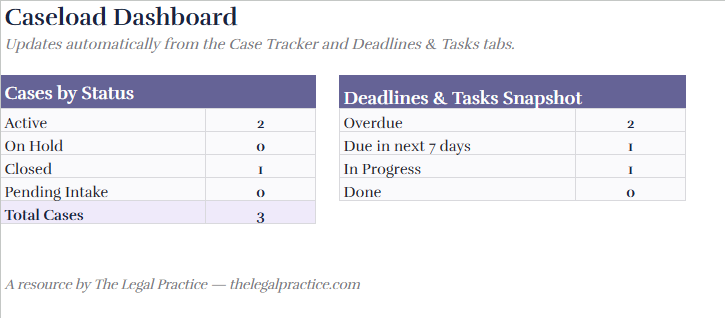
- Dashboard van de caseload: Bekijk automatisch bijgewerkte overzichten van actieve, gesloten, opgeschorte en nog openstaande zaken, samen met achterstallige taken en naderende deadlines
Samen geven deze onderdelen je een duidelijk overzicht van je caseload en van het werk dat als volgende aandacht nodig heeft.
Wat staat er in het sjabloon voor juridisch zaakbeheer?
Ik heb de drie onderdelen opgenomen die ik het nuttigst vind voor het onderhouden van een eenvoudige workflow voor zaakbeheer: een tracker op zaakniveau, een tracker voor deadlines en taken en een dashboard.
Zaaktracker
Begin hier wanneer je een nieuwe juridische zaak toevoegt.
Elke zaak kan het volgende bevatten:
- Zaak-ID
- Naam van de cliënt
- Type zaak
- Rechtsgebied
- Zaakstatus
- Toegewezen advocaat
- Openingsdatum
- Rechtbank of jurisdictie
- Volgende deadline
- Dagen tot de deadline
- Prioriteit
- Factureringsstatus
- Notities bij de zaak
De voorbeeldzaken laten zien hoe elk veld werkt. Zodra je vertrouwd bent met de structuur, kun je deze voorbeelden verwijderen en vervangen door je eigen zaken.
Tracker voor deadlines en taken
Gebruik de tracker voor deadlines en taken voor alles wat verband houdt met een specifieke actie of datum.
Voor elk item kun je het volgende vastleggen:
- Taak of deadline
- Gerelateerde zaak-ID
- Itemtype
- Verantwoordelijke
- Vervaldatum
- Resterende dagen
- Status
- Prioriteit
Ik raad aan om hier alles vast te leggen wat de voortgang van een zaak kan beïnvloeden, waaronder ingediende stukken, zittingen, deadlines voor het verzamelen van bewijs, documentvoorbereiding, telefoongesprekken met cliënten, herinneringen en interne opvolging.
Zaakoverzicht
Het zaakoverzicht zet de informatie uit uw registraties om in een snel overzicht van uw werklast.
Het kan het volgende tonen:
- Actieve zaken
- Zaken die in de wacht staan
- Gesloten zaken
- Openstaande intakezaken
- Totaal aantal zaken
- Achterstallige deadlines en taken
- Items die binnen de komende zeven dagen vervallen
- Taken die momenteel in uitvoering zijn
- Voltooid werk
Omdat deze berekeningen in het sjabloon zijn ingebouwd, wordt het overzicht bijgewerkt wanneer uw zaak- en taakinformatie verandert.
Het sjabloon voor juridisch zaakbeheer gebruiken
1. Voeg uw zaken toe aan de zaaktracker
Maak voor elke zaak één rij aan en wijs deze een unieke zaak-ID toe.
Ik raad aan om ten minste de cliënt, het soort zaak, de zaakstatus, de verantwoordelijke advocaat, de openingsdatum, de prioriteit en de volgende deadline vast te leggen.

2. Voeg deadlines en taken toe
Ga naar de tracker voor Deadlines & Taken en leg elke belangrijke actie met een datum vast.
Gebruik het veld Gerelateerde zaak-ID om elk item aan de juiste zaak te koppelen. Zo kunt u direct zien bij welke zaak een ingediend stuk, een zitting, een herinnering of een opvolging met een cliënt hoort.
3. Wijs verantwoordelijkheden toe
Elke actieve zaak moet een verantwoordelijke advocaat hebben en elke uitvoerbare taak moet aan één persoon worden toegewezen.
Wijs de algemene verantwoordelijkheid voor de zaak toe in de zaaktracker en wijs vervolgens elke deadline of taak toe aan de persoon die verantwoordelijk is voor de uitvoering ervan.
4. Stel status en prioriteit consequent in
Gebruik de bestaande vervolgkeuzevelden in plaats van nieuwe varianten van dezelfde categorie aan te maken.
Vermijd bijvoorbeeld afzonderlijke statuslabels zoals "In uitvoering", "in uitvoering" en "Lopend" als ze allemaal hetzelfde betekenen.
Consistente gegevens maken filteren nuttiger en zorgen ervoor dat de berekeningen in het overzicht betrouwbaar blijven.
5. Controleer de deadline-indicatoren
Gebruik de kolommen Dagen tot deadline en Resterende dagen om zaken te identificeren die onmiddellijke aandacht vereisen.
Het sjabloon gebruikt ook visuele indicatoren om belangrijke informatie gemakkelijker scanbaar te maken:
- Rood markeert achterstallige items
- Groen geeft aan dat deadlines nog ruimschoots op schema liggen
- Amber identificeert voorbeeld- of bewerkbare cellen die moeten worden vervangen door de informatie van uw kantoor
6. Controleer het overzicht regelmatig
Ik raad aan om het overzicht aan het begin van de dag of tijdens regelmatige teamvergaderingen te gebruiken.
Begin met achterstallig werk en deadlines die binnen de komende zeven dagen vervallen. Dit zijn doorgaans de items die opnieuw moeten worden toegewezen, moeten worden geëscaleerd of direct moeten worden opgevolgd.
7. Houd het sjabloon bijgewerkt
Een zaaktracker werkt alleen als deze weergeeft wat er daadwerkelijk gebeurt.
Werk zaakstatussen bij naarmate zaken vorderen, markeer voltooide taken als afgerond, voeg deadlines toe zodra deze bekend zijn en sluit zaken zodra het werk is voltooid.
Wie heeft een sjabloon voor juridisch casemanagement nodig?
Ik raad dit sjabloon aan voor juridische professionals die meerdere zaken op een eenvoudige, herhaalbare manier willen beheren zonder direct te investeren in een speciaal softwareplatform.
Het kan goed werken voor:
- Zelfstandig werkende advocaten die hun eigen zaken beheren
- Kleine en middelgrote advocatenkantoren
- Paralegals die zaken en deadlines coördineren
- Juridisch assistenten die administratieve opvolging beheren
- Praktijkmanagers die werkdruk en werklast bewaken
- Interne juridische teams die interne zaken beheren
- Kantoren die overstappen van informele spreadsheets en handmatige opvolging
Omdat velden zoals rechtsgebied, soort zaak, status, advocaat, prioriteit en jurisdictie kunnen worden aangepast, kan dezelfde structuur verschillende soorten juridisch werk ondersteunen.
8 toepassingen van een sjabloon voor juridisch casemanagement per rechtsgebied
De informatie die je bijhoudt, verschilt afhankelijk van je rechtsgebied. Dit zijn enkele veelvoorkomende manieren waarop ik het sjabloon binnen verschillende juridische rechtsgebieden zou gebruiken:
- Procesrecht — Houd termijnen voor moties, deadlines voor bewijslevering, zittingsdata, indieningen bij de rechtbank en de status van de zaak bij
- Familierecht — Beheer zittingen over voogdij, bemiddelingssessies, indieningstermijnen, cliëntgesprekken en verzoeken om documenten
- Ondernemingsrecht en transactioneel recht — Houd tijdlijnen voor afronding, checklists voor boekenonderzoek, documentbeoordelingen, goedkeuringen en openstaande acties bij
- Immigratierecht — Bewaak indieningsperiodes voor verzoekschriften, deadlines voor reacties op RFE's, interviews, het verzamelen van documenten en mijlpalen in de zaak
- Erfrecht en nalatenschappen — Houd indieningstermijnen voor nalatenschappen, cliëntgesprekken, documentvoorbereiding, zittingsdata en taken voor de afwikkeling van nalatenschappen bij
- Personenschade — Bewaak verjaringstermijnen, verzoeken om medische dossiers, tijdlijnen voor schikkingen, bewijslevering en deadlines voor onderhandelingen
- Intellectueel eigendomsrecht en octrooirecht — Houd indieningstermijnen, verlengingsdata, termijnen voor reacties op acties van het bureau en de status van aanvragen bij
- Vastgoedrecht — Beheer afsluitingsdata, deadlines voor titelonderzoek, documentvoorbereiding, inspecties, goedkeuringen en openstaande voorwaarden
De structuur blijft hetzelfde, maar de deadlines, taken en mijlpalen kunnen worden aangepast aan de manier waarop elk rechtsgebied werkt.
Waarom een sjabloon voor juridisch casemanagement gebruiken?
Een sjabloon voor juridisch casemanagement biedt meer dan alleen een lijst met zaken. Bij consistent gebruik creëert het een herhaalbaar proces om zaken vanaf de opening tot en met de afronding te volgen.
Houd elke zaak op één plek bij
Het zakenoverzicht biedt een centraal overzicht voor elke zaak.
In plaats van in afzonderlijke bestanden te zoeken om te bepalen wie verantwoordelijk is voor een zaak of wanneer iets moet gebeuren, kun je snel de cliënt, het soort zaak, de verantwoordelijke advocaat, de jurisdictie, de status, de prioriteit en de volgende deadline bekijken.
Blijf juridische deadlines voor
Het missen van een juridische deadline kan ernstige gevolgen hebben. Daarom moet het bijhouden van deadlines zichtbaar en consistent gebeuren.
Het overzicht van deadlines en taken geeft elke indiening, zitting, herinnering of opvolgactie een eigen vervaldatum, toegewezen persoon, status en prioriteit.
Geef het juiste werk prioriteit
Niet elke zaak heeft op hetzelfde moment dezelfde mate van aandacht nodig.
Met prioriteitsvelden kun je onderscheid maken tussen werk met een hoge, gemiddelde en lage prioriteit, zodat advocaten en ondersteunend personeel kunnen bepalen wat als eerste moet worden aangepakt.
Standaardiseer het bijhouden van zaken
Consistente zaakgegevens maken informatie eenvoudiger te beoordelen, filteren en onderhouden.
Keuzelijsten voor categorieën zoals status, prioriteit en rechtsgebied helpen ook voorkomen dat teamleden meerdere versies van dezelfde categorie aanmaken.
Bekijk je zakenbestand in één oogopslag
Ik vind dashboards bijzonder nuttig voor dagelijkse controles en teamvergaderingen, omdat ze de noodzaak wegnemen om elke zaak handmatig te doorzoeken.
Je kunt onmiddellijk achterstallig werk, naderende deadlines, actieve zaken, lopende kwesties en taken die momenteel in uitvoering zijn identificeren.
Koppel zaken aan hun volgende acties
Weten wat de status van een zaak is, is niet voldoende. Je moet ook weten wat er daarna gebeurt.
Door elke deadline of taak aan een Zaak-ID te koppelen, verbindt de template de zaak als geheel met de afzonderlijke acties die nodig zijn om deze vooruit te helpen. Daardoor wordt het eenvoudiger om verantwoordelijkheid toe te wijzen en wordt de kans kleiner dat belangrijke opvolging verborgen blijft in persoonlijke notities of inboxen.
Wanneer moet je in plaats daarvan software voor juridisch zaakbeheer gebruiken?
Een spreadsheet werkt goed wanneer je caseload beheersbaar is en je team vooral behoefte heeft aan gestructureerde registratie van zaken, deadlines en taken. Zodra je een groter aantal zaken beheert, met meerdere gebruikers, documentworkflows, facturering, communicatie met cliënten, automatiseringen, machtigingen of integraties, raad ik aan over te stappen op speciale software voor juridisch zaakbeheer. Een speciaal ontwikkeld systeem kan het handmatige onderhoud verminderen dat nodig is om spreadsheets nauwkeurig te houden naarmate je praktijk groeit.
Tips om meer uit de template te halen
Ik raad aan de template te behandelen als een actief operationeel hulpmiddel in plaats van als een zakenlijst die je slechts af en toe bijwerkt.
Een paar gewoonten maken de template veel nuttiger:
- Gebruik voor elke nieuwe zaak een consistente indeling voor het Zaak-ID
- Werk de zaakstatus bij zodra een zaak van fase verandert
- Registreer deadlines zodra deze bekend worden
- Wijs elke taak aan een specifieke persoon toe
- Houd zaaknotities kort en gericht op de laatste ontwikkeling
- Controleer achterstallig en aankomend werk regelmatig
- Verwijder afgeronde of gesloten zaken uit actieve werkweergaven wanneer dat passend is
- Gebruik binnen het kantoor consistente labels voor rechtsgebieden en prioriteiten
Deze gewoonten maken een toekomstige overstap naar software voor zaakbeheer ook eenvoudiger, omdat je zaakinformatie al consistent is gestructureerd.
Veelgestelde vragen over de template voor juridisch zaakbeheer
Is deze template voor juridisch zaakbeheer gratis?
Ja. Je kunt de template openen via Google Sheets en je eigen kopie maken om deze aan te passen aan je kantoor, team of individuele caseload.
Wat moet een template voor juridisch zaakbeheer bevatten?
Ik raad aan om minimaal het Zaak-ID, de cliënt, het soort zaak, het rechtsgebied, de zaakstatus, de verantwoordelijke advocaat, belangrijke deadlines, de prioriteit en de volgende actie bij te houden. Een aparte taaktracker is ook nuttig om datumgebonden werk aan de juiste zaak gekoppeld te houden.
Kan ik deze template gebruiken voor verschillende rechtsgebieden?
Ja. De basisstructuur voor het bijhouden van zaken werkt voor meerdere rechtsgebieden. Je kunt soorten zaken, rechtsgebieden, statussen, deadlines, prioriteiten en taakcategorieën aanpassen aan de workflow van je kantoor.
Hoe vaak moet ik de template voor zaakbeheer bijwerken?
Werk de template bij zodra er iets wezenlijks verandert. Dat omvat nieuwe deadlines, afgeronde taken, wijzigingen in de zaakstatus, een nieuwe toewijzing van verantwoordelijkheid, nieuwe indieningen en gesloten zaken. Voor actieve caseloads raad ik aan het dashboard ten minste dagelijks te controleren.
Kunnen meerdere mensen de template gebruiken?
Ja. Een gedeeld Google Sheet kan goed werken voor een klein team, zolang iedereen dezelfde velden, statussen en bijwerkprocedure gebruikt. Naarmate het aantal gebruikers en zaken toeneemt, kan speciale software voor zaakbeheer echter betere mogelijkheden bieden voor machtigingen, automatisering, samenwerking en auditcontroles.
Wat is het verschil tussen een sjabloon voor juridisch zaakbeheer en software voor juridisch zaakbeheer?
Een sjabloon biedt een gestructureerde manier om zaakgegevens, taken en deadlines handmatig te organiseren. Software voor juridisch zaakbeheer voegt functionaliteit toe zoals workflowautomatisering, documentbeheer, communicatie met cliënten, facturering, machtigingen, rapportage, integraties en geautomatiseerde herinneringen.
Kan dit sjabloon een juridische agenda vervangen?
Ik zou niet alleen op een spreadsheet vertrouwen voor het beheren van agenda's of roosters met betrekking tot kritieke juridische deadlines. Het sjabloon is nuttig voor overzicht en interne opvolging, maar kantoren moeten hun bestaande procedures voor agendabeheer, rolbeheer en deadlineverificatie blijven volgen.
Aan de slag met het sjabloon voor juridisch zaakbeheer
Aan de slag gaan kost slechts een paar stappen:
- Open de Zaaktracker en verwijder de voorbeeldzaken wanneer je ze niet meer nodig hebt
- Voeg voor elke actieve juridische zaak één rij toe
- Wijs aan elke zaak een unieke zaak-ID toe
- Voeg indieningen, zittingen, opvolgingen en andere acties toe aan Deadlines & Taken
- Koppel elke taak aan de relevante zaak-ID
- Gebruik de vervolgkeuzevelden om statussen, prioriteiten en rechtsgebieden consistent te houden
- Bekijk het Dashboard voor achterstallig werk en komende deadlines
- Houd de tracker bijgewerkt naarmate zaken vorderen
Het doel is eenvoudig: je juridische team één betrouwbare plek bieden waar het kan zien welke zaken actief zijn, wie ervoor verantwoordelijk is, wat er vervolgens moet gebeuren en wanneer dat werk af moet zijn.

