

Narzędzie do sprawdzania dostępności PDF skanuje dokumenty PDF i weryfikuje, czy spełniają one standardy prawne i użyteczności, takie jak WCAG, Section 508 oraz wytyczne właściwe dla poszczególnych sądów. Jeśli odpowiadasz za zgodność w kancelarii prawnej lub dziale prawnym, zapewnienie dostępności dokumentów nie jest opcjonalne — ma kluczowe znaczenie dla ograniczania ryzyka, reputacji i obsługi klientów. Przy uwzględnieniu skanowanych umów, starszych plików i masowo składanych dokumentów sądowych potrzebujesz rozwiązań do sprawdzania dostępności PDF, które rzeczywiście pasują do procesów pracy w sektorze prawnym. W tym przewodniku dowiesz się, które narzędzia spełniają te wymagania — obsługują skalę przedsiębiorstwa, integrację z prawniczymi systemami DMS, masową korektę, tagowanie oparte na AI oraz stałe zapewnianie zgodności, dzięki czemu możesz za każdym razem z przekonaniem dostarczać dostępne pliki PDF zgodne ze standardami.
Why Trust Our Software Recommendations
6,700+
Reviews
20
Industry experts
16+
Evaluation factors
14
Years
Our team has been testing and reviewing software since 2012. As legal practice leaders ourselves, we know how difficult—and important—it is to choose the right software.
For this guide, we evaluated tools using hands-on testing and independent research, scoring tools using our selection criteria.
Our reviews reflect our human editorial judgment, not a sales pitch.
Tabela porównawcza: narzędzia do sprawdzania dostępności PDF
Ta tabela porównawcza podsumowuje szczegóły cenowe wybranych przeze mnie najlepszych programów do sprawdzania dostępności PDF.
| Tool | Best For | Trial Info | Price | ||
|---|---|---|---|---|---|
| 1 | Najlepszy dla kancelarii prawnych korzystających z iManage lub NetDocuments | 14-dniowy bezpłatny okres próbny | Od 129,99 USD/użytkownika/rok (rozliczane rocznie) | Website | |
| 2 | Najlepsze rozwiązanie do sprawdzania zgodności plików PDF z WCAG i sekcją 508 | Dostępna bezpłatna prezentacja | Ceny dostępne na żądanie | Website | |
| 3 | Najlepsze rozwiązanie do naprawy dostępności plików PDF wspomaganej przez AI w skali przedsiębiorstwa | Niedostępna | Cena dostępna na żądanie | Website | |
| 4 | Najlepsze rozwiązanie do monitorowania zgodności plików PDF w przedsiębiorstwach | Dostępna bezpłatna prezentacja | Od 1,00 USD za zeskanowany plik PDF | Website | |
| 5 | Najlepszy bezpłatny walidator PDF/UA do wsadowych kontroli zgodności | Dostępny bezpłatny plan | Dostępny bezpłatny plan | Website | |
| 6 | Najlepsze rozwiązanie do audytów zgodności plików PDF objętych FedRAMP | Dostępna bezpłatna prezentacja | Ceny ustalane na żądanie | Website | |
| 7 | Najlepszy wybór do automatycznego tagowania plików PDF opartego na AI na dużą skalę w sektorze prawnym | 7-dniowy bezpłatny okres próbny | Od 19,99 USD/użytkownika/miesiąc | Website | |
| 8 | Najlepszy do zapewniania zgodności sądowych i prawniczych plików PDF | Dostępny bezpłatny plan | Od €350/użytkownika/roku (rozliczane rocznie) | Website | |
| 9 | Najlepsze rozwiązanie do opartego na AI tagowania plików PDF na dużą skalę | Dostępna bezpłatna demonstracja | Ceny dostępne na żądanie | Website | |
| 10 | Najlepsze rozwiązanie dla skanowanych dokumentów prawnych PDF wymagających lokalnej naprawy dostępności | Dostępna bezpłatna prezentacja | Od $5,000/rok (rozliczane rocznie) | Website |


Recenzje narzędzi do sprawdzania dostępności PDF
Poniżej znajdują się moje szczegółowe podsumowania najlepszych narzędzi do sprawdzania dostępności PDF, które trafiły na moją listę. W recenzjach szczegółowo omawiam funkcje, najlepsze zastosowania i możliwości każdego narzędzia, aby pomóc Ci znaleźć rozwiązanie najlepiej dopasowane do Twoich potrzeb.
 Najlepszy dla kancelarii prawnych korzystających z iManage lub NetDocuments
- 14-dniowy bezpłatny okres próbny
- Od 129,99 USD/użytkownika/rok (rozliczane rocznie)
Visit WebsiteCustomer Rating:4.6/5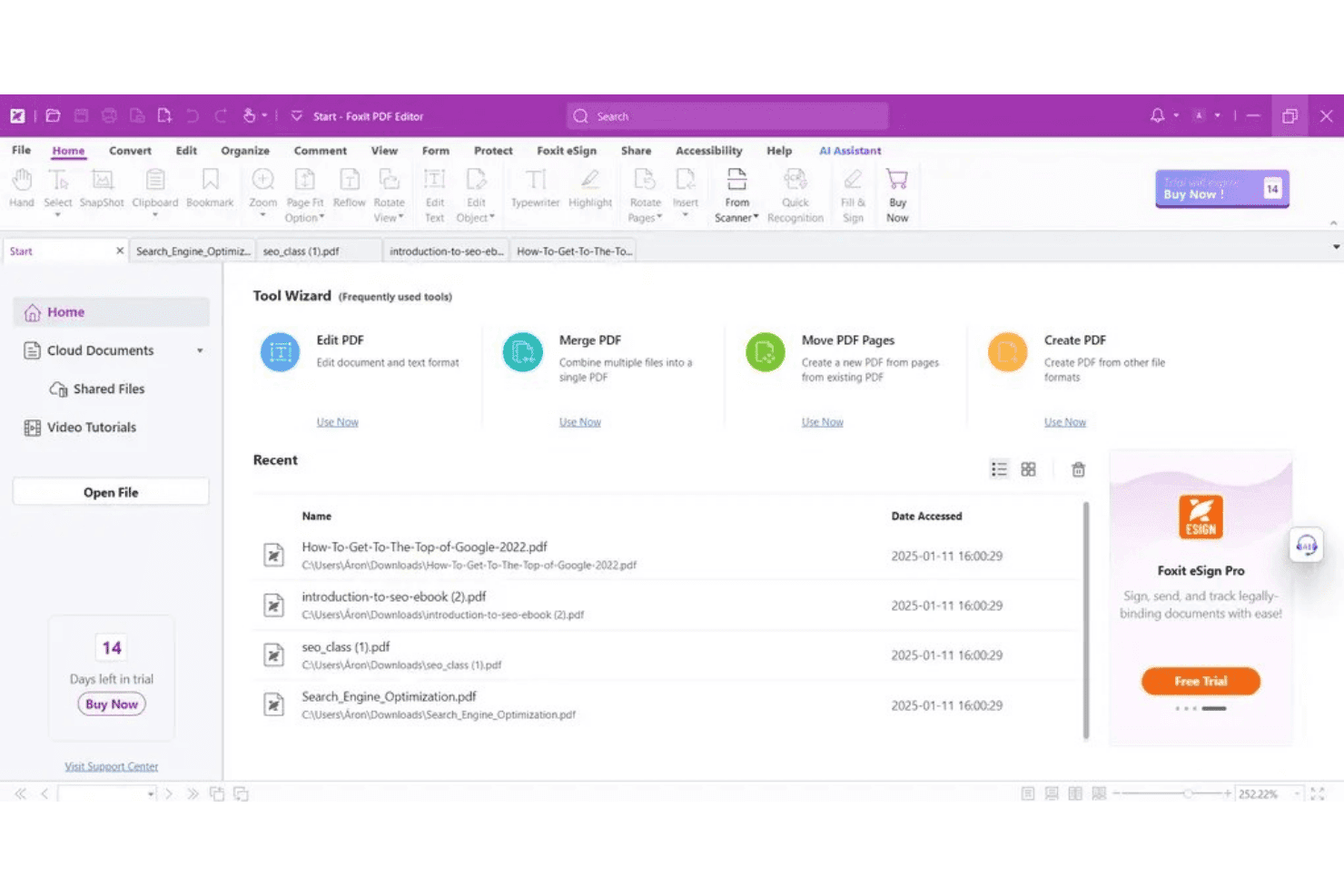
Ekran główny Foxit PDF Editor zapewnia szybki dostęp do narzędzi PDF. Foxit PDF Editor to narzędzie do edycji i zapewniania dostępności plików PDF, które łączy sprawdzanie zgodności z WCAG 2.0/2.1, PDF/UA-1 i sekcją 508 z automatycznym tagowaniem, edycją tagów, korektą kolejności czytania, OCR i redakcją treści w jednej aplikacji desktopowej.
Dla kogo Foxit PDF Editor jest najlepszym wyborem?
Foxit PDF Editor to doskonałe rozwiązanie dla kancelarii prawnych korzystających z iManage lub NetDocuments jako systemu zarządzania dokumentami i potrzebujących wbudowanego usuwania problemów z dostępnością w ramach istniejących procesów.
Najważniejsze funkcje Foxit PDF Editor
- Pełne sprawdzanie dostępności: Skanuje pliki PDF pod kątem zgodności z WCAG 2.0/2.1, PDF/UA-1, sekcją 508, ADA i EN 301 549.
- Narzędzie kolejności czytania: Umożliwia zmianę kolejności bloków treści, oznaczanie elementów dekoracyjnych jako artefaktów oraz dodawanie tagów do nieotagowanych treści.
- Automatyzacja za pomocą Action Wizard: Umożliwia tworzenie powtarzalnych procesów, takich jak automatyczne tagowanie, ustawianie języka i przeprowadzanie kontroli zgodności.
- Integracja z OCR: Konwertuje zeskanowane dokumenty i pliki PDF oparte na obrazach na tekst z możliwością wyszukiwania i tagowania.
Integracje Foxit PDF Editor
Foxit PDF Editor oferuje natywne integracje z iManage Work, NetDocuments za pośrednictwem ndOffice oraz eDOCS. Udostępnia również interfejs Foxit PDF Services API i łączność z Enterprise Automation.
Pros and Cons
Pros:
- Łączy edycję i zapewnianie dostępności w jednym narzędziu
- Interaktywne raporty przenoszą bezpośrednio do problemów
- Zaawansowane narzędzia do ustalania kolejności czytania i edycji tagów
Cons:
- Brak udokumentowanej obsługi WCAG 2.2
- Sprawdzanie wsadowe wymaga oddzielnych produktów dla przedsiębiorstw
Learn more about Foxit PDF Editor: Najlepsze rozwiązanie do sprawdzania zgodności plików PDF z WCAG i sekcją 508
- Dostępna bezpłatna prezentacja
- Ceny dostępne na żądanie
Visit WebsiteCustomer Rating:4.6/5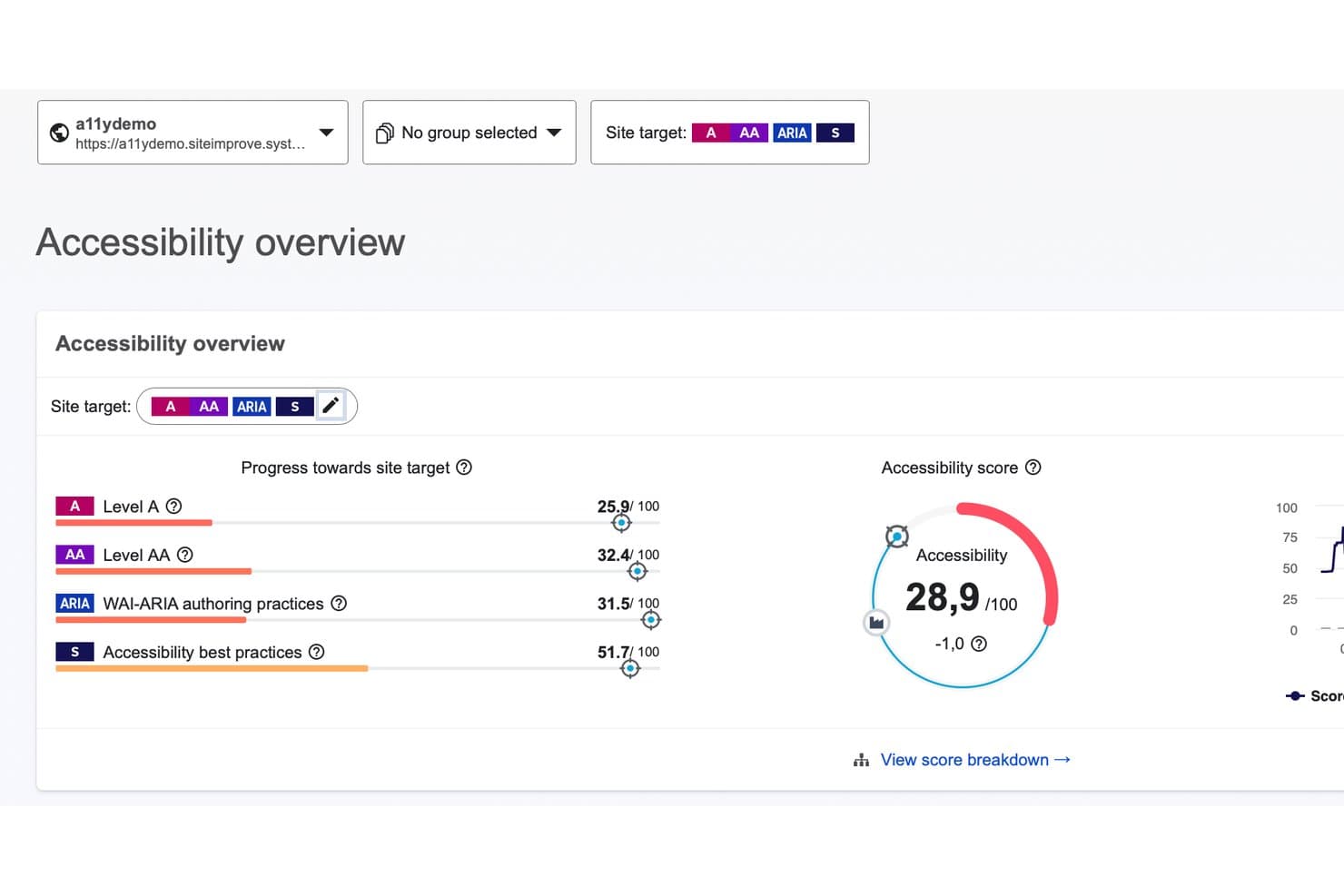
Siteimprove śledzi wyniki dostępności dla poziomów WCAG A, AA, ARIA oraz najlepszych praktyk. Siteimprove to platforma dostępności stron internetowych, która skanuje pliki PDF i usuwa z nich problemy w zakresie zgodności z WCAG 2.0/2.1/2.2, PDF/UA, sekcją 508, tytułem II ustawy ADA oraz europejskim aktem o dostępności, oferując osobne narzędzia do sprawdzania dokumentów przed publikacją i audytowania plików PDF opublikowanych na działającej stronie.
Dla kogo Siteimprove jest najlepszym rozwiązaniem?
Siteimprove to dobre rozwiązanie dla osób odpowiedzialnych za zgodność prawną oraz zespołów publikujących treści w internecie, które potrzebują śledzić dostępność plików PDF zgodnie z wieloma ramami regulacyjnymi, w tym WCAG 2.2, sekcją 508 i tytułem II ustawy ADA, z poziomu jednej platformy.
Dlaczego wybrałem Siteimprove
Uwzględniłem Siteimprove wśród najlepszych rozwiązań, ponieważ jednocześnie sprawdza pliki PDF pod kątem większej liczby ram regulacyjnych niż niemal każde inne znane mi narzędzie, obejmując WCAG 2.0, 2.1 i 2.2, PDF/UA, sekcję 508, tytuł II ustawy ADA oraz europejski akt o dostępności w ramach jednego skanowania. Szczególnie podoba mi się dwuetapowy przepływ pracy: Walidacja PDF wykrywa problemy, zanim dokument zostanie opublikowany, natomiast Audyt PDF stale wyszukuje i sprawdza pliki PDF już opublikowane na stronie. Agent naprawczy oparty na sztucznej inteligencji może automatycznie otagować od podstaw cały nieustrukturyzowany plik PDF oraz wygenerować sugestie tekstów alternatywnych, które można edytować bezpośrednio przed pobraniem poprawionego pliku.
Najważniejsze funkcje Siteimprove
- Pulpity na karcie Zgodność: Filtruj raporty problemów z dostępnością według regulacji — EAA, tytułu II ustawy ADA lub sekcji 508 — i śledź postępy z miesiąca na miesiąc za pomocą wbudowanego wykresu trendu.
- Automatyczne wykrywanie w Audycie PDF: Automatycznie znajduje i skanuje każdy plik PDF połączony z monitorowaną stroną internetową, zapewniając pokrycie całej biblioteki bez konieczności ręcznego przesyłania plików.
- Tryb naprawy Uzupełnianie braków: Zachowuje prawidłowo otagowane treści w istniejącym pliku PDF, uzupełniając wyłącznie brakujące elementy dostępności, takie jak tekst alternatywny, metadane i ustawienia języka.
- Eksport CSV na potrzeby raportowania audytów: Eksportuj dane dotyczące zgodności przefiltrowane według regulacji bezpośrednio do pliku CSV na potrzeby audytów wewnętrznych lub aby udostępniać postępy interesariuszom spoza platformy.
Integracje Siteimprove
Siteimprove oferuje natywne integracje z Jira, Microsoft Azure DevOps, WordPress, Drupal i Sitecore, a także obsługę przepływów pracy CI/CD oraz otwarte API do tworzenia niestandardowych połączeń. Obsługuje również Zapier, jednak nie udokumentowano natywnych integracji z prawnymi systemami DMS.
Pros and Cons
Pros:
- Sprawdza zgodność z WCAG 2.2 i sekcją 508
- Zapewnia sugestie tekstów alternatywnych generowane przez sztuczną inteligencję
- Oferuje pulpity zgodności filtrowane według regulacji
Cons:
- Ograniczenie przesyłania plików w partiach do 10 plików PDF
- Brak integracji z prawnymi systemami DMS i systemami elektronicznego wykrywania
Learn more about Siteimprove: Najlepsze rozwiązanie do naprawy dostępności plików PDF wspomaganej przez AI w skali przedsiębiorstwa
- Niedostępna
- Cena dostępna na żądanie
Visit WebsiteCustomer Rating:4.2/5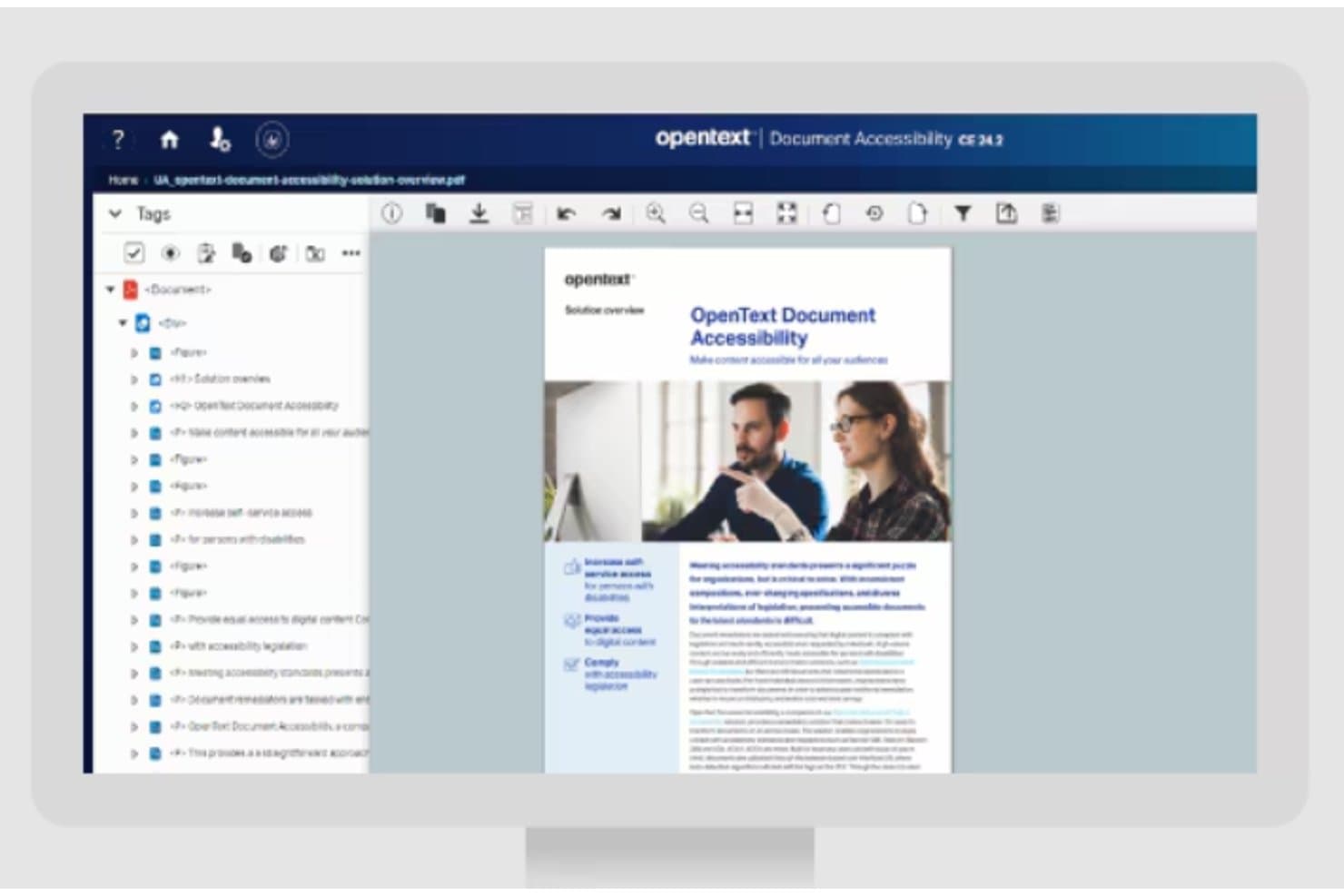
OpenText porządkuje znaczniki PDF na potrzeby naprawy dostępności dokumentów. OpenText Document Accessibility to wspomagana przez AI platforma do naprawy dostępności i sprawdzania dokumentów PDF, obejmująca zgodność z WCAG, PDF/UA, Section 508, ADA, AODA i EAA, z edycją znaczników, automatyzacją tekstu alternatywnego oraz wysokowydajnym przetwarzaniem wsadowym za pośrednictwem interfejsu REST API.
Dla kogo najlepiej sprawdzi się OpenText?
OpenText Document Accessibility to dobre rozwiązanie dla dużych korporacyjnych działów prawnych i rządowych zespołów prawnych, które zarządzają dużymi wolumenami plików PDF w ramach wielu standardów zgodności z wymogami dostępności.
Dlaczego wybrałem OpenText
Wybrałem OpenText Document Accessibility, ponieważ jego silnik AI AutoDetect wykonuje większość pracy związanej ze znacznikami na skalę, której niewiele narzędzi może dorównać. Podczas przetwarzania tysięcy plików PDF w korporacyjnym archiwum prawnym bazowy serwer Output Transformation Server obsługuje wysokowydajną wsadową naprawę za pośrednictwem interfejsu REST API, a Alternate Text Manager automatycznie stosuje tekst alternatywny na podstawie wcześniej oznaczonych treści. Platforma obejmuje WCAG, PDF/UA, Section 508, ADA, AODA i EAA w ramach jednego produktu, co ma znaczenie, gdy obowiązki w zakresie zgodności obejmują wiele jurysdykcji.
Najważniejsze funkcje OpenText
- Sprawdzanie dostępności: Wbudowany walidator, który wskazuje problemy ze zgodnością z PDF/UA i prowadzi użytkownika przez szczegółowe instrukcje naprawy każdego zidentyfikowanego problemu.
- Trenowanie niestandardowych modeli ML: Trenuj i udoskonalaj modele automatycznego oznaczania dla określonych typów dokumentów, aby powtarzalne formaty, takie jak umowy lub pisma procesowe, z czasem otrzymywały dokładniejsze znaczniki.
- REST API z dokumentacją Open API/Swagger: Osadzaj sprawdzanie dostępności i naprawę w istniejących obiegach dokumentów za pośrednictwem udokumentowanego publicznego interfejsu API, umożliwiającego automatyzację na poziomie potoków.
- Obsługa zgodności z wieloma standardami: Weryfikuje dokumenty pod kątem zgodności z WCAG, Section 508, ADA, AODA i europejskim aktem o dostępności z poziomu jednej platformy.
Integracje OpenText Document Accessibility
OpenText Document Accessibility oferuje udokumentowane połączenia w ramach ekosystemu OpenText, w tym z Output Transformation Server, Documentum, AppEnhancer, Information Archive, OpenText Communications i Content Cloud. Obsługuje również OTDS, LDAP, GCP, AWS, wdrożenia lokalne i hybrydowe oraz integracje za pośrednictwem REST API.
Pros and Cons
Pros:
- Silnik AI AutoDetect ogranicza konieczność ręcznego oznaczania
- Niestandardowe modele uczenia maszynowego dla typów dokumentów
- Obsługa wysokowolumenowej naprawy plików PDF za pośrednictwem API
Cons:
- Brak możliwości eksportowania raportów zgodności VPAT lub ACR
- Wymaga skonfigurowania serwera OpenText Output Transformation Server
Learn more about OpenText: Najlepsze rozwiązanie do monitorowania zgodności plików PDF w przedsiębiorstwach
- Dostępna bezpłatna prezentacja
- Od 1,00 USD za zeskanowany plik PDF
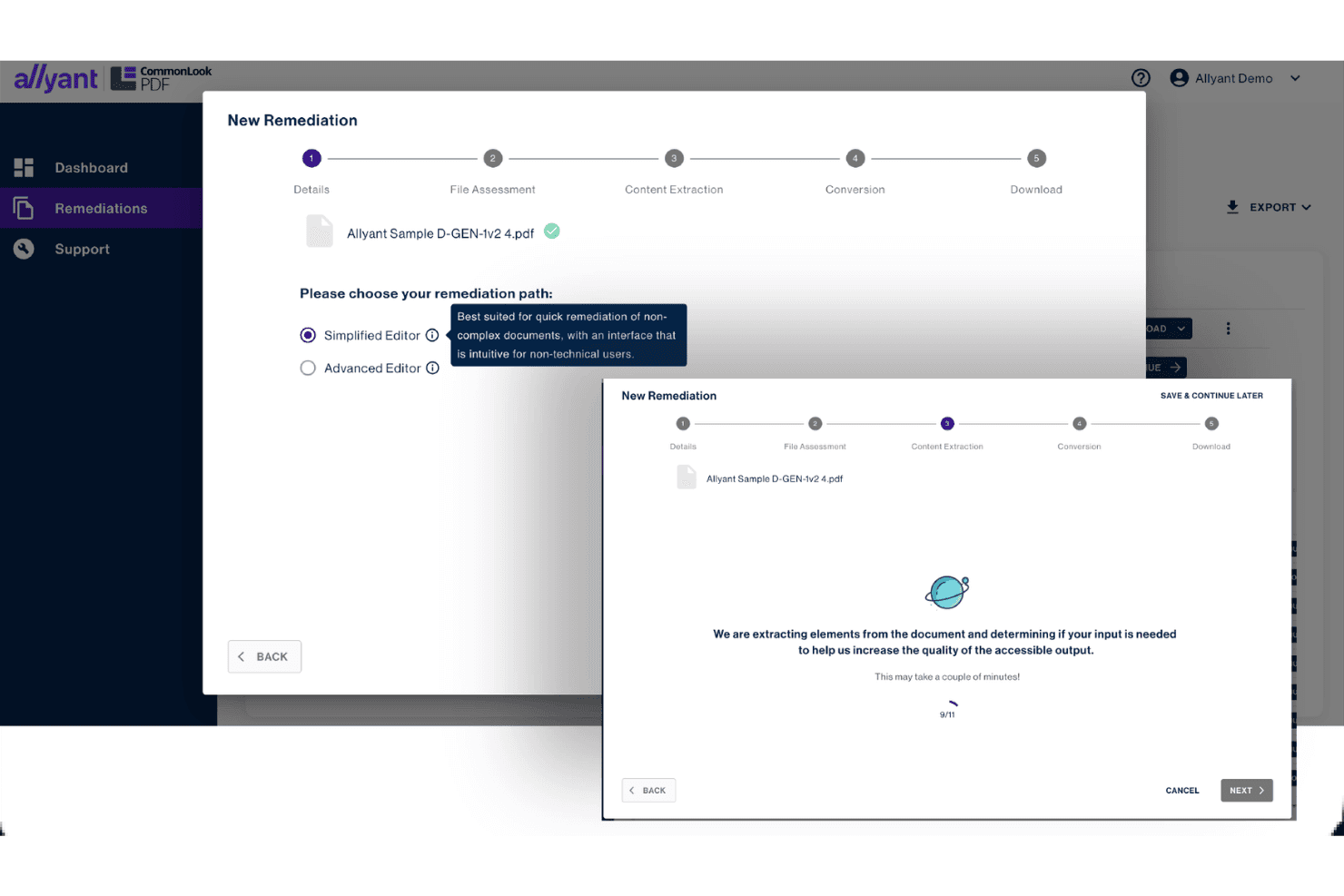
Allyant przeprowadza użytkowników przez proces naprawy plików PDF za pomocą szczegółowych przepływów pracy. CommonLook Clarity firmy Allyant to przeznaczone dla przedsiębiorstw narzędzie do skanowania i monitorowania dostępności plików PDF, które automatycznie wyszukuje i testuje pliki PDF w witrynach internetowych, intranetach i repozytoriach dokumentów pod kątem zgodności ze standardami WCAG, PDF/UA, Section 508 i HHS.
Dla kogo CommonLook Clarity jest najlepszym rozwiązaniem?
CommonLook Clarity to dobry wybór dla specjalistów ds. zgodności i administratorów IT w dużych organizacjach, którzy zarządzają setkami lub tysiącami plików PDF w witrynach internetowych, intranetach i repozytoriach dokumentów.
Dlaczego wybrałem CommonLook Clarity
Uwzględniłem CommonLook Clarity wśród najlepszych rozwiązań, ponieważ jest to jedyne narzędzie na tej liście stworzone specjalnie do monitorowania dostępności plików PDF na poziomie przedsiębiorstwa, a nie do sprawdzania plików pojedynczo. Automatycznie wyszukuje każdy plik PDF w witrynach internetowych, intranetach i repozytoriach, a następnie testuje każdy z nich jednocześnie pod kątem zgodności ze standardami WCAG 2.2 AA, PDF/UA, Section 508 i HHS. Szczególnie podoba mi się priorytetyzacja oparta na analizie danych, która w pierwszej kolejności wskazuje najczęściej używane lub najbardziej niezgodne dokumenty, dzięki czemu zespół dokładnie wie, na czym skupić działania naprawcze.
Najważniejsze funkcje CommonLook Clarity
- Ciągłe monitorowanie plików PDF: Clarity automatycznie ponownie skanuje nowo opublikowane lub zmodyfikowane pliki PDF w witrynach internetowych, intranetach i portalach, aby oznaczyć te, które przestały spełniać wymagania.
- Jednoczesne testowanie zgodności z wieloma standardami: Każde skanowanie sprawdza zgodność ze standardami WCAG 2.1/2.2 AA, PDF/UA, Section 508 i wytycznymi HHS w jednym przebiegu.
- Raporty zgodności dla poszczególnych plików PDF: Clarity generuje dla każdego dokumentu osobne raporty ze ścieżką audytu, pokazujące status zaliczenia lub niezaliczenia względem konkretnych kryteriów dostępności.
- Obsługa integracji API/SDK: Clarity udostępnia API/SDK, dzięki czemu zespół może osadzić skanowanie plików PDF bezpośrednio w istniejących przepływach pracy i platformach.
Integracje CommonLook Clarity
CommonLook Clarity integruje się z CivicPlus Select do zarządzania agendami i spotkaniami oraz obsługuje połączenia API/SDK na potrzeby niestandardowych przepływów pracy. Może skanować pliki PDF przechowywane w witrynach internetowych, intranetach, portalach i repozytoriach dokumentów, jednak natywne integracje z iManage, NetDocuments, Relativity i Everlaw nie są udokumentowane.
Pros and Cons
Pros:
- Automatycznie skanuje całe witryny internetowe i repozytoria
- Obsługuje WCAG 2.2, PDF/UA, 508 i HHS
- Nadaje najwyższy priorytet niedostępnym plikom PDF, które są najczęściej używane, do przeglądu
Cons:
- Nie udostępnia wbudowanych narzędzi do naprawy
- Domyślnie nie oferuje eksportu VPAT ani ACR
Learn more about Allyant: Najlepszy bezpłatny walidator PDF/UA do wsadowych kontroli zgodności
- Dostępny bezpłatny plan
- Dostępny bezpłatny plan
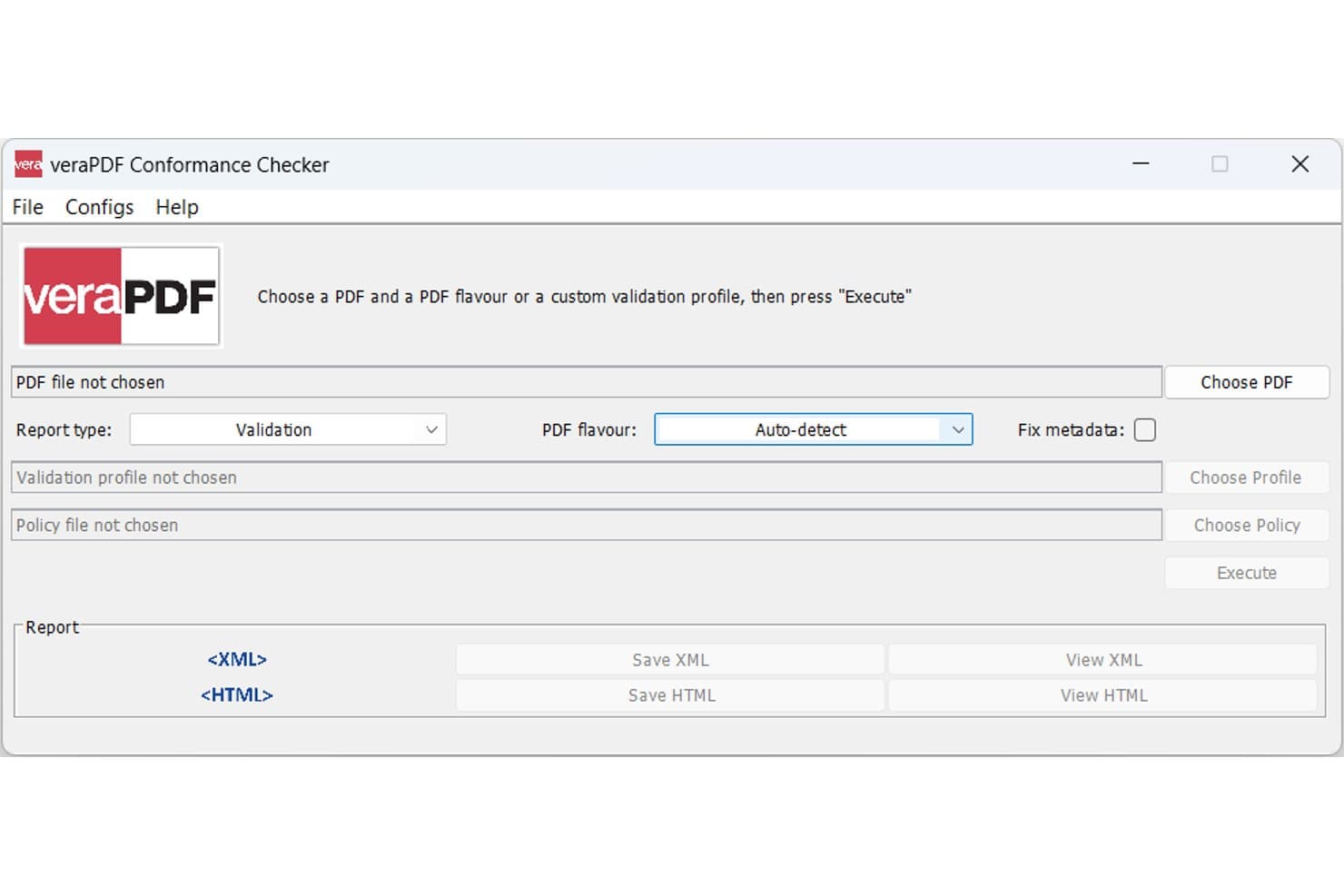
veraPDF umożliwia użytkownikom sprawdzanie zgodności plików PDF z wymaganiami dostępności. veraPDF to bezpłatny walidator formatu PDF o otwartym kodzie źródłowym, który sprawdza dokumenty pod kątem zgodności ze standardami PDF/UA-1, PDF/UA-2, PDF/A oraz dobrze otagowanego formatu PDF (WTPDF), korzystając z reguł walidacji opartych na Protokole Matterhorn.
Dla kogo veraPDF jest najlepszym wyborem?
veraPDF jest doskonałym rozwiązaniem dla administratorów IT i programistów, którzy muszą przeprowadzać automatyczne, zakrojone na dużą skalę kontrole zgodności z PDF/UA w repozytoriach dokumentów bez ponoszenia kosztów licencji.
Dlaczego wybrałem veraPDF
Wybrałem veraPDF jako jedno z najlepszych narzędzi, ponieważ jest to jedyny walidator PDF/UA o otwartym kodzie źródłowym wspierany przez PDF Association i oparty na regułach Protokołu Matterhorn, dzięki czemu jego wyniki mają techniczne uzasadnienie, z którym większość narzędzi nie może się równać. Używałem go do sprawdzania całych repozytoriów dokumentów, korzystając z rekurencyjnego skanowania folderów w interfejsie CLI, które przetwarza zagnieżdżone podfoldery i archiwa ZIP za pomocą jednego polecenia. Zakres obsługi PDF/UA-1, PDF/UA-2 i dobrze otagowanego formatu PDF jest szerszy niż w przypadku większości komercyjnych walidatorów.
Najważniejsze funkcje veraPDF
- Wielowersyjna walidacja PDF/A: Sprawdza wszystkie poziomy zgodności w ramach PDF/A-1, PDF/A-2, PDF/A-3 i PDF/A-4 podczas jednego uruchomienia walidacji.
- Kontroler zasad z niestandardowymi regułami Schematron: Umożliwia tworzenie i stosowanie reguł walidacji właściwych dla danej instytucji — takich jak wymagane pola metadanych lub ograniczenia dotyczące czcionek — za pomocą kreatora tworzenia zasad opartego na interfejsie graficznym.
- Ekstraktor właściwości: Pobiera szczegółowe metadane dotyczące czcionek, obrazów, przestrzeni kolorów i właściwości dokumentu niezależnie od standardowego procesu walidacji.
- Wdrażanie w kontenerach Docker: Oficjalne obrazy Docker obsługują walidację za pomocą interfejsu CLI i interfejsu REST w środowiskach skonteneryzowanych, w tym w potokach CI/CD.
Integracje veraPDF
veraPDF obsługuje niestandardowe integracje za pośrednictwem interfejsu API REST i biblioteki Java, a także wdrożenia Docker oraz przepływy pracy GitHub Actions. Łączy się również z PDFix i PDF4WCAG za pośrednictwem produktów opartych na jego silniku walidacyjnym.
Pros and Cons
Pros:
- Sprawdza zgodność z PDF/UA i wszystkimi poziomami PDF/A
- W pełni otwarty kod źródłowy i przejrzyste reguły
- Wydajne wsadowe skanowanie dużych repozytoriów za pomocą interfejsu CLI
Cons:
- Brak funkcji naprawczych poza ograniczoną możliwością poprawiania metadanych
- Brak profili walidacji WCAG lub Section 508
Learn more about veraPDF: Najlepsze rozwiązanie do audytów zgodności plików PDF objętych FedRAMP
- Dostępna bezpłatna prezentacja
- Ceny ustalane na żądanie
Visit WebsiteCustomer Rating:4.5/5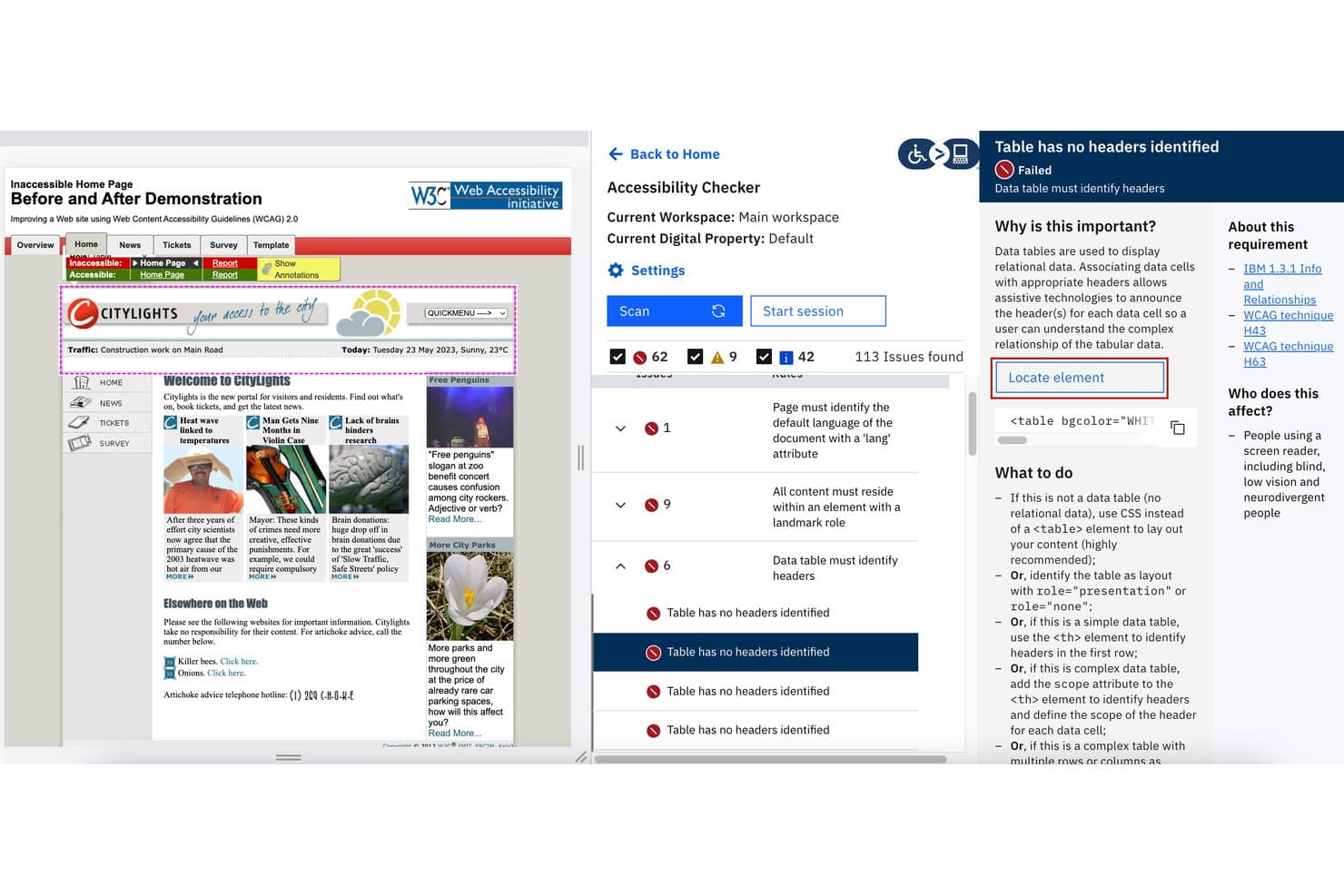
Level Access wskazuje brakujące nagłówki tabel i prowadzi użytkowników przez proces ich poprawiania. Level Access to korporacyjna platforma cyfrowej dostępności, która łączy automatyczne skanowanie plików PDF, testowanie zgodności z PDF/UA i WCAG, zarządzane dostosowywanie dokumentów oraz generowanie raportów VPAT/ACR w ramach jednego procesu.
Dla kogo najlepiej nadaje się Level Access?
Level Access to dobry wybór dla dużych działów prawnych, agencji rządowych i systemów sądowych objętych obowiązkami wynikającymi z Section 508 oraz rygorystycznymi wymaganiami bezpieczeństwa, takimi jak autoryzacja FedRAMP dla usług SaaS o niskim wpływie, zezwalająca na eksploatację.
Dlaczego wybrałem Level Access
Level Access znalazł się na mojej krótkiej liście, ponieważ jest jedyną platformą dostępności plików PDF z autoryzacją FedRAMP dla usług SaaS o niskim wpływie, zezwalającą na eksploatację, co ma ogromne znaczenie, jeśli Twoja agencja lub system sądowy podlega federalnym wymaganiom bezpieczeństwa. Wybrałem ją przede wszystkim ze względu na wbudowany moduł sprawdzania plików PDF, który przeszukuje witrynę w celu automatycznego wykrywania osadzonych plików PDF, testuje je pod kątem zgodności z PDF/UA (ISO 14289) i Section 508 oraz umożliwia zlecenie zarządzanego dostosowania z tego samego interfejsu. Korzystam również z Agenta raportowania AI do generowania raportów VPAT/ACR, które można filtrować według standardu i zakresu dat, co jest dokładnie tym, czego potrzebujesz do tworzenia wiarygodnej dokumentacji audytowej.
Najważniejsze funkcje Level Access
- Agenci dostępności AI: Narzędzia oparte na AI grupują zduplikowane problemy, umożliwiają zbiorcze oznaczanie fałszywych alarmów oraz generują podsumowania audytów w języku naturalnym dla całego zeskanowanego zbioru plików PDF.
- Tryb poufnego skanowania: Wyłącza zrzuty ekranu i ogranicza zapisywane dane do znaczników HTML oraz atrybutów, dzięki czemu prawnie wrażliwa treść dokumentów nie trafia do przechowywanych przez platformę danych.
- Filtrowanie raportów według standardu: Agent raportowania umożliwia filtrowanie raportów VPAT/ACR według standardu zgodności — WCAG 2.1, Section 508, EN 301 549 — oraz zakresu dat na potrzeby śledzenia danych historycznych.
- Dodatek LevelDocs Office: Dodatek Microsoft Office do programów Word, PowerPoint i Excel, który przed eksportem do dostępnych plików PDF stosuje oparte na regułach tagowanie, kreatory nagłówków i kreatory tekstu alternatywnego.
Integracje Level Access
Level Access ma udokumentowane integracje z Jira, Azure Boards, GitHub, GitLab, Bitbucket i Microsoft Office za pośrednictwem LevelDocs. Udostępnia również interfejs REST API i webhooki do niestandardowych integracji oraz procesów CI/CD.
Pros and Cons
Pros:
- Obejmuje platformę dostępności z autoryzacją FedRAMP
- Zapewnia usługi zarządzanego dostosowywania dokumentów
- Generuje raporty VPAT i gotowe do audytu
Cons:
- Brak funkcji elektronicznego składania dokumentów prawnych
- Brak bezpośrednich narzędzi do edycji znaczników PDF
Learn more about Level Access: Najlepszy wybór do automatycznego tagowania plików PDF opartego na AI na dużą skalę w sektorze prawnym
- 7-dniowy bezpłatny okres próbny
- Od 19,99 USD/użytkownika/miesiąc
Visit WebsiteCustomer Rating:4.5/5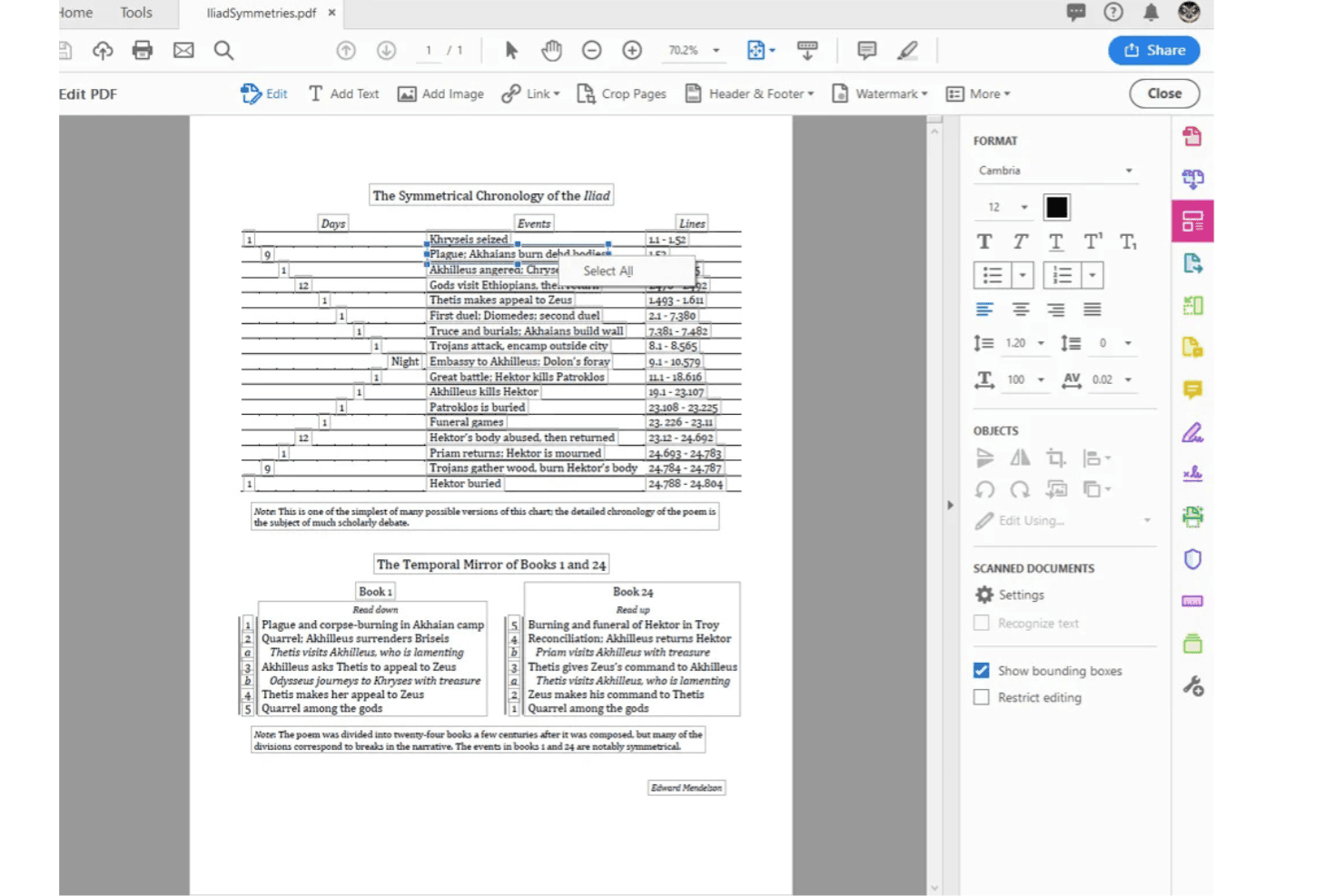
Adobe Acrobat umożliwia użytkownikom wyświetlanie i edytowanie dokumentów PDF za pomocą wykresów symetrii. Adobe Acrobat to platforma PDF, która łączy narzędzie do sprawdzania dostępności, automatyczne tagowanie oparte na AI, OCR, ręczną edycję drzewa tagów oraz narzędzia do zbiorczego usuwania problemów, aby pomóc identyfikować i naprawiać problemy z dostępnością w dokumentach prawnych na dużą skalę.
Dla kogo Adobe Acrobat jest najlepszym wyborem?
Adobe Acrobat dobrze sprawdza się w zespołach operacyjnych obsługujących sprawy prawne oraz systemach sądowych, które muszą usuwać problemy z dostępnością w dużych zbiorach plików PDF zgodnie ze standardami PDF/UA i WCAG.
Dlaczego wybrałem Adobe Acrobat
Adobe Acrobat znalazł się na mojej krótkiej liście, ponieważ interfejs API automatycznego tagowania dostępności PDF, oparty na technologii Adobe Sensei AI, może przetwarzać miliony dokumentów na dużą skalę — jeden z systemów sądów stanowych w USA przetwarza za jego pomocą 8 milionów zgodnych dokumentów rocznie. Korzystam również z narzędzia Action Wizard do zbiorczego usuwania problemów na komputerze, które pozwala zastosować OCR, automatyczne tagowanie i poprawki właściwości dokumentów do całych folderów podczas jednego uruchomienia. Wbudowane narzędzie do sprawdzania dostępności weryfikuje zgodność ze standardami PDF/UA (ISO 14289) i WCAG 2.0, obejmując podstawowe standardy, które mają największe znaczenie w kontekście zgodności z wymogami prawnymi.
Najważniejsze funkcje Adobe Acrobat
- Narzędzie kolejności czytania: Edytor wizualny, który pozwala dostosować kolejność, w jakiej czytniki ekranu przetwarzają treści na każdej stronie.
- Trwałe zakrywanie treści: Umożliwia oznaczenie, podgląd i trwałe usunięcie poufnego tekstu lub obrazów z pliku PDF przed jego udostępnieniem lub złożeniem.
- Numerowanie Batesa: Dodaje numerowane kolejno nagłówki i stopki do wielu plików PDF podczas jednej operacji zbiorczej na potrzeby zarządzania dokumentami prawnymi.
- Łącznik Microsoft Power Automate: Łączy proces automatycznego tagowania w programie Acrobat ze środowiskami Microsoft 365 bez konieczności tworzenia niestandardowego kodu.
Integracje Adobe Acrobat
Adobe Acrobat oferuje natywne integracje z ekosystemem Microsoft, w tym z Microsoft 365, SharePoint, Teams i Power Automate. Łączy się również z Google Drive, Dropbox, Box, interfejsami API Adobe Document Services oraz Adobe Experience Manager na potrzeby niestandardowych procesów zapewniania dostępności.
Pros and Cons
Pros:
- Automatyczne tagowanie oparte na AI może obsługiwać duże zbiory plików PDF
- Przetwarzanie zbiorcze obsługuje złożone procesy pracy w sektorze prawnym
- Wbudowane numerowanie Batesa i narzędzia do trwałego zakrywania treści
Cons:
- Narzędzie do sprawdzania dostępności nie obejmuje WCAG 2.2
- Brak eksportu raportów w stylu VPAT lub ACR
Learn more about Adobe Acrobat: Najlepszy do zapewniania zgodności sądowych i prawniczych plików PDF
- Dostępny bezpłatny plan
- Od €350/użytkownika/roku (rozliczane rocznie)
Visit WebsiteCustomer Rating:5/5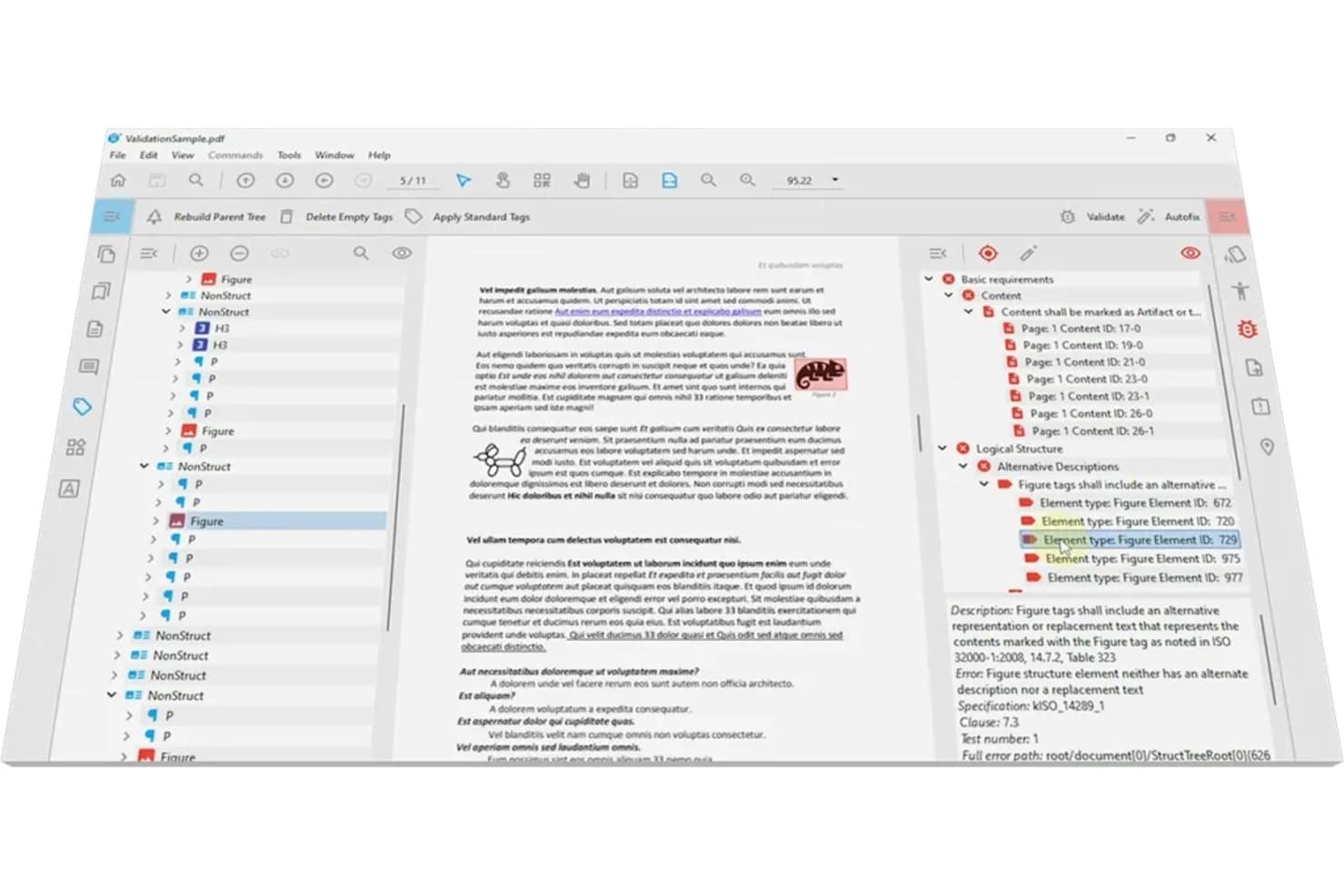
PDFix wskazuje brak tekstu alternatywnego przy ilustracjach podczas weryfikacji PDF/UA. PDFix to narzędzie do sprawdzania dostępności i naprawy plików PDF, które weryfikuje dokumenty pod kątem zgodności ze standardami WCAG 2.1/2.2, PDF/UA, sekcją 508, tytułem II ustawy ADA i EAA, oferując automatyczne tagowanie oparte na AI, przetwarzanie wsadowe oraz wdrożenie lokalne.
Dla kogo PDFix jest najlepszym wyborem?
PDFix doskonale sprawdza się w systemach sądownictwa i agencjach rządowych, które przetwarzają duże ilości dokumentów sądowych i potrzebują lokalnie realizowanej zgodności z wymogami dostępności.
Dlaczego wybrałem PDFix
PDFix znalazł się wśród moich najlepszych propozycji ze względu na udokumentowane wdrożenie w Departamencie Sądownictwa Kalifornii, gdzie przetwarza dokumenty sądowe w 58 sądach w tempie 4,8 miliona spraw rocznie. Podoba mi się, że działa w całości lokalnie, dzięki czemu poufne akta spraw nigdy nie opuszczają sieci użytkownika. Lokalne automatyczne tagowanie AI oraz weryfikacja zgodności ze standardami sekcji 508 i PDF/UA wspierana przez veraPDF sprawiają, że narzędzie to doskonale nadaje się do systemów sądownictwa przetwarzających duże ilości prawnie wrażliwych dokumentów.
Najważniejsze funkcje PDFix
- Automatyczne tagowanie oparte na AI: Cztery odrębne metody automatycznego tagowania umożliwiają zastosowanie IBM Docling, PaddleX, OpenAI lub BLIP do automatycznego tagowania złożonych układów dokumentów, w tym plików wielokolumnowych i zawierających dużą liczbę obrazów.
- Szablony układu oparte na JSON: Twórz wielokrotnego użytku reguły tagowania na podstawie czcionki, rozmiaru, położenia i wzorców treści, a następnie stosuj je automatycznie do tysięcy powtarzalnych typów dokumentów.
- Silnik weryfikacji veraPDF: Testuje dokumenty pod kątem wszystkich 136 warunków niezgodności protokołu Matterhorn, obejmujących standardy WCAG 2.1/2.2, PDF/UA-1/2, sekcję 508, tytuł II ustawy ADA i EAA.
- Eksport raportów w wielu formatach: Eksportuje raporty z weryfikacji w formatach HTML, XML i JSON, oferując nawigację po błędach dla poszczególnych problemów, która prowadzi bezpośrednio do elementu powodującego błąd w dokumencie.
Integracje PDFix
PDFix integruje się z IBM Docling, PaddleX, Amazon Textract, OpenAI, Salesforce BLIP, veraPDF i Enfocus. Jego SDK obsługuje języki Python, C#, Java, C++ i Node.js, a także zapewnia łączność z Docker, Kubernetes, GitHub Actions i GitLab CI/CD na potrzeby niestandardowych procesów pracy.
Pros and Cons
Pros:
- Zapewnia lokalną zgodność dokumentacji sądowej z wymaganiami
- Eksportuje szczegółowe, przeznaczone do odczytu maszynowego raporty dotyczące dostępności plików PDF
- Działa natywnie w systemach Windows, macOS i Linux
Cons:
- Brak gotowej integracji z prawniczymi systemami DMS
- Nie generuje raportów VPAT ani ACR
Learn more about PDFix: 9Najlepsze rozwiązanie do opartego na AI tagowania plików PDF na dużą skalę
PREP
- Dostępna bezpłatna demonstracja
- Ceny dostępne na żądanie
Visit WebsiteCustomer Rating:5/5
PREP zapewnia szybką i skalowalną naprawę dostępności dokumentów. PREP to przeglądarkowa platforma do sprawdzania i naprawy dostępności plików PDF, która wykorzystuje automatyczne tagowanie AI, wbudowany OCR oraz moduł sprawdzania zgodności obejmujący WCAG 2.2, PDF/UA, Section 508 i ADA Title II w celu identyfikowania i naprawiania problemów z dostępnością w dużych wolumenach dokumentów.
Dla kogo PREP jest najlepszym wyborem?
PREP doskonale sprawdzi się w przypadku korporacyjnych zespołów prawnych i zespołów ds. zgodności, które zarządzają dużymi zaległościami skanowanych lub starszych plików PDF i muszą zapewnić ich zgodność ze standardami ADA Title II, Section 508 lub WCAG 2.2 na dużą skalę.
Dlaczego wybrałem PREP
Wybrałem PREP jako jedno z najlepszych rozwiązań, ponieważ jego silnik automatycznego tagowania AI obsługuje wolumeny, przy których zawodzą ręczne procesy: wyobraźmy sobie tysiące skanowanych starszych plików PDF przetwarzanych za pośrednictwem REST API, z automatyzacją ponad 90% tagowania w ciągu kilku sekund od przesłania. Podoba mi się również to, że wbudowany OCR obsługuje dokumenty, które nigdy nie zostały utworzone cyfrowo, co stanowi rzeczywistą lukę pomijaną przez większość modułów sprawdzających. Moduł sprawdzania zgodności w jednym przebiegu weryfikuje zgodność z WCAG 2.2, PDF/UA, Section 508 i ADA Title II.
Najważniejsze funkcje PREP
- Moduł sprawdzania zgodności z wieloma standardami: Testuj dokumenty pod kątem WCAG 2.2, PDF/UA, Section 508, ADA Title II, EAA i AODA w jednym przebiegu naprawy.
- Podgląd obok siebie z czytnikiem ekranu: Wyświetlaj rzeczywisty tekst obok tekstu alternatywnego w czasie rzeczywistym, aby zweryfikować strukturę wynikową przed wyeksportowaniem finalnego dokumentu.
- Szablony tagów wielokrotnego użytku: Stosuj zapisane szablony tagów do powtarzających się typów dokumentów, korzystając z masowej naprawy jednym kliknięciem, aby uzyskać spójne i powtarzalne rezultaty.
- Zarządzana usługa naprawy: Zlecaj naprawę dostępności certyfikowanym przez IAAP specjalistom bezpośrednio na platformie w przypadku dokumentów, z którymi Twój zespół nie może poradzić sobie we własnym zakresie.
Integracje PREP
PREP ma udokumentowane integracje z Canvas i D2L Brightspace. Jego interfejsy REST API umożliwiają tworzenie niestandardowych połączeń z systemami CMS, DMS i platformami wewnętrznymi, jednak nie udokumentowano nazwanych integracji z prawniczymi systemami DMS, takimi jak iManage i NetDocuments.
Pros and Cons
Pros:
- Automatyczne tagowanie AI szybko obsługuje skanowane pliki PDF
- Szeroka zgodność z globalnymi standardami dostępności
- Funkcja podglądu obok siebie z czytnikiem ekranu
Cons:
- Brak rejestrowania łańcucha powierniczego lub ścieżki audytowej
- Brak dedykowanych integracji z prawniczymi systemami DMS
Learn more about PREP: 10Najlepsze rozwiązanie dla skanowanych dokumentów prawnych PDF wymagających lokalnej naprawy dostępności
Equidox
- Dostępna bezpłatna prezentacja
- Od $5,000/rok (rozliczane rocznie)
Equidox wskazuje błędy dostępności w dokumentach PDF wymagające naprawy. Equidox to platforma do naprawy dostępności plików PDF, która łączy tagowanie oparte na AI, wbudowany OCR do skanowanych dokumentów, przetwarzanie wsadowe oraz opcje wdrożenia w chmurze i lokalnie.
Dla kogo Equidox jest najlepszym wyborem?
Equidox to dobre rozwiązanie dla zespołów prawnych i menedżerów dokumentacji, którzy muszą na dużą skalę naprawiać dostępność skanowanych plików PDF i nie mogą wysyłać poufnych dokumentów do środowiska chmurowego.
Dlaczego wybrałem Equidox
Equidox znalazł się na mojej krótkiej liście dzięki wbudowanemu OCR i opcji wdrożenia lokalnego, które wspólnie rozwiązują problem ignorowany przez większość narzędzi do zapewniania dostępności plików PDF: naprawę dostępności skanowanych dokumentów prawnych bez wysyłania poufnych danych do chmury zewnętrznego dostawcy. Przetwarzałem za pomocą Inteligentnego wykrywacza stref zeskanowane akta spraw i historyczne dokumenty sądowe, a narzędzie przekształca nieotagowane pliki PDF oparte na obrazach w w pełni otagowane dokumenty gotowe do obsługi przez czytniki ekranu, bez konieczności posiadania oryginalnego pliku źródłowego.
Najważniejsze funkcje Equidox
- Transfer stref: Kopiuje strukturę znaczników istniejącego dokumentu do nowego pliku PDF o takim samym układzie, skracając czas naprawy dostępności powtarzalnych dokumentów prawnych, takich jak okresowe zgłoszenia lub zaktualizowane szablony umów.
- Inteligentny wykrywacz tabel: Automatycznie rozpoznaje wiersze, kolumny, nagłówki wielopoziomowe oraz scalone lub rozciągnięte komórki, a następnie automatycznie uzupełnia podsumowania tabel bez ręcznej edycji znaczników.
- System ostrzeżeń dotyczących wyników: Wskazuje problemy możliwe do wykrycia maszynowego — brak tekstu alternatywnego, uszkodzone adresy URL, nieotagowane elementy i błędy w hierarchii nagłówków — zanim wyeksportujesz naprawiony plik.
- Licencjonowanie użytkowników równoczesnych: Obsługuje nieograniczoną liczbę nazwanych użytkowników w ramach jednej licencji równoczesnej, dzięki czemu zespoły prawne dowolnej wielkości mogą korzystać z platformy bez ograniczeń liczby stanowisk.
Integracje Equidox
Equidox nie ma jasno udokumentowanych natywnych integracji z prawniczymi systemami DMS ani platformami e-discovery. Obsługuje integracje za pośrednictwem REST API, przesyłanie wsadowe oraz ogólne eksporty do zewnętrznych systemów zarządzania treścią.
Pros and Cons
Pros:
- AI wykrywa i taguje skanowane dokumenty prawne PDF
- Wdrożenie lokalne pozwala przechowywać dane we własnej infrastrukturze
- Przetwarzanie wsadowe obsługuje dużą liczbę zgłoszeń
Cons:
- Brak eksportowalnych raportów z audytu zgodności
- Brak jednoznacznej dokumentacji zgodności z PDF/UA
Learn more about Equidox:
Inne narzędzia do sprawdzania dostępności PDF
Oto kilka dodatkowych narzędzi do sprawdzania dostępności PDF, które nie trafiły na moją listę, ale nadal warto się z nimi zapoznać:
- 11GrackleDocsNajlepsze rozwiązanie do wspomaganych przez AI napraw ułatwień dostępu w plikach PDF
- 12PaveNajlepsze do bezpłatnego sprawdzania PDF/UA w przypadku dokumentów niewrażliwych
- 13PAC (PDF Accessibility Checker)Najlepszy bezpłatny walidator PDF/UA offline dla dokumentów prawnych
Jak oceniam kontrolery dostępności plików PDF
Podzieliłem swoją ocenę na podstawowe funkcje, które każde narzędzie musi zapewniać, oraz elementy wyróżniające — takie jak naprawa uwzględniająca redakcję i integracja z DMS — które odróżniają naprawdę przydatne narzędzie prawnicze od ogólnego kontrolera.
Podstawowe funkcje (wymagania dla tej listy)
Wybierając narzędzia do mojej listy, oceniam każde z nich w skali od 0 (nie oferuje danej funkcji) do 5 (wyróżnia się w tym obszarze) dla każdej z wymienionych poniżej podstawowych funkcji. Następnie przeliczam łączny wynik narzędzia na wartość procentową, wykorzystując 65% jako punkt odniesienia pomagający ocenić jego ogólne dopasowanie do listy.
- Testowanie WCAG/PDF-UA: Sprawdzam, czy narzędzie przeprowadza testy zgodności z WCAG 2.1 lub 2.2, PDF/UA oraz Section 508 — wszystkie trzy standardy mają znaczenie, gdy dokumenty składane w sądzie i dokumenty klientów muszą przejść kontrolę pod kątem ADA.
- Szczegółowe raportowanie problemów: Raporty powinny wskazywać każdą awarię według strony, elementu i poziomu istotności, aby pomocnik prawny mógł znaleźć nieprawidłowo oznaczony nagłówek w 200-stronicowej umowie bez zgadywania.
- Możliwości naprawy: Szukam wbudowanych poprawek dotyczących znaczników, tekstu alternatywnego, kolejności czytania i metadanych — a także obsługi OCR dla skanowanych akt spraw, które docierają jako pliki PDF zawierające wyłącznie obrazy.
- Analiza znaczników i struktury: Narzędzie musi sprawdzać całe drzewo znaczników, w tym tabele, listy i hierarchię nagłówków, ponieważ zaburzona kolejność czytania w piśmie procesowym może zmienić sposób, w jaki czytnik ekranu przedstawia argumenty.
- Przetwarzanie wsadowe: Oceniam, jak narzędzie radzi sobie z dużą liczbą plików — monitorowanymi folderami, dostępem przez API lub zaplanowanymi zadaniami — ponieważ zespół ds. dokumentacji składający setki plików PDF tygodniowo nie może przetwarzać ich pojedynczo.
- Eksport raportów zgodności: Możliwość eksportowania raportów gotowych do audytu, zgodnych z formatami VPAT lub ACR, ma tutaj duże znaczenie, zwłaszcza gdy specjaliści ds. zgodności potrzebują dokumentacji dla organów regulacyjnych lub pełnomocników strony przeciwnej.
Gdy mam już listę narzędzi spełniających kryteria, analizuję, co wyróżnia każdą platformę.
Czynniki wyróżniające (co odróżnia dostawców)
Oto sposób, w jaki porównuję i zestawiam ze sobą różnych dostawców:
Najważniejsze funkcje
Sprawdzam, czy narzędzie zachowuje numerację Batesa i oznaczenia dowodowe podczas naprawy — jedna nieprawidłowo zastosowana poprawka znacznika, która usunie stempel Batesa, może zakłócić przygotowanie materiałów do ujawnienia. Naprawa uwzględniająca redakcję jest równie ważna, ponieważ procesy OCR i oznaczania, które ignorują istniejące redakcje, mogą narazić na ujawnienie treści objętych tajemnicą. Oceniam również rejestrowanie ścieżki audytu, szukając zapisu dotyczącego nadzoru nad każdym działaniem, użytkownikiem i znacznikiem czasu, który wytrzyma kontrolę zgodności z ADA lub Title II.
Więcej niż funkcje
Sprawdzam, czy narzędzie łączy się z systemem DMS, z którego kancelaria już korzysta — iManage, NetDocuments lub SharePoint — ponieważ kontroler, który nie może pobierać plików z obszaru roboczego sprawy, dodaje czynności manualne, których pomocnicy prawni nie będą w stanie konsekwentnie wykonywać. Poziom bezpieczeństwa jest równie ważny: szukam szyfrowania AES-256, atestacji SOC 2 Type II oraz opcji wdrożenia lokalnego, zwłaszcza podczas przetwarzania eksponatów procesowych zawierających dużą ilość informacji objętych tajemnicą. Sprawdzam także elastyczność licencjonowania, ponieważ samotny pomocnik prawny i kancelaria AmLaw z wieloma biurami potrzebują zupełnie innych modeli limitów przetwarzania.
Jak wybrać narzędzie do sprawdzania dostępności PDF
Znalezienie narzędzia do sprawdzania dostępności PDF, które pasuje do Twojej kancelarii, wymaga czegoś więcej niż porównania list funkcji: liczy się to, jak dobrze narzędzie obsługuje Twoje dokumenty, obowiązki związane ze zgodnością oraz punkty integracji.
| Jeśli Twoim priorytetem jest... | Poszukaj... |
| Zgodność z wymaganiami sądów i organów regulacyjnych | Obsługi WCAG 2.1/2.2, PDF/UA i Section 508 |
| Integracja z prawniczym systemem DMS | Natywnej obsługi iManage, NetDocuments lub SharePoint |
| Duża liczba dokumentów lub starsze skany | OCR i masowej korekty dokumentów zawierających wyłącznie obrazy |
| Bezpieczeństwo i prywatność danych | Opcji wdrożenia lokalnego lub zgodnego z FedRAMP |
| Minimalnej ręcznej ingerencji | Tagowania i korekty wspomaganych przez AI wraz ze ścieżkami audytu |
Jak zweryfikować listę kandydatów
- Przetestuj narzędzie na przykładowym piśmie sądowym: Prześlij skanowany dokument procesowy liczący ponad 100 stron i wymagaj raportu zgodności wskazującego niespełnione kryteria WCAG, PDF/UA i Section 508.
- Poproś o dowód integracji: Poproś o prezentację lub dokumentację pokazującą bezpośrednie pobieranie i przesyłanie danych z Twojego prawniczego systemu DMS (iManage, NetDocuments lub SharePoint), zrealizowane w ciągu tygodnia.
- Przeprowadź audyt procesu korekty: Udostępnij plik z zaczernieniami i numerami Batesa do testowej korekty — potwierdź, że zostaną zachowane w pliku wynikowym.
- Dokumentacja bezpieczeństwa: Poproś o dokumenty dotyczące SOC 2, AES-256 lub FedRAMP i sprawdź ich zgodność z politykami prywatności obowiązującymi w Twojej kancelarii.
- Kompromis, który należy rozważyć: Wybierz między korektą masową opartą na AI, zapewniającą szybkość przy dużej skali, a usługą zarządzaną lub oceną ekspercką w przypadku nietypowych dokumentów wymagających ręcznego nadzoru.
Czym są narzędzia do sprawdzania dostępności plików PDF?
Narzędzia do sprawdzania dostępności plików PDF skanują i oceniają dokumenty PDF pod kątem zgodności z prawnymi i użytkowymi standardami, takimi jak WCAG, sekcja 508 i PDF/UA. Narzędzia te pomagają identyfikować problemy, które mogą uniemożliwiać użytkownikom z niepełnosprawnościami dostęp do treści dokumentów. Korzystanie z narzędzia do sprawdzania dostępności plików PDF jest niezbędnym etapem przygotowywania dokumentów prawnych, zarządzania ryzykiem i utrzymywania zgodności z przepisami w ramach całego obiegu dokumentów.
Funkcje narzędzi do sprawdzania dostępności plików PDF
Wybierając narzędzia do sprawdzania dostępności plików PDF, zwróć uwagę na następujące kluczowe funkcje:
- Testowanie zgodności z WCAG/PDF-UA: Ocenia pliki PDF pod kątem najważniejszych standardów dostępności, takich jak WCAG 2.1, PDF/UA i sekcja 508, zapewniając, że dokumenty są użyteczne dla osób z niepełnosprawnościami i spełniają wymogi prawne.
- Szczegółowe raportowanie problemów: Wskazuje każdy problem z dostępnością według numeru strony, elementu i poziomu ważności, dzięki czemu dokładnie wiesz, na czym skupić działania naprawcze, bez konieczności zgadywania.
- Narzędzia naprawcze: Oferuje wbudowane opcje rozwiązywania typowych problemów z tagami, tekstem alternatywnym, kolejnością czytania i metadanymi bezpośrednio w oprogramowaniu, ułatwiając usuwanie problemów bez eksportowania dokumentu do innego narzędzia.
- Analiza tagów i struktury: Sprawdza i weryfikuje drzewo tagów pliku PDF, w tym tabele, listy i hierarchię nagłówków, zapewniając, że czytniki ekranu interpretują dokument we właściwej kolejności i kontekście.
- Przetwarzanie wsadowe: Umożliwia jednoczesne skanowanie i naprawianie wielu plików PDF za pomocą monitorowanych folderów lub zaplanowanych zadań, oszczędzając czas zespołom obsługującym duże ilości dokumentów.
- Eksport raportów zgodności: Generuje szczegółowe raporty gotowe do audytu — często w formatach VPAT lub ACR — dokumentujące postępy w zakresie zgodności na potrzeby organów regulacyjnych lub przeglądów wewnętrznych.
- Obsługa OCR dla skanowanych plików: Konwertuje pliki PDF zawierające wyłącznie obrazy na tekst z możliwością wyszukiwania i dostępny cyfrowo, dzięki czemu można dostosować stare lub skanowane dokumenty do wymogów zgodności bez ręcznego przepisywania.
- Zachowanie elementów prawnych: Zapewnia, że takie elementy jak numery Batesa, redakcje i stemple dowodowe pozostają nienaruszone podczas procesu naprawy dostępności, aby zachować integralność dokumentów do celów prawnych.
- Rejestrowanie ścieżki audytu: Śledzi zmiany, aktywność użytkowników i etapy naprawy dla każdego dokumentu, tworząc możliwy do obrony rejestr na potrzeby przeglądów zgodności lub sporów.
- Integracja z prawniczym systemem DMS: Łączy się bezpośrednio z systemami takimi jak iManage, NetDocuments lub SharePoint, dzięki czemu zespoły mogą sprawdzać i naprawiać dokumenty bez duplikowania plików ani zakłócania ustalonych obiegów pracy.
Typowe funkcje AI w narzędziach do sprawdzania dostępności plików PDF
Oprócz wymienionych powyżej standardowych funkcji narzędzi do sprawdzania dostępności plików PDF wiele z tych rozwiązań wykorzystuje AI w ramach funkcji takich jak:
- Sugestie tagów oparte na AI: Wykorzystuje uczenie maszynowe do analizy struktury dokumentu i automatycznie rekomenduje odpowiednie tagi dla nagłówków, tabel, list i innych elementów. Ogranicza to konieczność ręcznego tagowania i pomaga zapewnić prawidłową strukturę dokumentów dla czytników ekranu.
- Automatyczna korekta kolejności czytania: Wykorzystuje AI do wykrywania i naprawiania nieprawidłowej kolejności czytania w złożonych plikach PDF lub dokumentach wielokolumnowych. Narzędzie przewiduje logiczny przepływ na podstawie wzorców treści, dzięki czemu dokumenty są łatwiejsze w nawigacji dla technologii wspomagających.
- Inteligentne generowanie tekstu alternatywnego: Wykorzystuje AI do skanowania obrazów i generowania opisowego tekstu alternatywnego, pomagając zespołom szybko uzupełniać brakujący tekst alternatywny w dużych partiach dokumentów bez ręcznej weryfikacji.
- Rekomendacje napraw zależne od kontekstu: Wykorzystuje AI do identyfikowania nie tylko błędów, lecz także najlepszych działań naprawczych na podstawie typu dokumentu, kontekstu prawnego i wcześniejszych działań użytkownika. Kieruje użytkowników ku poprawkom zgodnym z wymogami zgodności i przeznaczeniem dokumentu.
- Predykcyjna ocena ryzyka związanego ze zgodnością: Wykorzystuje modele AI do oceny prawdopodobieństwa, że dokument nie przejdzie audytów dostępności, oznaczając pliki wysokiego ryzyka i nadając im priorytet do przeglądu lub naprawy.
- Podsumowania raportów w języku naturalnym: Generuje za pomocą AI podsumowania raportów dotyczących dostępności napisane prostym językiem, ułatwiając zespołom prawniczym i nietechnicznym interesariuszom zrozumienie stanu zgodności i kolejnych kroków.
Korzyści z korzystania z narzędzi do sprawdzania dostępności plików PDF
Wdrożenie narzędzi do sprawdzania dostępności plików PDF przynosi wiele korzyści Twojemu zespołowi i firmie. Oto kilka z nich:
- Stała zgodność z przepisami prawa: Upewnij się, że Twoje dokumenty spełniają wymagania WCAG 2.1, PDF/UA i Sekcji 508, zmniejszając ryzyko podczas składania dokumentów w sądzie i audytów regulatorów.
- Szczegółowa identyfikacja problemów: Wskaż konkretne problemy z dostępnością według strony, elementu i poziomu ważności, aby Twój zespół mógł je naprawiać z pewnością i precyzją.
- Szybsze procesy naprawcze: Korzystaj z wbudowanych narzędzi naprawczych, w tym sugestii tagów opartych na AI i przetwarzania wsadowego, aby rozwiązywać problemy z dokumentami bez ręcznego tagowania.
- Zachowanie elementów dokumentacji prawnej: Zachowuj numery Batesa, utajnienia i oznaczenia dowodowe podczas całego procesu naprawczego, aby Twoje dokumenty zachowały integralność prawną.
- Przeszukiwalne i dostępne zeskanowane pliki: Konwertuj pliki PDF zawierające wyłącznie obrazy na dostępny, przeszukiwalny tekst przy użyciu obsługi OCR, zapewniając zgodność starszych dokumentów z wymaganiami.
- Dokumentacja gotowa do audytu: Generuj raporty do eksportu w formatach VPAT lub ACR, przedstawiając jasne potwierdzenie zgodności na potrzeby przeglądów wewnętrznych lub zewnętrznych regulatorów.
- Integracja z systemami dokumentów prawnych: Łącz się bezpośrednio z platformami DMS, takimi jak iManage, NetDocuments lub SharePoint, aby sprawdzać i naprawiać pliki w ramach istniejących procesów pracy.
Koszty i ceny narzędzi do sprawdzania dostępności plików PDF
Wybór narzędzi do sprawdzania dostępności plików PDF wymaga zrozumienia różnych dostępnych modeli cenowych i planów. Koszty różnią się w zależności od funkcji, wielkości zespołu, dodatków i innych czynników. Poniższa tabela podsumowuje typowe plany, ich średnie ceny oraz standardowe funkcje dostępne w rozwiązaniach do sprawdzania dostępności plików PDF:
Tabela porównawcza planów narzędzi do sprawdzania dostępności plików PDF
| Rodzaj planu | Średnia cena | Typowe funkcje |
| Plan bezpłatny | $0 | Podstawowe kontrole PDF/UA, ograniczone raporty zgodności z WCAG, przesyłanie pojedynczych dokumentów i brak przetwarzania wsadowego. |
| Plan osobisty | $10–$30/miesiąc | Podstawowe skanowanie dostępności, eksport pojedynczych raportów, podstawowe narzędzia naprawcze i ograniczone przesyłanie wsadowe. |
| Plan biznesowy | $50–$150/użytkownika/miesiąc | Pełne testowanie zgodności z WCAG i PDF/UA, szczegółowe raporty zgodności, przetwarzanie wsadowe, umiarkowana integracja z DMS i podstawowe ścieżki audytu. |
| Plan dla przedsiębiorstw | $200–$600+/miesiąc | Nieograniczona liczba dokumentów, zaawansowane narzędzia naprawcze, integracje z DMS i API, opcje eksportu gotowe do audytu, zaawansowane zabezpieczenia i dzienniki audytu. |
Najczęściej zadawane pytania dotyczące narzędzi do sprawdzania dostępności plików PDF
Oto odpowiedzi na często zadawane pytania dotyczące narzędzi do sprawdzania dostępności plików PDF:
Jak narzędzia do sprawdzania dostępności plików PDF radzą sobie ze zeskanowanymi dokumentami, które są wyłącznie obrazami?
Większość narzędzi do sprawdzania dostępności plików PDF wykorzystuje optyczne rozpoznawanie znaków (OCR) do przekształcania skanów zawierających wyłącznie obrazy w tekst, który można przeszukiwać i który jest dostępny. Oznacza to, że można przeprowadzać kontrole dostępności i dodawać znaczniki do starszych dokumentów lub pism sądowych dostarczonych w formie skanów, bez konieczności ręcznego przepisywania lub odtwarzania dokumentu.
Czy narzędzie do sprawdzania dostępności plików PDF może jednocześnie weryfikować zgodność z wieloma standardami?
Tak, większość narzędzi sprawdza zgodność z wieloma standardami — zazwyczaj WCAG 2.1 lub 2.2, PDF/UA oraz Section 508 — w ramach jednego skanowania. Jest to ważne w środowisku prawnym, gdzie różne sądy lub agencje mogą wymagać różnej dokumentacji zgodności. Należy sprawdzić, czy raporty narzędzia jasno wskazują, które punkty kontrolne spełniają wymagania, a które nie, dla każdego odpowiedniego standardu.
Czy narzędzia do sprawdzania dostępności plików PDF zachowują numery Batesa i zredagowaną treść podczas naprawiania dostępności?
Tak, niektóre narzędzia zostały zaprojektowane tak, aby podczas naprawiania dostępności zachowywać stemple Batesa, redakcje i inne elementy prawne. Ważne jest, aby przetestować to przed wdrożeniem — poproś dostawcę o uruchomienie przykładowego pliku PDF z redakcjami i oznaczeniami dowodowymi oraz potwierdź, że podczas dodawania znaczników i wprowadzania poprawek nic nie zostanie usunięte ani przeniesione.
O co należy zapytać dostawców w sprawie integracji z naszym systemem zarządzania dokumentami?
Poproś o konkretne przykłady lub demonstrację pokazującą bezpośrednią integrację z używanym przez Twoją kancelarię systemem DMS — takim jak iManage, NetDocuments lub SharePoint. Upewnij się, że narzędzie może bezpośrednio pobierać pliki z folderów spraw i zwracać je po naprawieniu dostępności bez konieczności stosowania obejść lub pobierania plików, aby Twój zespół nie musiał wykonywać dodatkowych czynności ręcznie.
Jak działają ścieżki audytu w narzędziach do sprawdzania dostępności plików PDF?
Ścieżki audytu rejestrują każdą czynność wykonaną na pliku PDF — kto ją zainicjował, jakie zmiany wprowadzono i kiedy. Taki rejestr pomaga spełniać wymagania prawne lub regulacyjne, zwłaszcza jeśli kiedykolwiek trzeba będzie uzasadnić proces naprawiania dostępności podczas kontroli zgodności z ADA lub postępowania sądowego. Warto szukać narzędzi, które rejestrują aktywność na poziomie dokumentu i użytkownika, a nie tylko w skali całego systemu.
Jaka jest różnica między naprawianiem dostępności wspomaganym przez AI a naprawianiem ręcznym?
Naprawianie dostępności wspomagane przez AI wykorzystuje algorytmy do sugerowania lub automatycznego stosowania poprawek: sugerowania znaczników, generowania tekstu alternatywnego lub korygowania kolejności czytania. Przyspiesza to pracę w przypadku partii prostych plików. Ręczne naprawianie dostępności zapewnia szczegółową kontrolę i zwykle lepiej sprawdza się w przypadku nietypowych dokumentów o złożonym formatowaniu. Wiele kancelarii uznaje połączenie obu metod za najbardziej praktyczne.