

Ett verktyg för tillgänglighetskontroll av PDF-filer skannar och verifierar om dina PDF-filer uppfyller juridiska krav och användbarhetsstandarder som WCAG, Section 508 och riktlinjer som gäller för specifika domstolar. Om du ansvarar för regelefterlevnad på en advokatbyrå eller juridisk avdelning är det inte valfritt att göra dokument tillgängliga – det är avgörande för riskhantering, anseende och för att kunna hjälpa klienter. Med inskannade avtal, äldre filer och stora mängder domstolsinlagor behöver du lösningar för PDF-tillgänglighet som faktiskt passar juridiska arbetsflöden. I den här guiden ser du vilka verktyg som uppfyller dessa krav – med stöd för företag i stor skala, integrering med juridiska dokumenthanteringssystem, batchvis åtgärdande, AI-baserad taggning och löpande regelefterlevnad, så att du tryggt kan leverera tillgängliga PDF-filer som uppfyller standarderna varje gång.
Varför du kan lita på våra programvarurekommendationer
6,700+
Reviews
20
Industry experts
16+
Evaluation factors
14
Years
Vårt team har testat och recenserat programvara sedan 2012. Vi leder själva advokatbyråer, så vi vet hur svårt och hur viktigt det är att välja rätt programvara.
I den här guiden har vi utvärderat verktygen genom praktiska tester och oberoende research och poängsatt dem utifrån våra urvalskriterier.
Våra recensioner bygger på vår egen redaktionella bedömning. De är inte ett säljargument.
Jämförelsetabell: verktyg för tillgänglighetskontroll av PDF-filer
Den här jämförelsetabellen sammanfattar prisuppgifter för mina främsta val av programvara för tillgänglighetskontroll av PDF-filer.
| Tool | Best For | Trial Info | Price | ||
|---|---|---|---|---|---|
| 1 | Bäst för advokatbyråer som använder iManage eller NetDocuments | 14 dagars kostnadsfri provperiod | Från $129.99/användare/år (faktureras årsvis) | Website | |
| 2 | Bäst för kontroller av PDF-efterlevnad enligt WCAG och Section 508 | Kostnadsfri demonstration tillgänglig | Pris på begäran | Website | |
| 3 | Bäst för AI-assisterat åtgärdande av PDF-filer i företagsskala | Inte tillgänglig | Pris på begäran | Website | |
| 4 | Bäst för övervakning av PDF-efterlevnad i stora organisationer | Gratis demo tillgänglig | Från $1.00 per skannad PDF | Website | |
| 5 | Bästa kostnadsfria PDF/UA-validatorn för batchkontroller av efterlevnad | Kostnadsfri plan tillgänglig | Kostnadsfri plan tillgänglig | Website | |
| 6 | Bäst för expertledd PDF-korrigering som tjänst | Inte tillgängligt | Prisuppgifter på begäran | Website | |
| 7 | Bäst för efterlevnadsrevisioner av PDF-filer som omfattas av FedRAMP | Gratis demo tillgänglig | Pris på begäran | Website | |
| 8 | Bäst för AI-driven PDF-taggning i juridisk skala | 7 dagars kostnadsfri provperiod | Från $19.99/användare/månad | Website | |
| 9 | Bäst för efterlevnad av PDF-krav inom domstolar och rättsväsendet | Gratisplan tillgänglig | Från €350/användare/år (faktureras årligen) | Website | |
| 10 | Bäst för AI-baserad PDF-taggning i stor skala | Gratis demo tillgänglig | Pris på begäran | Website |


Recensioner av verktyg för tillgänglighetskontroll av PDF-filer
\u003cspan style=\u0022font-weight: 400\u0022\u003eNedan följer mina detaljerade sammanfattningar av de bästa verktygen för tillgänglighetskontroll av PDF-filer som kom med på min kortlista. I mina recensioner får du en detaljerad genomgång av funktionerna, de bästa användningsområdena och funktionerna hos varje verktyg, så att du kan hitta det som passar dig bäst.\u003c/span\u003e
 Bäst för advokatbyråer som använder iManage eller NetDocuments
- 14 dagars kostnadsfri provperiod
- Från $129.99/användare/år (faktureras årsvis)
Visit WebsiteCustomer Rating:4.6/5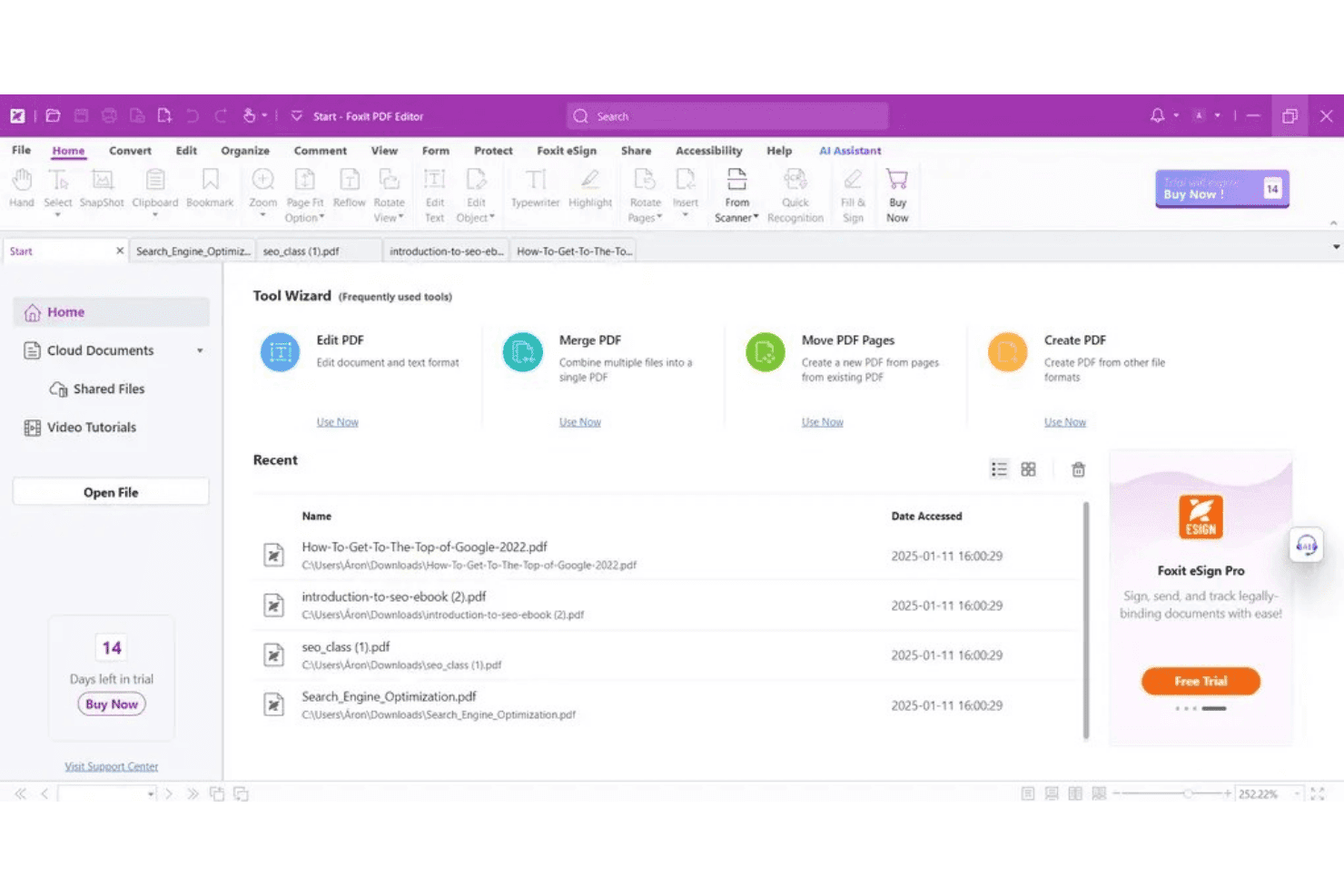
Foxit PDF Editors startsida ger snabb åtkomst till PDF-verktyg. Foxit PDF Editor är ett verktyg för PDF-redigering och tillgänglighet som kombinerar inbyggd kontroll av överensstämmelse med WCAG 2.0/2.1, PDF/UA-1 och Section 508 med automatisk taggning, taggredigering, korrigering av läsordning, OCR och maskning i en enda skrivbordsapplikation.
Vem passar Foxit PDF Editor bäst för?
Foxit PDF Editor passar bra för advokatbyråer som använder iManage eller NetDocuments som sitt dokumenthanteringssystem och behöver tillgänglighetsanpassning inbyggd i de befintliga arbetsflödena.
Varför jag valde Foxit PDF Editor
Jag har inkluderat Foxit PDF Editor bland mina främsta rekommendationer eftersom de inbyggda integrationerna med iManage och NetDocuments gör det möjligt att köra tillgänglighetskontroller, tillämpa automatisk taggning och maska sekretessbelagt innehåll utan att någonsin behöva ta ut ett dokument ur dokumenthanteringssystemet. Det är viktigt på advokatbyråer där bevarad beviskedja inte är förhandlingsbar. Den fullständiga tillgänglighetskontrollen omfattar WCAG 2.0/2.1, PDF/UA-1 och Section 508, och den klickbara problemrapporten navigerar direkt till varje problemplats så att paralegaler kan åtgärda problemen utan att behöva gissa.
Viktiga funktioner i Foxit PDF Editor
- Fullständig tillgänglighetskontroll: Skannar PDF-filer mot WCAG 2.0/2.1, PDF/UA-1, Section 508, ADA och EN 301 549 och skapar en klickbar rapport som navigerar dig direkt till varje element som inte uppfyller kraven.
- Verktyg för läsordning (TURO): En visuell dra-och-släpp-panel för att ändra ordningen på innehållsblock, markera dekorativa element som artefakter och lägga till taggar i otaggat innehåll.
- Automatisering med åtgärdsguiden: Gör det möjligt att skapa återanvändbara arbetsflöden i flera steg – automatisk taggning, ange språk, ange titel och kör en överensstämmelsekontroll – och tillämpa dem på grupper av filer från skrivbordsappen.
- OCR-integration: Konverterar inskannade pappersdokument och bildbaserade PDF-filer till sökbar text som kan förses med taggar, så att äldre juridiska dokument kan tillgänglighetsanpassas fullt ut för kompatibilitet med skärmläsare.
Integrationer med Foxit PDF Editor
Foxit PDF Editor erbjuder inbyggda integrationer med iManage Work, NetDocuments via ndOffice och eDOCS. Det tillhandahåller även Foxit PDF Services API samt en anslutning för företagsautomatisering för anpassade arbetsflöden i ECM-, dokumenthanterings- och SAP-system, SharePoint, RPA-plattformar och e-postservrar.
Pros and Cons
Pros:
- Kombinerar redigering och tillgänglighet i ett verktyg
- Klickbara rapporter navigerar direkt till problem
- Kraftfulla verktyg för läsordning och taggredigering
Cons:
- Inget dokumenterat stöd för WCAG 2.2
- Batchkontroll kräver separata företagsprodukter
Learn more about Foxit PDF Editor: Bäst för kontroller av PDF-efterlevnad enligt WCAG och Section 508
- Kostnadsfri demonstration tillgänglig
- Pris på begäran
Visit WebsiteCustomer Rating:4.6/5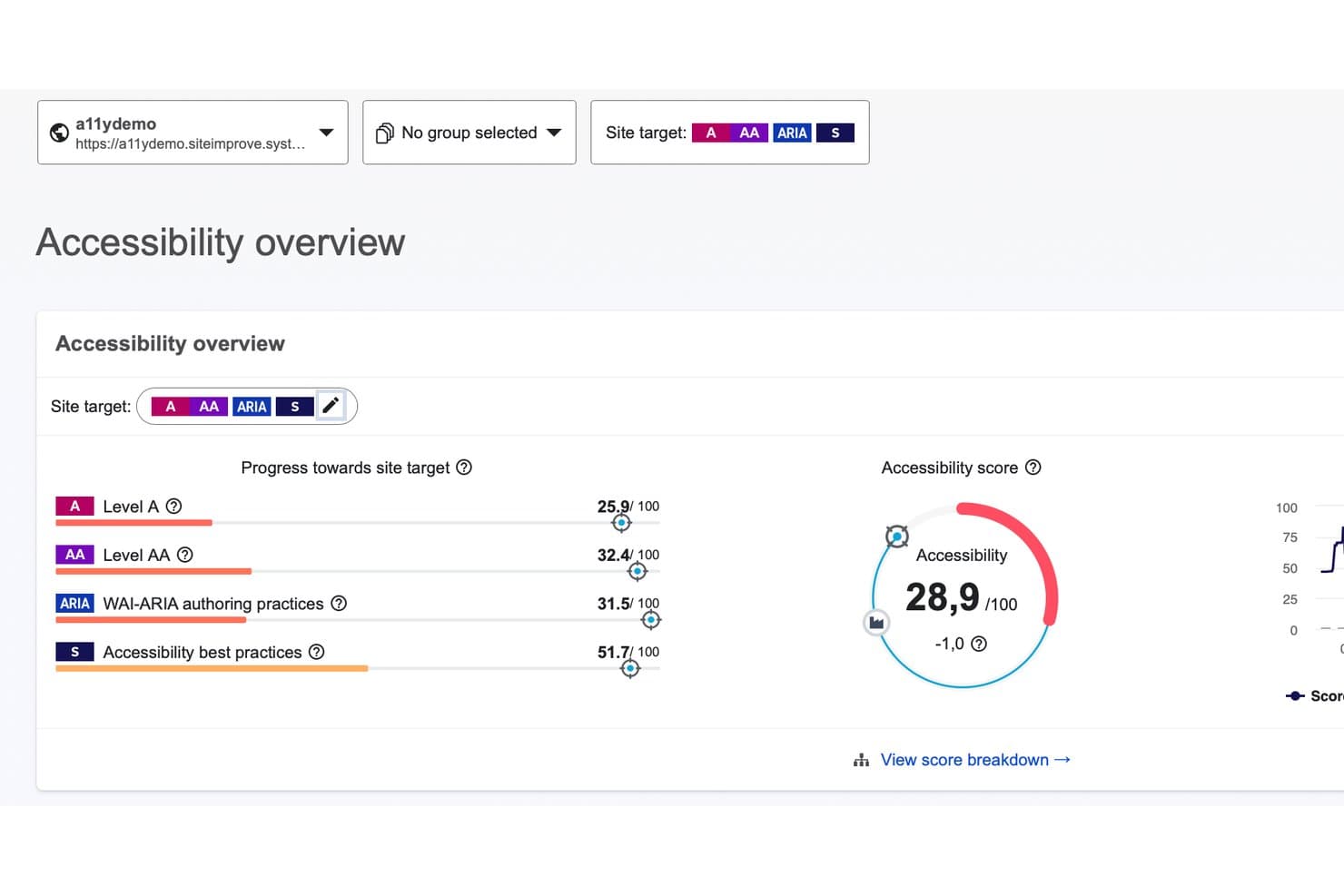
Siteimprove följer tillgänglighetspoäng för WCAG-nivåerna A och AA, ARIA och bästa praxis. Siteimprove är en plattform för webbtillgänglighet som skannar och åtgärdar PDF-filer enligt WCAG 2.0/2.1/2.2, PDF/UA, Section 508, ADA Title II och den europeiska tillgänglighetsakten, med separata verktyg för kontroll före publicering och granskning av publicerade PDF-filer på webbplatser.
Vem passar Siteimprove bäst för?
Siteimprove passar bra för juridiska efterlevnadsansvariga och webbpubliceringsteam som behöver följa upp PDF-tillgänglighet enligt flera regelverk, inklusive WCAG 2.2, Section 508 och ADA Title II, från en enda plattform.
Varför jag valde Siteimprove
Jag har tagit med Siteimprove bland mina främsta val eftersom verktyget testar PDF-filer enligt fler regelverk samtidigt än nästan alla andra verktyg jag har sett och täcker WCAG 2.0, 2.1 och 2.2, PDF/UA, Section 508, ADA Title II och den europeiska tillgänglighetsakten i en enda skanning. Jag uppskattar särskilt arbetsflödet i två steg: PDF-validering upptäcker problem innan ett dokument publiceras, medan PDF-granskning kontinuerligt hittar och kontrollerar PDF-filer som redan har publicerats på webbplatsen. Den AI-drivna åtgärdsagenten kan automatiskt tagga en helt ostrukturerad PDF från grunden och generera förslag på alternativtext som du kan redigera direkt innan du laddar ner den korrigerade filen.
Viktiga funktioner i Siteimprove
- Instrumentpaneler på fliken Efterlevnad: Filtrera rapporter om tillgänglighetsproblem efter regelverk—EAA, ADA Title II eller Section 508—och följ utvecklingen månad för månad med ett inbyggt trenddiagram.
- Automatisk upptäckt i PDF-granskning: Hittar och skannar automatiskt varje PDF-fil som är länkad på den övervakade webbplatsen, vilket ger täckning på biblioteksnivå utan manuella uppladdningar.
- Åtgärda luckor-läge: Bevarar korrekt taggat innehåll i en befintlig PDF samtidigt som endast de saknade tillgänglighetselementen fylls i, till exempel alternativtext, metadata och språkinställningar.
- CSV-export för revisionsrapportering: Exportera efter regelverk filtrerade efterlevnadsdata direkt till CSV för interna revisioner eller för att dela utvecklingen med intressenter utanför plattformen.
Siteimprove-integrationer
Siteimprove erbjuder inbyggda integrationer med Jira, Microsoft Azure DevOps, WordPress, Drupal och Sitecore samt CI/CD-arbetsflöden och ett öppet API för anpassade anslutningar. Det stöder även Zapier, men inga inbyggda integrationer med juridiska DMS-system är dokumenterade.
Pros and Cons
Pros:
- Testar enligt WCAG 2.2 och Section 508
- Ger AI-drivna förslag på alternativtext
- Erbjuder instrumentpaneler för efterlevnad filtrerade efter regelverk
Cons:
- Begränsar gruppuppladdning till 10 PDF-filer
- Inga juridiska DMS- eller integrationer för elektronisk bevisupptäckt
Learn more about Siteimprove: Bäst för AI-assisterat åtgärdande av PDF-filer i företagsskala
- Inte tillgänglig
- Pris på begäran
Visit WebsiteCustomer Rating:4.2/5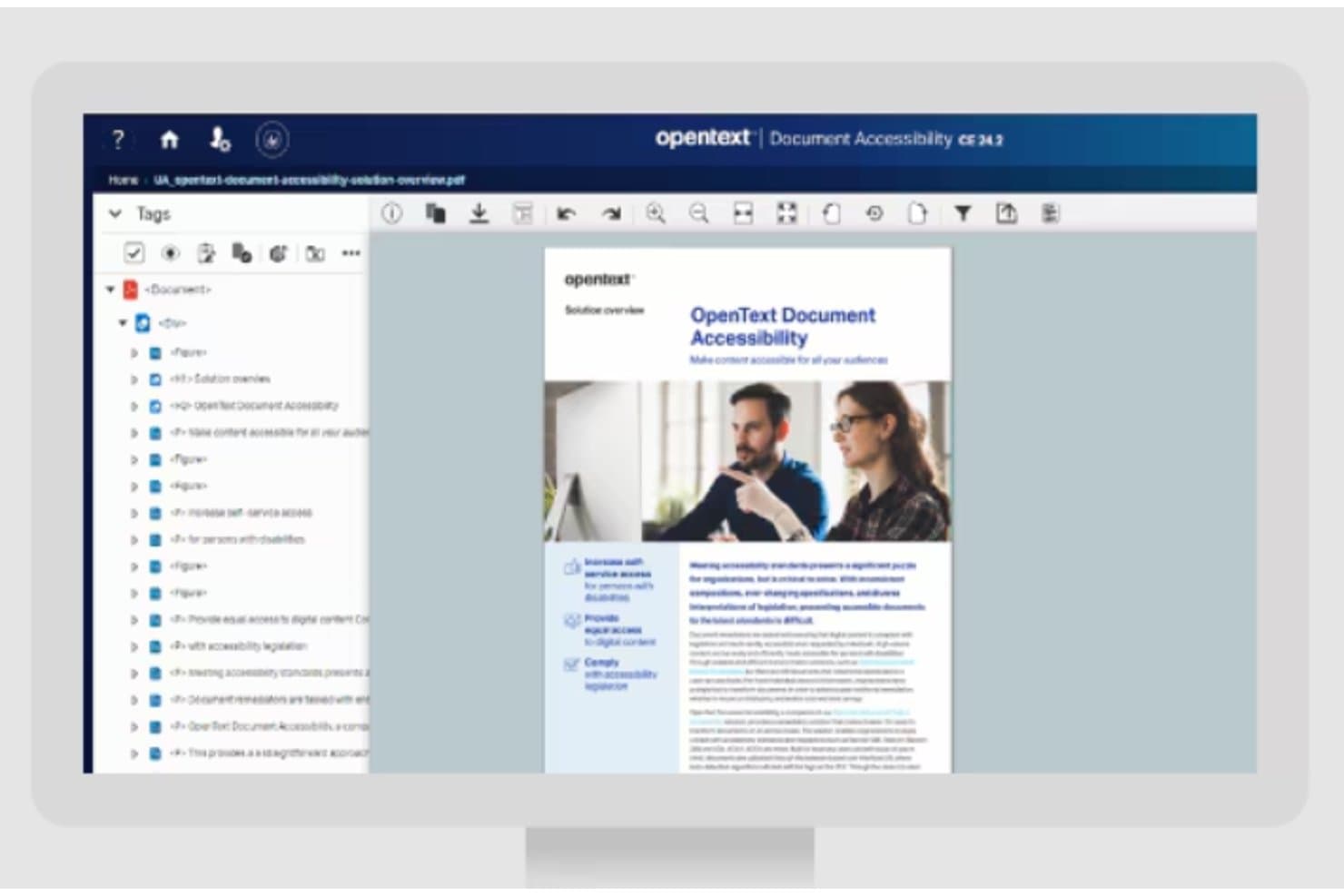
OpenText strukturerar PDF-taggar för åtgärdande av tillgängliga dokument. OpenText Document Accessibility är en AI-assisterad plattform för åtgärdande och tillgänglighetskontroll av PDF-filer som omfattar efterlevnad av WCAG, PDF/UA, Section 508, ADA, AODA och EAA, med redigering av taggar, automatisering av alternativtext och batchbearbetning i hög volym via REST API.
Vem passar OpenText bäst för?
OpenText Document Accessibility passar särskilt bra för stora juridiska avdelningar inom företag och juridiska team inom myndigheter som hanterar stora mängder PDF-filer inom flera ramverk för tillgänglighetsefterlevnad.
Varför jag valde OpenText
Jag valde OpenText Document Accessibility eftersom dess AI AutoDetect-motor hanterar det mesta av det omfattande taggningsarbetet i en skala som få verktyg kan matcha. När du bearbetar tusentals PDF-filer i ett företags juridiska arkiv hanterar den underliggande Output Transformation Server åtgärdande i hög volym via REST API, medan Alternate Text Manager automatiskt tillämpar alternativtext baserat på tidigare taggat innehåll. Plattformen omfattar WCAG, PDF/UA, Section 508, ADA, AODA och EAA i en och samma produkt, vilket är viktigt när dina efterlevnadskrav sträcker sig över flera jurisdiktioner.
Viktiga funktioner i OpenText
- Tillgänglighetskontroll: En inbyggd validerare som identifierar problem med PDF/UA-efterlevnad och guidar dig genom steg-för-steg-anvisningar för att åtgärda varje identifierat problem.
- Anpassad träning av ML-modeller: Träna och förfina modeller för automatisk taggning för specifika dokumenttyper, så att återkommande format som avtal eller inlagor får mer exakta taggar över tid.
- REST API med dokumentation för Open API/Swagger: Integrera tillgänglighetskontroller och åtgärdande i befintliga dokumentarbetsflöden via ett dokumenterat offentligt API för automatisering på processnivå.
- Efterlevnad av flera ramverk: Validerar dokument mot WCAG, Section 508, ADA, AODA och den europeiska tillgänglighetsakten från en och samma plattform.
Integrationer för OpenText Document Accessibility
OpenText Document Accessibility har dokumenterade anslutningar inom OpenText-ekosystemet, bland annat Output Transformation Server, Documentum, AppEnhancer, Information Archive, OpenText Communications och Content Cloud. Det har även stöd för OTDS, LDAP, GCP, AWS, lokal drift, hybridimplementering och REST API-integrationer.
Pros and Cons
Pros:
- AI AutoDetect-motor minskar behovet av manuell taggning
- Anpassade maskininlärningsmodeller för dokumenttyper
- Hanterar åtgärdande av PDF-filer i hög volym via API
Cons:
- Inga exporterbara VPAT- eller ACR-rapporter om överensstämmelse
- Kräver installation av OpenText Output Transformation Server
Learn more about OpenText: Bäst för övervakning av PDF-efterlevnad i stora organisationer
- Gratis demo tillgänglig
- Från $1.00 per skannad PDF
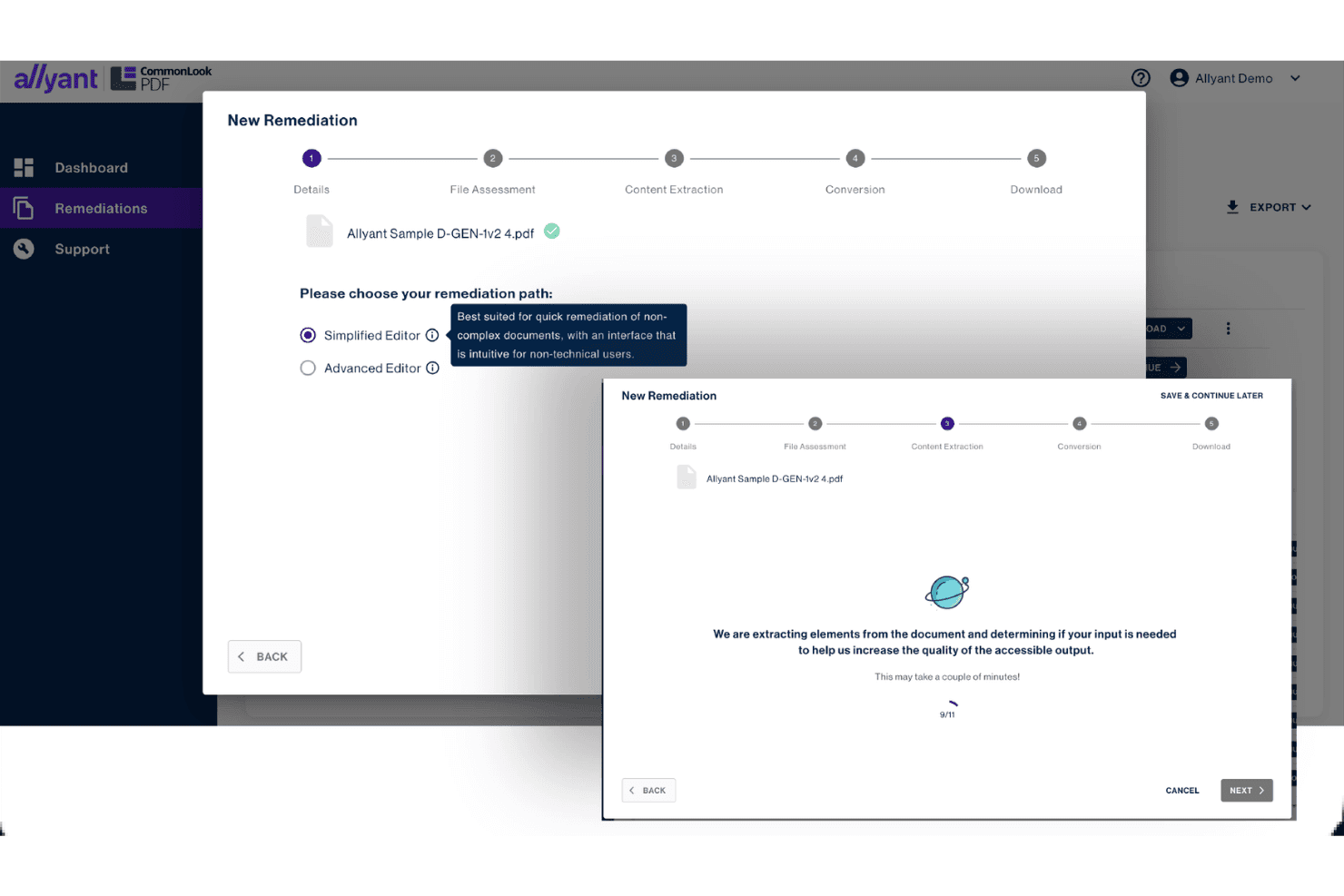
Allyant vägleder användare genom PDF-åtgärder med stegvisa arbetsflöden. CommonLook Clarity från Allyant är ett företagsverktyg för skanning och övervakning av PDF-tillgänglighet som automatiskt upptäcker och testar PDF-filer på webbplatser, intranät och i dokumentarkiv mot WCAG-, PDF/UA-, Section 508- och HHS-standarder.
Vem passar CommonLook Clarity bäst för?
CommonLook Clarity passar bra för efterlevnadsansvariga och IT-administratörer i stora organisationer som hanterar hundratals eller tusentals PDF-filer på webbplatser, intranät och i dokumentarkiv.
Varför jag valde CommonLook Clarity
Jag har tagit med CommonLook Clarity bland mina toppval eftersom det är det enda verktyget på den här listan som är särskilt utvecklat för att övervaka PDF-tillgänglighet i företagsomfattande skala, i stället för att kontrollera filer en i taget. Det upptäcker automatiskt alla PDF-filer på dina webbplatser, intranät och i dina arkiv och testar sedan varje fil mot WCAG 2.2 AA, PDF/UA, Section 508 och HHS-standarder samtidigt. Jag uppskattar särskilt den datadrivna prioriteringsanalysen, som visar dina mest besökta eller minst efterlevande dokument först, så att teamet vet exakt var åtgärdsarbetet ska fokuseras.
Viktiga funktioner i CommonLook Clarity
- Kontinuerlig PDF-övervakning: Clarity skannar automatiskt om nyligen publicerade eller ändrade PDF-filer på dina webbplatser, intranät och portaler för att flagga filer som inte längre uppfyller kraven.
- Samtidig testning mot flera standarder: Varje skanning testar mot WCAG 2.1/2.2 AA, PDF/UA, Section 508 och HHS-riktlinjer i en enda körning.
- Efterlevnadsrapporter per PDF: Clarity genererar individuella granskningsrapporter för varje dokument, med godkänd/underkänd-status mot specifika tillgänglighetskriterier.
- Stöd för API/SDK-integration: Clarity tillhandahåller ett API/SDK så att teamet kan integrera PDF-skanning direkt i befintliga arbetsflöden och plattformar.
Integrationer med CommonLook Clarity
CommonLook Clarity integreras med CivicPlus Agenda and Meeting Management Select och stöder API/SDK-anslutningar för anpassade arbetsflöden. Det kan skanna PDF-filer som lagras på webbplatser, intranät, portaler och i dokumentarkiv, men inbyggda integrationer med iManage, NetDocuments, Relativity och Everlaw är inte dokumenterade.
Pros and Cons
Pros:
- Skannar automatiskt hela webbplatser och dokumentarkiv
- Stöder WCAG 2.2, PDF/UA, 508 och HHS
- Prioriterar otillgängliga PDF-filer med flest besök för granskning
Cons:
- Tillhandahåller inga inbyggda verktyg för åtgärder
- Ingen VPAT- eller ACR-export som standard
Learn more about Allyant: Bästa kostnadsfria PDF/UA-validatorn för batchkontroller av efterlevnad
- Kostnadsfri plan tillgänglig
- Kostnadsfri plan tillgänglig
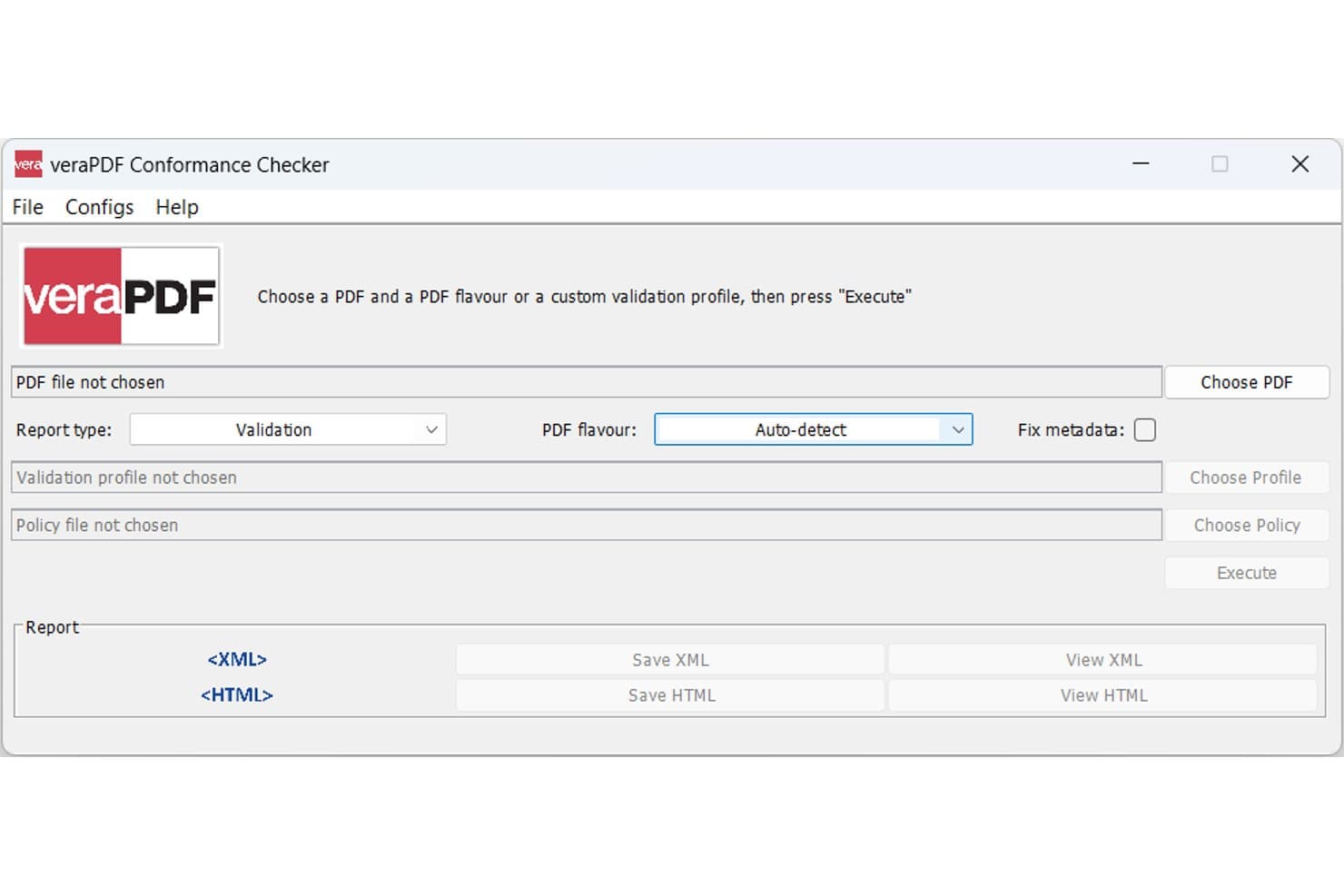
veraPDF låter användare validera PDF-filer för överensstämmelse med tillgänglighetskrav. veraPDF är en kostnadsfri PDF-formatvalidator med öppen källkod som kontrollerar dokument mot standarderna PDF/UA-1, PDF/UA-2, PDF/A och välmärkta PDF-filer (WTPDF) med hjälp av valideringsregler baserade på Matterhorn-protokollet.
Vem passar veraPDF bäst för?
veraPDF passar bra för IT-administratörer och utvecklare som behöver köra automatiserade, storskaliga kontroller av PDF/UA-efterlevnad i dokumentarkiv utan att betala för en licens.
Varför jag valde veraPDF
Jag valde veraPDF som ett av de bästa alternativen eftersom det är den enda PDF/UA-validatorn med öppen källkod som stöds av PDF Association och bygger på regler från Matterhorn-protokollet, vilket gör resultaten tekniskt försvarbara på ett sätt som de flesta verktyg inte kan matcha. Jag har kört det mot hela dokumentarkiv med hjälp av CLI:ets rekursiva mappskanning, som bearbetar kapslade undermappar och ZIP-arkiv med ett enda kommando. Täckningen av PDF/UA-1, PDF/UA-2 och välmärkta PDF-filer är bredare än hos de flesta kommersiella validatorer.
Viktiga funktioner i veraPDF
- Validering av flera PDF/A-versioner: Validerar alla överensstämmelsenivåer för PDF/A-1, PDF/A-2, PDF/A-3 och PDF/A-4 i en enda valideringskörning.
- Policykontroll med anpassade Schematron-regler: Gör det möjligt att skriva och tillämpa institutionsspecifika valideringsregler – till exempel obligatoriska metadatafält eller teckensnittsbegränsningar – med hjälp av en guidebaserad policyredigerare med grafiskt gränssnitt.
- Funktionsutvinning: Hämtar detaljerade metadata om teckensnitt, bilder, färgrymder och dokumentegenskaper oberoende av den vanliga standardvalideringen.
- Distribution i Docker-container: Officiella Docker-avbildningar stöder CLI- och REST-baserad validering i containeriserade miljöer, inklusive CI/CD-pipelines.
Integrationer med veraPDF
veraPDF stöder anpassade integrationer via sitt REST-API och Java-bibliotek, samt Docker-distributioner och GitHub Actions-arbetsflöden. Det kan även anslutas till PDFix och PDF4WCAG genom produkter som bygger på dess valideringsmotor.
Pros and Cons
Pros:
- Validerar PDF/UA och alla PDF/A-nivåer
- Helt öppen källkod och transparenta regler
- Kraftfull CLI-batchskanning för stora arkiv
Cons:
- Ingen åtgärdshantering utöver begränsad korrigering av metadata
- Saknar valideringsprofiler för WCAG eller Section 508
Learn more about veraPDF: Bäst för expertledd PDF-korrigering som tjänst
- Inte tillgängligt
- Prisuppgifter på begäran
Visit WebsiteCustomer Rating:4.8/5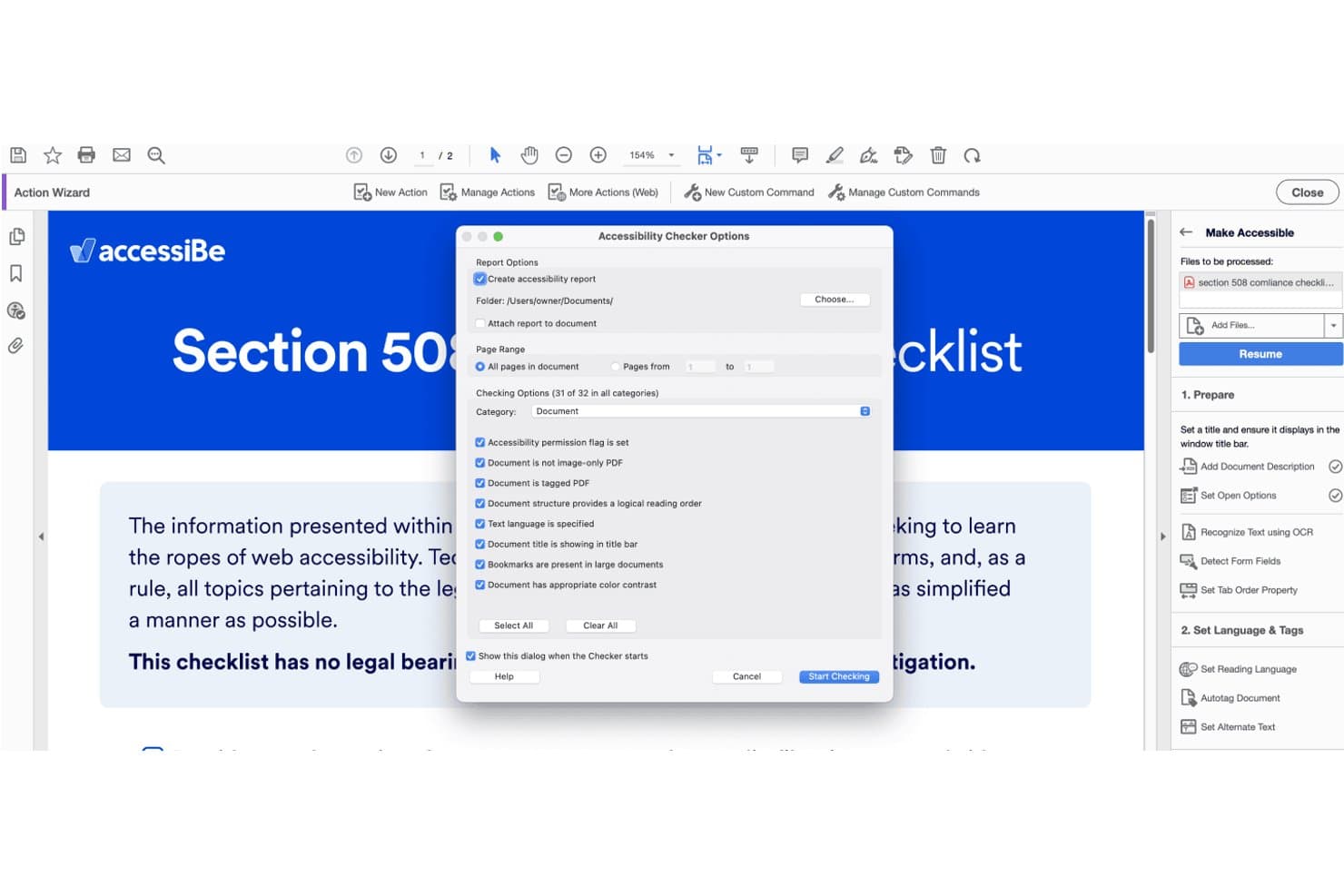
accessiBes kontrollverktyg verifierar 31 kriterier för dokumenttillgänglighet i Adobe Acrobat. accessiBe är en plattform för tillgänglighet på webben och i dokument som erbjuder expertledd PDF-korrigering som en hanterad tjänst, inklusive taggning, korrigering av läsordning, alternativtext och validering av överensstämmelse med WCAG 2.1 AA- och PDF/UA-standarderna.
Vem passar accessiBe bäst för?
accessiBe passar juridiska team som behöver lägga ut hela PDF-korrigeringen på en extern part i stället för att utföra kontroller internt.
Varför jag valde accessiBe
Jag har tagit med accessiBe bland mina främsta val eftersom det är det enda alternativet på den här listan som överlåter PDF-korrigeringen helt åt mänskliga experter i stället för att be ditt team använda ett verktyg. När du skickar in filer via portalen hanterar specialister taggning, korrigering av läsordning och alternativtext enligt WCAG 2.1 AA- och PDF/UA-standarderna och returnerar sedan en valideringsrapport för varje fil som du kan använda som revisionsdokumentation. Jag uppskattar särskilt möjligheten till en påskyndad leveranstid på tre dagar i situationer med snäva tidsfrister.
Viktiga funktioner i accessiBe
- Korrigering av dokument i flera format: Tjänsten för filtillgänglighet omfattar PDF-filer, Word-dokument, Excel-arbetsböcker, PowerPoint-presentationer och formulär i en och samma beställning.
- Stöd för korrigering av dokument på flera språk: Experter korrigerar dokument på flera språk, däribland arabiska, kinesiska, franska, tyska, turkiska och urdu.
- Framtagning av VPAT och ACR: En särskild tjänst tar fram frivilliga mallar för produkttillgänglighet i linje med Section 508 samt ramverken WCAG 2.0/2.1/2.2 och EU/EN 301 549.
- Volymrabatter och årliga abonnemangsplaner: Organisationer med återkommande eller stora behov av korrigering kan få lägre priser per projekt genom löpande planalternativ.
Integrationer med accessiBe
accessiBe har inga inbyggda integrationer som är relevanta för arbetsflöden för PDF-tillgänglighet. De dokumenterade integrationerna med Jira, Asana, ClickUp, Jenkins, CircleCI och GitLab stöder accessFlow, leverantörens verktyg för webbtillgänglighet.
Pros and Cons
Pros:
- Mänskliga experter hanterar PDF-korrigeringsuppgifter
- Valideringsrapport för tillgänglighet ingår för varje fil
- Stöder önskemål om PDF-korrigering på flera språk
Cons:
- Ingen självbetjäningskontroll av PDF-tillgänglighet
- Inga interaktiva verktyg för granskning av taggstrukturen
Learn more about accessiBe: Bäst för efterlevnadsrevisioner av PDF-filer som omfattas av FedRAMP
- Gratis demo tillgänglig
- Pris på begäran
Visit WebsiteCustomer Rating:4.5/5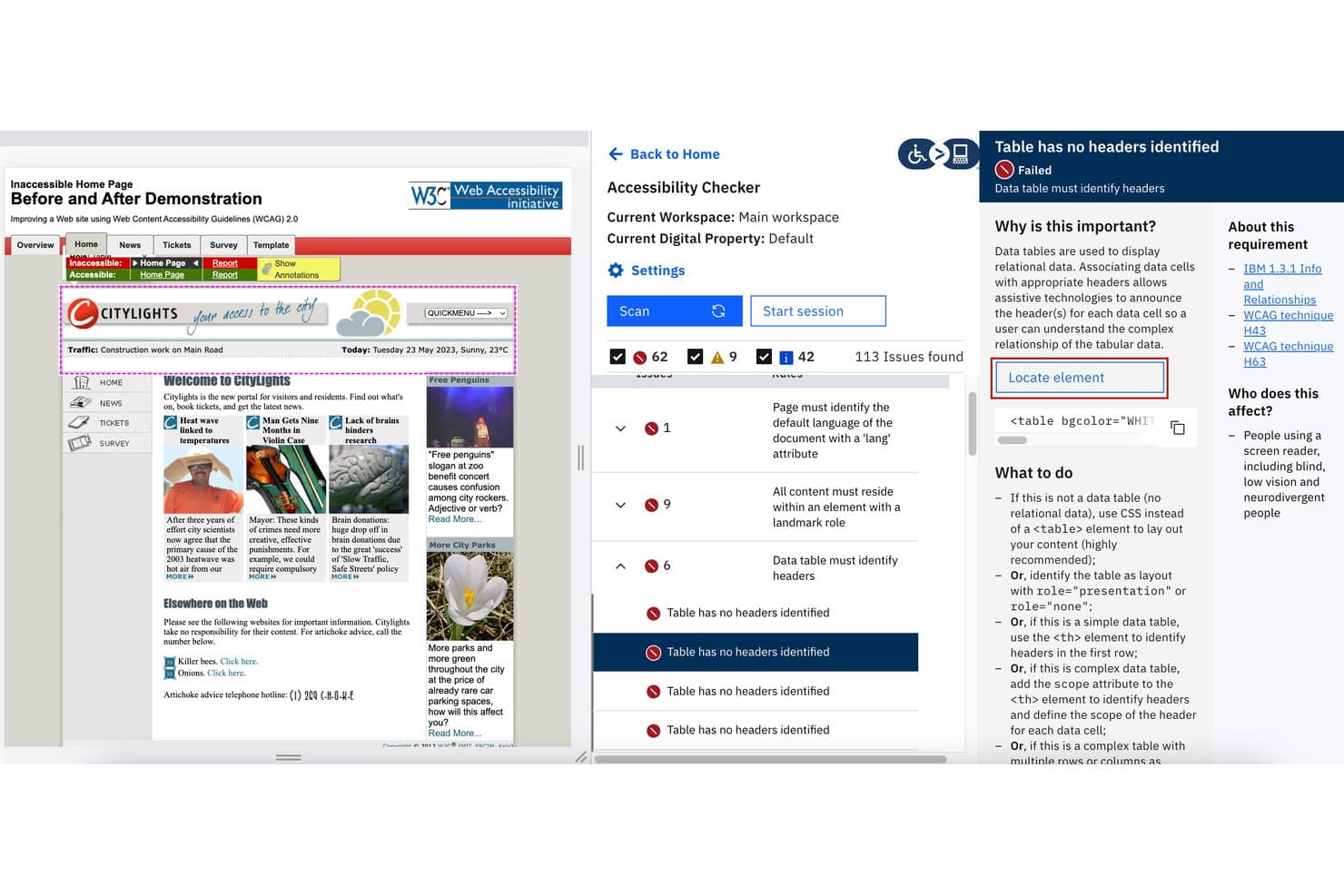
Level Access flaggar saknade tabellrubriker och vägleder användarna i hur de åtgärdas. Level Access är en plattform för digital tillgänglighet på företagsnivå som kombinerar automatiserad PDF-skanning, PDF/UA- och WCAG-testning, hanterad dokumentkorrigering samt generering av VPAT/ACR-rapporter i ett enda arbetsflöde.
Vem passar Level Access bäst för?
Level Access passar särskilt bra för stora juridiska avdelningar, myndigheter och domstolssystem med skyldigheter enligt Section 508 och strikta säkerhetskrav som FedRAMP-auktorisering.
Varför jag valde Level Access
Level Access tar plats på min kortlista eftersom det är den enda plattformen för PDF-tillgänglighet med en FedRAMP-auktorisering för SaaS med låg påverkan, vilket är oerhört viktigt om din myndighet eller ditt domstolssystem omfattas av federala säkerhetskrav. Jag valde den specifikt för den inbyggda PDF-kontrollen, som genomsöker din webbplats för att automatiskt upptäcka inbäddade PDF-filer, testar dem mot PDF/UA (ISO 14289) och Section 508 och låter dig begära hanterad korrigering från samma gränssnitt. Jag förlitar mig också på AI-rapporteringsagenten för att generera VPAT/ACR-utdata som kan filtreras efter standard och datumintervall, vilket är precis vad du behöver för att ta fram välgrundad revisionsdokumentation.
Viktiga funktioner i Level Access
- AI-agenter för tillgänglighet: AI-drivna verktyg grupperar duplicerade problem, tilldelar falska positiva resultat i bulk och genererar naturliga språkliga revisionssammanfattningar för hela ditt skannade PDF-innehav.
- Konfidentiellt skanningsläge: Inaktiverar skärmbilder och begränsar sparade data till HTML-taggar och attribut, så att juridiskt känsligt dokumentinnehåll inte lagras i plattformens register.
- Standardspecifik rapportfiltrering: Rapporteringsagenten låter dig filtrera VPAT/ACR-utdata efter efterlevnadsstandard—WCAG 2.1, Section 508, EN 301 549—och efter datumintervall för historisk uppföljning.
- LevelDocs Office-tillägg: Ett Microsoft Office-tillägg för Word, PowerPoint och Excel som tillämpar regelbaserad taggning, rubrikverktyg och verktyg för alternativtext innan export till tillgängliga PDF-filer.
Integrationer med Level Access
Level Access har dokumenterade integrationer med Jira, Azure Boards, GitHub, GitLab, Bitbucket och Microsoft Office genom LevelDocs. Plattformen tillhandahåller även ett REST API och webhooks för anpassade integrationer och CI/CD-arbetsflöden.
Pros and Cons
Pros:
- Inkluderar en FedRAMP-auktoriserad plattform för tillgänglighet
- Tillhandahåller tjänster för hanterad dokumentkorrigering
- Genererar VPAT- och revisionsklara rapporter
Cons:
- Inga funktioner för elektronisk inlämning av juridiska dokument
- Saknar direkta verktyg för redigering av PDF-taggar
Learn more about Level Access: Bäst för AI-driven PDF-taggning i juridisk skala
- 7 dagars kostnadsfri provperiod
- Från $19.99/användare/månad
Visit WebsiteCustomer Rating:4.5/5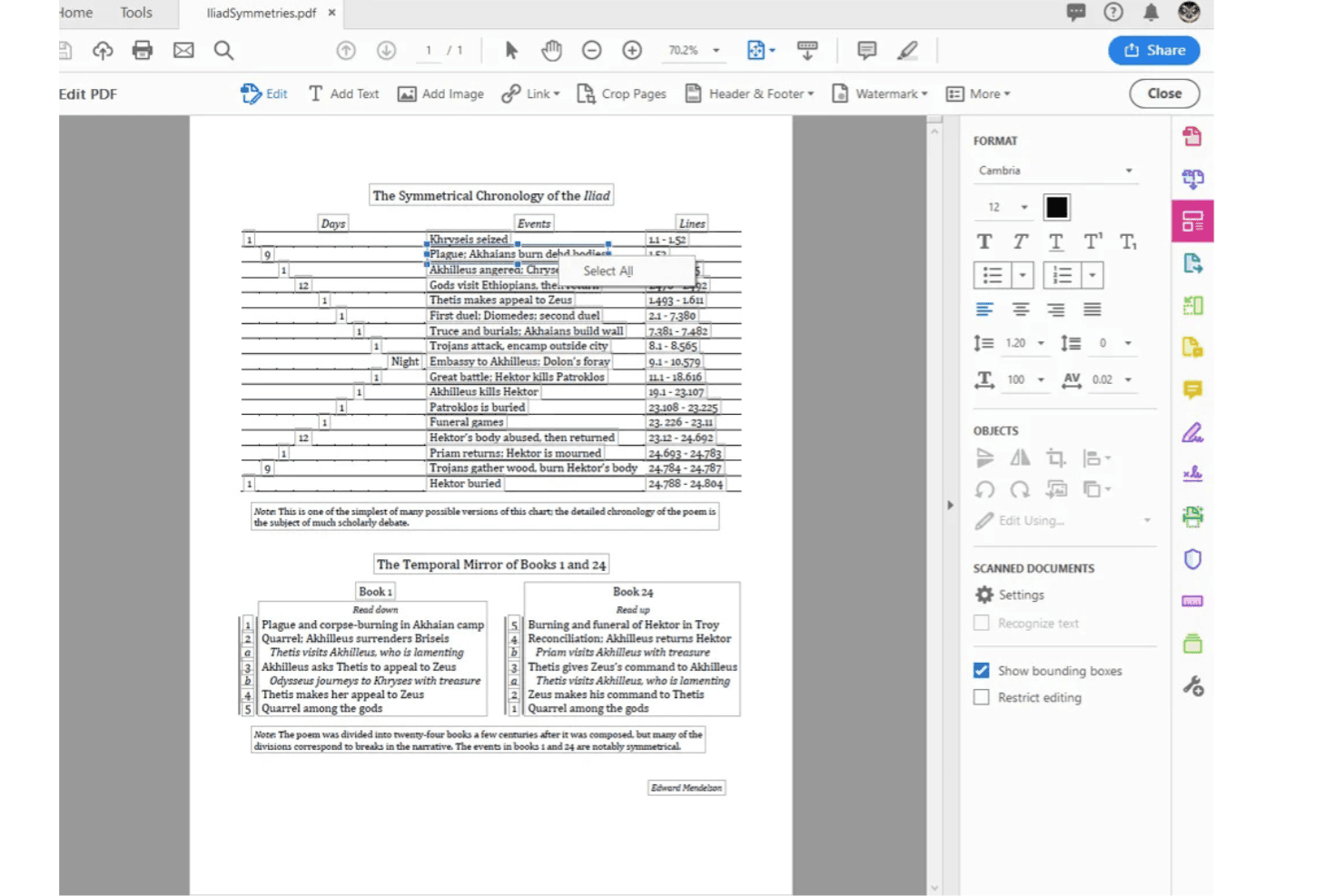
Adobe Acrobat låter användare visa och redigera PDF-dokument med symmetriska diagram. Adobe Acrobat är en PDF-plattform som kombinerar en tillgänglighetskontroll, AI-driven automatisk taggning, OCR, manuell redigering av taggträd och verktyg för massåtgärder för att hjälpa dig att identifiera och åtgärda tillgänglighetsproblem i juridiska dokument i stor skala.
Vem passar Adobe Acrobat bäst för?
Adobe Acrobat passar bra för juridiska verksamhetsteam och domstolssystem som behöver åtgärda stora mängder PDF-filer enligt PDF/UA- och WCAG-standarderna i stor skala.
Varför jag valde Adobe Acrobat
Adobe Acrobat finns med på min kortlista eftersom API:et för automatisk PDF-tillgänglighetstaggning, som drivs av Adobe Sensei AI, kan behandla miljontals dokument i stor skala—ett amerikanskt delstatligt domstolssystem kör årligen 8 miljoner kompatibla dokument genom det. Jag förlitar mig också på åtgärdsguiden för massåtgärder på datorn, som låter mig tillämpa OCR, automatisk taggning och korrigeringar av dokumentegenskaper på hela mappar i en enda körning. Den inbyggda tillgänglighetskontrollen validerar mot PDF/UA (ISO 14289) och WCAG 2.0 och täcker de centrala standarder som är viktigast i sammanhang där juridisk efterlevnad krävs.
Viktiga funktioner i Adobe Acrobat
- Verktyg för läsordning: En visuell redigerare som låter dig justera ordningen i vilken skärmläsare bearbetar innehåll på varje sida.
- Permanent maskning: Låter dig markera, förhandsgranska och permanent ta bort känslig text eller känsliga bilder från en PDF innan den delas eller lämnas in.
- Bates-numrering: Lägger till sekventiella sidhuvuden och sidfötter med numrering i flera PDF-filer i en enda massåtgärd för juridisk dokumenthantering.
- Microsoft Power Automate-anslutning: Ansluter Acrobats arbetsflöde för automatisk taggning till Microsoft 365-miljöer utan att anpassad kod krävs.
Integrationer med Adobe Acrobat
Adobe Acrobat erbjuder inbyggda integrationer i Microsofts ekosystem, inklusive Microsoft 365, SharePoint, Teams och Power Automate. Det kan även anslutas till Google Drive, Dropbox, Box, API:er för Adobe Document Services och Adobe Experience Manager för anpassade tillgänglighetsarbetsflöden.
Pros and Cons
Pros:
- AI-baserad automatisk taggning kan hantera stora PDF-volymer
- Massbearbetning stöder komplexa juridiska arbetsflöden
- Inbyggda verktyg för Bates-numrering och permanent maskning
Cons:
- Tillgänglighetskontrollen täcker inte WCAG 2.2
- Ingen export av rapporter i VPAT- eller ACR-stil
Learn more about Adobe Acrobat: Bäst för efterlevnad av PDF-krav inom domstolar och rättsväsendet
- Gratisplan tillgänglig
- Från €350/användare/år (faktureras årligen)
Visit WebsiteCustomer Rating:5/5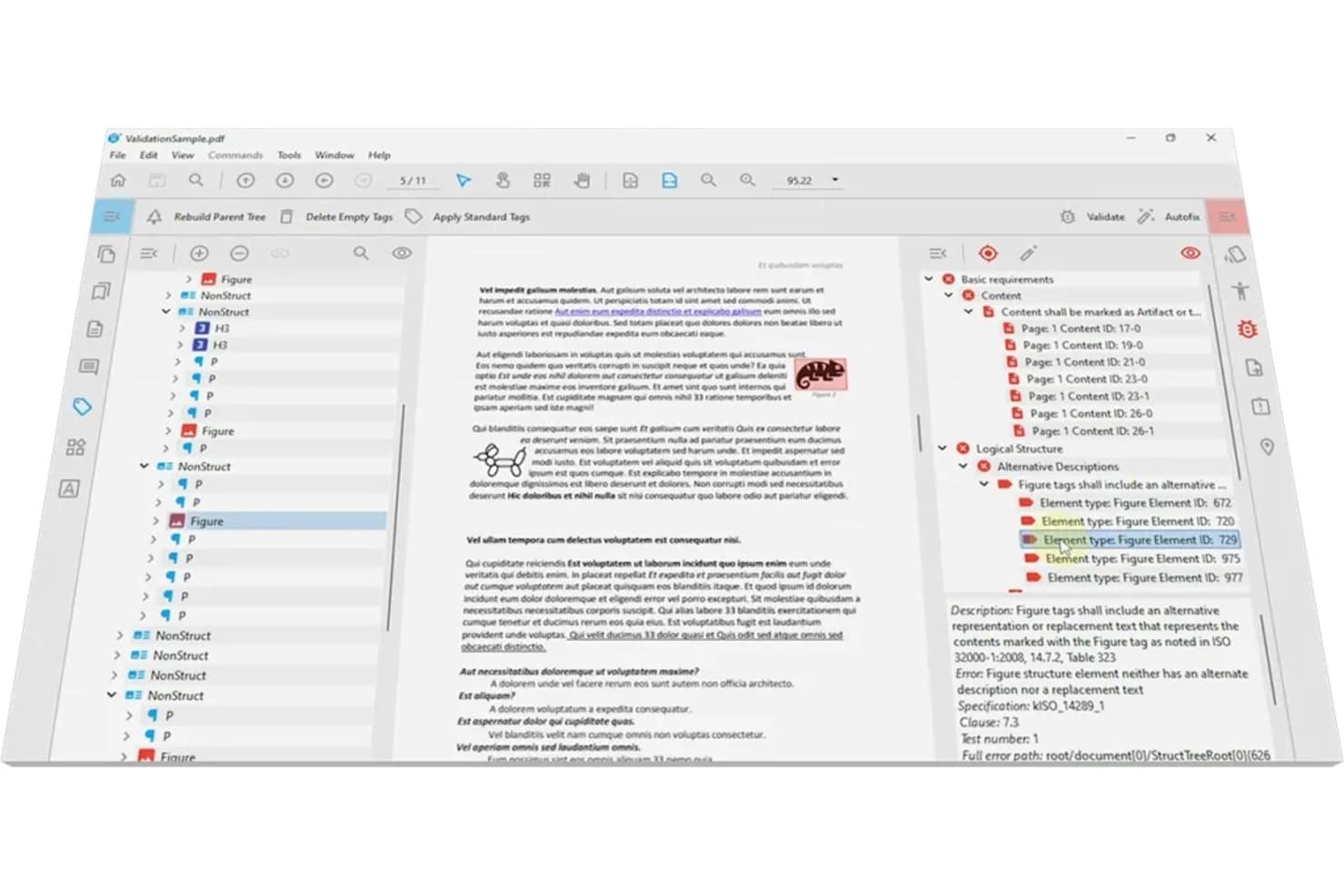
PDFix markerar saknad alternativtext på figurer under PDF/UA-validering. PDFix är ett verktyg för kontroll och åtgärdande av PDF-tillgänglighet som validerar dokument mot standarderna WCAG 2.1/2.2, PDF/UA, Section 508, ADA Title II och EAA, med AI-driven automatisk taggning, batchbearbetning och lokal distribution.
Vem passar PDFix bäst för?
PDFix passar mycket bra för domstolssystem och myndigheter som hanterar stora mängder juridiska dokument och behöver lokal efterlevnad av tillgänglighetskrav.
Varför jag valde PDFix
Jag har tagit med PDFix bland mina främsta val tack vare den dokumenterade implementeringen hos Kaliforniens justitiedepartement, där verktyget bearbetar juridiska dokument från 58 domstolar i en takt av 4,8 miljoner mål per år. Jag uppskattar att det körs helt lokalt, så att känsliga akter aldrig lämnar ert nätverk. Den lokala AI-baserade automatiska taggningen och den veraPDF-baserade valideringen enligt Section 508 och PDF/UA gör det till ett naturligt val för domstolssystem som hanterar stora mängder juridiskt känsliga dokument.
Viktiga funktioner i PDFix
- AI-baserad automatisk taggning: Fyra separata metoder för automatisk taggning låter dig använda IBM Docling, PaddleX, OpenAI eller BLIP för att automatiskt tagga komplexa dokumentlayouter, inklusive dokument med flera kolumner och många bilder.
- JSON-baserade layoutmallar: Skapa återanvändbara taggningsregler baserade på teckensnitt, storlek, position och innehållsmönster och tillämpa dem sedan automatiskt på tusentals återkommande dokumenttyper.
- Valideringsmotor från veraPDF: Testar dokument mot alla 136 feltillstånd i Matterhorn-protokollet och täcker standarderna WCAG 2.1/2.2, PDF/UA-1/2, Section 508, ADA Title II och EAA.
- Rapportexport i flera format: Exporterar valideringsrapporter i HTML, XML och JSON, med felnavigering för varje problem som länkar direkt till det felaktiga elementet i dokumentet.
PDFix-integrationer
PDFix integreras med IBM Docling, PaddleX, Amazon Textract, OpenAI, Salesforce BLIP, veraPDF och Enfocus. SDK:t stöder Python, C#, Java, C++ och Node.js, med anslutning till Docker, Kubernetes, GitHub Actions och GitLab CI/CD för anpassade arbetsflöden.
Pros and Cons
Pros:
- Genomför lokal efterlevnad för juridiska handlingar
- Exporterar detaljerade, maskinläsbara rapporter om PDF-tillgänglighet
- Körs inbyggt på Windows, macOS och Linux
Cons:
- Saknar färdig integration med juridiska DMS-system
- Genererar inte VPAT- eller ACR-rapporter
Learn more about PDFix: 10Bäst för AI-baserad PDF-taggning i stor skala
PREP
- Gratis demo tillgänglig
- Pris på begäran
Visit WebsiteCustomer Rating:5/5
PREP erbjuder snabb och skalbar dokumentåtgärd för tillgänglighet. PREP är en webbläsarbaserad plattform för tillgänglighetskontroll och åtgärder i PDF-dokument som använder AI-baserad automatisk taggning, inbyggd OCR och en efterlevnadskontroll som omfattar WCAG 2.2, PDF/UA, Section 508 och ADA Title II för att identifiera och åtgärda tillgänglighetsproblem i stora dokumentvolymer.
Vem passar PREP bäst för?
PREP passar bra för juridik- och efterlevnadsteam i större företag som hanterar stora backloggar av skannade eller äldre PDF-filer som behöver uppfylla standarderna ADA Title II, Section 508 eller WCAG 2.2 i stor skala.
Varför jag valde PREP
Jag valde PREP som en av de bästa lösningarna eftersom dess motor för AI-baserad automatisk taggning hanterar den typ av volym som får manuella arbetsflöden att brista: tänk tusentals skannade äldre PDF-filer som bearbetas via REST API, där mer än 90 % av taggningen automatiseras inom några sekunder efter uppladdning. Jag gillar också att den inbyggda OCR-funktionen omfattar dokument som aldrig skapades digitalt, vilket är en verklig lucka som de flesta kontrollverktyg inte hanterar. Efterlevnadskontrollen körs mot WCAG 2.2, PDF/UA, Section 508 och ADA Title II i ett enda steg.
Viktiga funktioner i PREP
- Efterlevnadskontroll för flera standarder: Testa dokument mot WCAG 2.2, PDF/UA, Section 508, ADA Title II, EAA och AODA i en enda åtgärdsomgång.
- Förhandsgranskning sida vid sida för skärmläsare: Visa faktisk text bredvid alternativtext i realtid för att validera den strukturella utdata innan du exporterar ett slutgiltigt dokument.
- Återanvändbara taggmallar: Tillämpa sparade taggmallar på återkommande dokumenttyper med massåtgärder med ett klick för konsekventa och repeterbara resultat.
- Hanterad åtgärdstjänst: Begär utkontrakterade åtgärder från IAAP-certifierade specialister direkt på plattformen för dokument som ditt team inte kan hantera internt.
PREP-integrationer
PREP har dokumenterade integrationer med Canvas och D2L Brightspace. Dess REST API:er stöder anpassade anslutningar till CMS, DMS och interna plattformar, även om namngivna juridiska DMS-integrationer som iManage och NetDocuments inte är dokumenterade.
Pros and Cons
Pros:
- AI-baserad automatisk taggning omfattar skannade PDF-filer snabbt
- Omfattande stöd för globala tillgänglighetsstandarder
- Förhandsgranskning sida vid sida för skärmläsare
Cons:
- Ingen loggning av bevarandekedja eller granskningsspår
- Dedikerade juridiska DMS-integrationer saknas
Learn more about PREP:
Andra verktyg för tillgänglighetskontroll av PDF-filer
\u003cspan style=\u0022font-weight: 400\u0022\u003eHär är några ytterligare alternativ för tillgänglighetskontroll av PDF-filer som inte kom med på min kortlista, men som ändå är värda att undersöka:\u003c/span\u003e
- 11EquidoxBäst för skannade juridiska PDF-filer som behöver åtgärdas lokalt
- 12GrackleDocsBäst för AI-assisterade åtgärder av PDF-tillgänglighet
- 13PaveBäst för kostnadsfria PDF/UA-kontroller av icke-känsliga dokument
- 14PAC (PDF Accessibility Checker)Bästa kostnadsfria offlinevalidatorn för PDF/UA för juridiska filer
Så utvärderar jag tillgänglighetskontroller för PDF-filer
Jag delar upp min utvärdering i grundläggande funktioner som alla verktyg måste täcka och särskiljande faktorer – som korrigering med hänsyn till maskning och DMS-integration – som skiljer ett verkligt användbart juridiskt verktyg från en generell kontroll.
Kärnfunktioner (Grundkrav för denna lista)
När jag väljer verktyg till min lista poängsätter jag varje verktyg på en skala från 0 (erbjuder inte funktionen) till 5 (utmärker sig inom området) för varje kärnfunktion som anges nedan. Därefter omvandlar jag verktygets totalpoäng till en procentsats och använder 65 % som riktmärke för att bedöma hur väl det passar in på listan.
- WCAG/PDF-UA-testning: Jag kontrollerar om verktyget testar mot WCAG 2.1 eller 2.2, PDF/UA och Section 508 – alla tre är viktiga när domstolsinlagor och klientdokument måste klara granskning enligt ADA.
- Detaljerad felrapportering: Rapporterna bör ange varje fel efter sida, element och allvarlighetsgrad, så att en juridisk assistent kan hitta en felaktigt taggad rubrik i ett avtal på 200 sidor utan att behöva gissa.
- Korrigeringsfunktioner: Jag letar efter inbyggda korrigeringar för taggar, alternativtext, läsordning och metadata – samt OCR-stöd för inskannade akter som kommer som PDF-filer bestående enbart av bilder.
- Analys av taggar och struktur: Verktyget måste validera hela taggträdet, inklusive tabeller, listor och rubrikhierarki, eftersom en felaktig läsordning i en inlaga kan ändra hur en skärmläsare presenterar argumenten.
- Batchbearbetning: Jag utvärderar hur verktyget hanterar volymer – bevakade mappar, API-åtkomst eller schemalagda jobb – eftersom ett dokumenthanteringsteam som registrerar hundratals PDF-filer i veckan inte kan behandla dem en i taget.
- Export av överensstämmelserapporter: Exporterbara, revisionsklara rapporter anpassade till VPAT- eller ACR-format är viktiga här, särskilt när regelefterlevnadsansvariga behöver dokumentation för tillsynsmyndigheter eller motpartsombud.
När jag har en lista över verktyg som uppfyller kriterierna tar jag hänsyn till vad som särskiljer varje plattform.
Särskiljande faktorer (Det som skiljer leverantörerna åt)
Så här jämför jag olika leverantörer:
Utmärkande funktioner
Jag kontrollerar om ett verktyg bevarar Bates-numrering och bevismarkeringar under korrigeringen – en enda felaktigt placerad taggkorrigering som tar bort en Bates-stämpel kan försvåra framtagningen av bevismaterial. Korrigering med hänsyn till maskning är lika viktigt, eftersom OCR- och taggningsprocesser som ignorerar befintliga maskningar riskerar att röja privilegierat innehåll. Jag utvärderar också loggning av revisionsspår och letar efter en kedja-av-besittning-registrering av varje åtgärd, användare och tidsstämpel som håller vid granskningar av efterlevnaden av ADA eller avdelning II.
Utöver funktionerna
Jag utvärderar om ett verktyg ansluter till det DMS som företaget redan använder – iManage, NetDocuments eller SharePoint – eftersom en kontroll som inte kan hämta filer från arbetsytan för ärendet lägger till manuella steg som juridiska assistenter inte kommer att kunna upprätthålla. Säkerhetsnivån är lika viktig: jag letar efter AES-256-kryptering, SOC 2 Type II-intyg och alternativ för lokal driftsättning, särskilt vid behandling av processbilagor med omfattande sekretesskydd. Jag kontrollerar också flexibiliteten i licensieringen, eftersom en ensam juridisk assistent och en AmLaw-byrå med flera kontor behöver mycket olika volymmodeller.
Så väljer du ett verktyg för tillgänglighetskontroll av PDF-filer
Att hitta ett verktyg för tillgänglighetskontroll av PDF-filer som passar din byrå kräver mer än att bara gå igenom en lista över funktioner: det viktiga är hur väl verktyget hanterar dina dokument, dina krav på regelefterlevnad och dina integrationspunkter.
| Om din prioritet är ... | Leta efter ... |
| Efterlevnad av domstolars och tillsynsmyndigheters krav | Stöd för WCAG 2.1/2.2, PDF/UA och Section 508 |
| Integrering med juridiska dokumenthanteringssystem | Inbyggt stöd för iManage, NetDocuments eller SharePoint |
| Stora batcher eller äldre inskannade dokument | OCR och batchvis åtgärdande för dokument som enbart består av bilder |
| Datasäkerhet och integritet | Driftsättning lokalt eller alternativ som är kompatibla med FedRAMP |
| Minimalt manuellt arbete | AI-baserad taggning och åtgärdande med granskningsloggar |
Så granskar du din kortlista
- Testa med en exempelvis inlaga till domstol: Skicka in en inskannad inlaga på över 100 sidor och kräv en överensstämmelserapport som hänvisar till underkända kontrollpunkter i WCAG, PDF/UA och Section 508.
- Begär bevis på integrering: Be om en demonstration eller dokumentation som visar direkt hämtning och överföring från ditt juridiska dokumenthanteringssystem (iManage, NetDocuments eller SharePoint), genomförd inom en vecka.
- Granska processen för åtgärdande: Tillhandahåll en fil med maskningar och Bates-nummer för ett test av åtgärdandet – bekräfta att dessa bevaras i resultatet.
- Säkerhetsdokumentation: Begär dokumentation för SOC 2, AES-256 eller FedRAMP och granska den för att säkerställa att den överensstämmer med byråns integritetspolicyer.
- En avvägning att ta hänsyn till: Välj mellan AI-baserat batchvis åtgärdande för snabbhet i stor skala och en hanterad tjänst eller expertgranskning för specialfall som kräver manuell tillsyn.
Vad är tillgänglighetskontroller för PDF-filer?
Tillgänglighetskontroller för PDF-filer är verktyg som skannar och utvärderar PDF-dokument med avseende på efterlevnad av juridiska krav och användbarhetsstandarder som WCAG, Section 508 och PDF/UA. Dessa verktyg hjälper dig att identifiera problem som kan hindra användare med funktionsnedsättningar från att få tillgång till dokumentinnehåll. Att använda en tillgänglighetskontroll för PDF-filer är ett viktigt steg i förberedelsen av juridiska dokument, riskhanteringen och upprätthållandet av regelefterlevnad i hela dokumenthanteringen.
Funktioner hos tillgänglighetskontroller för PDF-filer
När du väljer tillgänglighetskontroller för PDF-filer bör du vara uppmärksam på följande viktiga funktioner:
- Testning av WCAG/PDF-UA-efterlevnad: Utvärderar PDF-filer mot viktiga tillgänglighetsstandarder som WCAG 2.1, PDF/UA och Section 508, vilket säkerställer att dina dokument kan användas av personer med funktionsnedsättningar och uppfyller regulatoriska krav.
- Detaljerad problemrapportering: Identifierar varje tillgänglighetsproblem utifrån sidnummer, element och allvarlighetsgrad, så att du vet exakt var du ska fokusera dina åtgärder utan att behöva gissa.
- Åtgärdsverktyg: Erbjuder inbyggda alternativ för att korrigera vanliga problem med taggning, alternativtext, läsordning och metadata direkt i programvaran, vilket gör det enklare att åtgärda problem utan att exportera till ett annat verktyg.
- Analys av taggar och struktur: Kontrollerar och validerar PDF-filens taggträd, inklusive tabeller, listor och rubrikhierarkier, vilket säkerställer att skärmläsare tolkar dokumentet i rätt ordning och sammanhang.
- Batchbearbetning: Låter dig skanna och åtgärda flera PDF-filer samtidigt med hjälp av bevakade mappar eller schemalagda jobb, vilket sparar tid för team som hanterar stora mängder dokument.
- Export av efterlevnadsrapporter: Skapar detaljerade, revisionsklara rapporter – ofta i VPAT- eller ACR-format – som dokumenterar dina framsteg inom regelefterlevnad för tillsynsmyndigheter eller interna granskningar.
- OCR-stöd för skannade filer: Omvandlar PDF-filer som enbart består av bilder till sökbar och tillgänglig text, så att du kan göra äldre eller skannade dokument förenliga med kraven utan manuell omskrivning.
- Bevarande av juridiska artefakter: Säkerställer att funktioner som Bates-nummer, maskningar och bevisstämplar förblir intakta under processen för att åtgärda tillgängligheten, så att dokumentets integritet bevaras för juridiska ändamål.
- Loggning av granskningsspår: Spårar ändringar, användaraktivitet och åtgärdssteg för varje dokument och skapar därmed ett försvarbart underlag för granskningar eller invändningar rörande regelefterlevnad.
- Integration med juridiska dokumenthanteringssystem: Ansluter direkt till system som iManage, NetDocuments eller SharePoint, så att team kan kontrollera och åtgärda dokument utan att duplicera filer eller störa etablerade arbetsflöden.
Vanliga AI-funktioner i tillgänglighetskontroller för PDF-filer
Utöver de standardfunktioner för tillgänglighetskontroller av PDF-filer som anges ovan integrerar många av dessa lösningar AI med funktioner som:
- AI-baserade taggningsförslag: Använder maskininlärning för att analysera dokumentets struktur och automatiskt rekommendera korrekta taggar för rubriker, tabeller, listor och andra element. Detta minskar behovet av manuell taggning och bidrar till att säkerställa att dokumenten är korrekt strukturerade för skärmläsare.
- Automatisk korrigering av läsordning: Använder AI för att upptäcka och korrigera felaktiga läsordningar i komplexa PDF-filer eller PDF-filer med flera kolumner. Verktyget förutser ett logiskt flöde baserat på innehållsmönster, vilket gör dokumenten enklare att navigera i med hjälpmedelsteknik.
- Intelligent generering av alternativtext: Använder AI för att skanna bilder och generera beskrivande alternativtext, vilket hjälper team att snabbt åtgärda saknad alternativtext i stora mängder dokument utan manuell granskning.
- Kontextmedvetna rekommendationer för åtgärder: Använder AI för att identifiera inte bara fel utan även de bästa åtgärdsstegen baserat på dokumenttyp, juridiskt sammanhang och tidigare användaråtgärder. Detta vägleder användare mot korrigeringar som överensstämmer med kraven på regelefterlevnad och dokumentets syfte.
- Förutsägande riskbedömning av regelefterlevnad: Använder AI-modeller för att bedöma sannolikheten för att ett dokument inte klarar tillgänglighetsgranskningar, markerar filer med hög risk och prioriterar dem för granskning eller åtgärder.
- Rapportsammanfattningar på naturligt språk: Genererar lättförståeliga sammanfattningar av tillgänglighetsrapporter med hjälp av AI, vilket gör det enklare för juridiska team och icke-tekniska intressenter att förstå statusen för regelefterlevnaden och nästa steg.
Fördelar med tillgänglighetskontroller för PDF-filer
Att implementera tillgänglighetskontroller för PDF-filer ger flera fördelar för ditt team och din verksamhet. Här är några av de fördelar du kan se fram emot:
- Konsekvent efterlevnad av lagkrav: Säkerställ att dina dokument uppfyller standarderna WCAG 2.1, PDF/UA och avsnitt 508, vilket minskar risken vid domstolsinlämningar och granskningar av tillsynsmyndigheter.
- Detaljerad identifiering av problem: Lokalisera specifika tillgänglighetsproblem efter sida, element och allvarlighetsgrad, så att ditt team kan åtgärda dem med säkerhet och precision.
- Snabbare arbetsflöden för åtgärder: Använd inbyggda verktyg för åtgärder, inklusive AI-drivna taggningsförslag och batchbearbetning, för att åtgärda dokumentproblem utan manuell taggning.
- Bevarande av juridiska dokumentegenskaper: Bevara Bates-nummer, maskeringar och bevismarkeringar under hela åtgärdsprocessen, så att dina dokument behåller sin juridiska integritet.
- Sökbara och tillgängliga skannade filer: Konvertera PDF-filer som endast innehåller bilder till tillgänglig, sökbar text med stöd för OCR och gör äldre dokument förenliga med kraven.
- Dokumentation redo för granskning: Skapa exporterbara rapporter i formaten VPAT eller ACR, vilket ger tydliga bevis på efterlevnad vid interna granskningar eller för externa tillsynsmyndigheter.
- Integration med juridiska dokumentsystem: Anslut direkt till DMS-plattformar som iManage, NetDocuments eller SharePoint, så att du kan kontrollera och åtgärda filer i dina befintliga arbetsflöden.
Kostnader och priser för PDF-tillgänglighetskontroller
Vid val av PDF-tillgänglighetskontroller krävs en förståelse för de olika prismodellerna och abonnemangen som finns tillgängliga. Kostnaderna varierar beroende på funktioner, teamstorlek, tillägg och annat. Tabellen nedan sammanfattar vanliga abonnemang, deras genomsnittliga priser och typiska funktioner som ingår i lösningar för PDF-tillgänglighetskontroller:
Jämförelsetabell för abonnemang för PDF-tillgänglighetskontroller
| Abonnemangstyp | Genomsnittligt pris | Vanliga funktioner |
| Gratisabonnemang | $0 | Grundläggande PDF/UA-kontroller, begränsade rapporter om WCAG-efterlevnad, uppladdning av enstaka dokument och ingen batchbearbetning. |
| Personligt abonnemang | $10–$30/månad | Grundläggande tillgänglighetsskanningar, export av individuella rapporter, grundläggande åtgärdsverktyg och begränsat antal batchuppladdningar. |
| Företagsabonnemang | $50–$150/användare/månad | Fullständig WCAG- och PDF/UA-testning, detaljerade rapporter om överensstämmelse, batchbearbetning, måttlig integration med DMS och grundläggande granskningsspår. |
| Abonnemang för stora företag | $200–$600+/månad | Obegränsad dokumentvolym, avancerade åtgärdsverktyg, DMS- och API-integrationer, exportalternativ redo för granskning, robust säkerhet och granskningsloggar. |
Vanliga frågor om tillgänglighetskontroller för PDF-filer
Här är några svar på vanliga frågor om tillgänglighetskontroller för PDF-filer:
Hur hanterar tillgänglighetskontroller för PDF-filer skannade dokument som bara består av bilder?
De flesta tillgänglighetskontroller för PDF-filer använder optisk teckenigenkänning (OCR) för att omvandla skanningar som enbart består av bilder till sökbar och tillgänglig text. Det innebär att du kan köra tillgänglighetskontroller och lägga till taggar i äldre dokument eller domstolsinlagor som kommer in som skanningar, så att du inte behöver skriva om eller återskapa dokumentet manuellt.
Kan en tillgänglighetskontroll för PDF-filer verifiera efterlevnad av flera standarder samtidigt?
Ja, de flesta verktyg testar mot flera standarder – vanligtvis WCAG 2.1 eller 2.2, PDF/UA och Section 508 – i en enda skanning. Detta är viktigt i juridiska sammanhang, där olika domstolar eller myndigheter kan kräva olika dokumentation av efterlevnad. Kontrollera att verktygets rapporter tydligt anger vilka kontrollpunkter som godkänns eller underkänns för varje relevant standard.
Bevarar tillgänglighetskontroller för PDF-filer Bates-nummer och maskerat innehåll under åtgärdandet?
Ja, vissa verktyg är utformade för att bevara Bates-stämplar, maskeringar och andra juridiska artefakter under åtgärdandet. Det är viktigt att testa detta innan utrullning – be leverantören att köra en exempel-PDF med maskeringar och bevismarkeringar och bekräfta att inget tas bort eller flyttas under taggningen och korrigeringarna.
Vad bör jag fråga leverantörer om integration med vårt dokumenthanteringssystem?
Be om konkreta exempel eller en demonstration som visar direkt integration med ert juridiska DMS – till exempel iManage, NetDocuments eller SharePoint. Se till att verktyget kan hämta filer direkt från era ärendemappar och returnera dem efter åtgärdandet utan att kräva kringlösningar eller nedladdningar, så att ert team inte behöver utföra extra manuella steg.
Hur fungerar granskningsspår i tillgänglighetskontroller för PDF-filer?
Granskningsspår registrerar varje åtgärd som utförs på en PDF – vem som initierade den, vilka ändringar som gjordes och när. Denna dokumentation hjälper till att uppfylla juridiska eller regulatoriska krav, särskilt om du någon gång behöver försvara din åtgärdsprocess vid en ADA-granskning eller rättslig prövning. Leta efter verktyg som loggar aktivitet på dokument- och användarnivå, inte bara på systemnivå.
Vad är skillnaden mellan AI-drivet åtgärdande och manuellt åtgärdande?
AI-drivet åtgärdande använder algoritmer för att föreslå eller automatiskt tillämpa korrigeringar: taggförslag, generering av alternativtext eller korrigeringar av läsordningen. Detta påskyndar arbetet med grupper av enkla filer. Manuellt åtgärdande ger dig detaljerad kontroll och är vanligtvis bättre för specialfall med komplex formatering. Många företag tycker att en kombination av båda metoderna är mest praktisk.