

Software zur PDF-Barrierefreiheitsoptimierung behebt die Barrieren in nicht zugänglichen PDFs, damit sie die gesetzlichen und technischen Standards für Gerichte, Mandanten und Aufsichtsbehörden erfüllen. Wenn Sie nach den besten Tools zur PDF-Barrierefreiheitsoptimierung suchen, müssen Sie sich wahrscheinlich mit Compliance-Anforderungen, engen Arbeitsabläufen und einem Rückstand an juristischen Dokumenten auseinandersetzen, die fristgerecht zugänglich gemacht werden müssen. Ich beschäftige mich seit Jahrzehnten mit diesen Herausforderungen in Kanzleien und Rechtsteams und weiß daher, dass die richtige Software den Unterschied zwischen prüfungsbereiter Compliance und unnötigen Risiken ausmachen kann. Ich stelle Ihnen die besten Lösungen vor, denen ich für die Stapelverarbeitung, prüfungstaugliche Berichte und eine reibungslose Integration in juristische Arbeitsabläufe vertraue, damit Sie ein Tool auswählen können, das den tatsächlichen Anforderungen Ihrer Praxis gerecht wird.
Warum Sie unseren Software-Empfehlungen vertrauen können
6,700+
Reviews
20
Industry experts
16+
Evaluation factors
14
Years
Unser Team testet und bewertet Software seit 2012. Als Führungskräfte in der Rechtsbranche wissen wir selbst, wie schwierig – und wichtig – es ist, die richtige Software auszuwählen.
Für diesen Leitfaden haben wir Tools mithilfe von praktischen Tests und unabhängiger Recherche bewertet und dabei unsere Bewertungskriterien angewendet.
Unsere Bewertungen spiegeln unser menschliches redaktionelles Urteilsvermögen wider, keine Verkaufsstrategie.
Vergleichstabelle für Software zur PDF-Barrierefreiheitsoptimierung
Diese Vergleichstabelle gibt einen Überblick über die Preise meiner besten Softwarelösungen zur PDF-Barrierefreiheitsoptimierung für das Familienrecht.
| Tool | Best For | Trial Info | Price | ||
|---|---|---|---|---|---|
| 1 | Am besten für von Entwicklern erstellte PDF/UA-Konformitätspipelines geeignet | 30-tägige kostenlose Testversion | Preise auf Anfrage | Website | |
| 2 | Am besten für die lokale Einhaltung von PDF-Barrierefreiheitsanforderungen geeignet | Kostenlose Demo verfügbar | Preis auf Anfrage | Website | |
| 3 | Am besten geeignet für die API-basierte Skalierung der PDF/UA-Konformität | 14-tägige kostenlose Testversion | Preise auf Anfrage | Website | |
| 4 | Am besten für Compliance in großem Umfang bei regulierten Dokumenten | Nicht verfügbar | Preis auf Anfrage | Website | |
| 5 | Am besten für auditbereite Zertifikate zur Stapelverarbeitung der Konformität | Kostenlose Testversion + kostenlose Demo verfügbar | Ab $0.30/Seite | Website | |
| 6 | Am besten für die skalierbare Compliance-Prüfung großer PDF-Stapel im Rechtsbereich | 14-tägige kostenlose Testversion + kostenlose Demo verfügbar | Ab $19.99/Monat | Website | |
| 7 | Am besten für Compliance-Prüfungen anhand mehrerer Standards geeignet | Kostenlose Testversion verfügbar | Preis auf Anfrage | Website | |
| 8 | Am besten für lokale Überarbeitung im Behördenmaßstab geeignet | Kostenloser Tarif verfügbar | Ab 350 €/Benutzer/Jahr (jährliche Abrechnung) | Website | |
| 9 | Am besten für Compliance mit mehreren Standards im großen Maßstab | Kostenlose Demo verfügbar | Preise auf Anfrage | Website | |
| 10 | Am besten für die PDF-Konformität bei hohem Volumen und standardorientierten Anforderungen | 7-tägige kostenlose Testversion + kostenlose Demo verfügbar | Preise auf Anfrage | Website |


Bewertungen von Software zur PDF-Barrierefreiheitsoptimierung
Nachfolgend finden Sie meine ausführlichen Zusammenfassungen der besten Softwarelösungen zur PDF-Barrierefreiheitsoptimierung, die es in meine engere Auswahl geschafft haben. Meine Bewertungen bieten einen detaillierten Überblick über die Funktionen, besten Einsatzmöglichkeiten und Leistungsmerkmale jeder Software, damit Sie die für Sie beste Lösung finden.
 Am besten für von Entwicklern erstellte PDF/UA-Konformitätspipelines geeignet
- 30-tägige kostenlose Testversion
- Preise auf Anfrage
Visit WebsiteCustomer Rating:4.2/5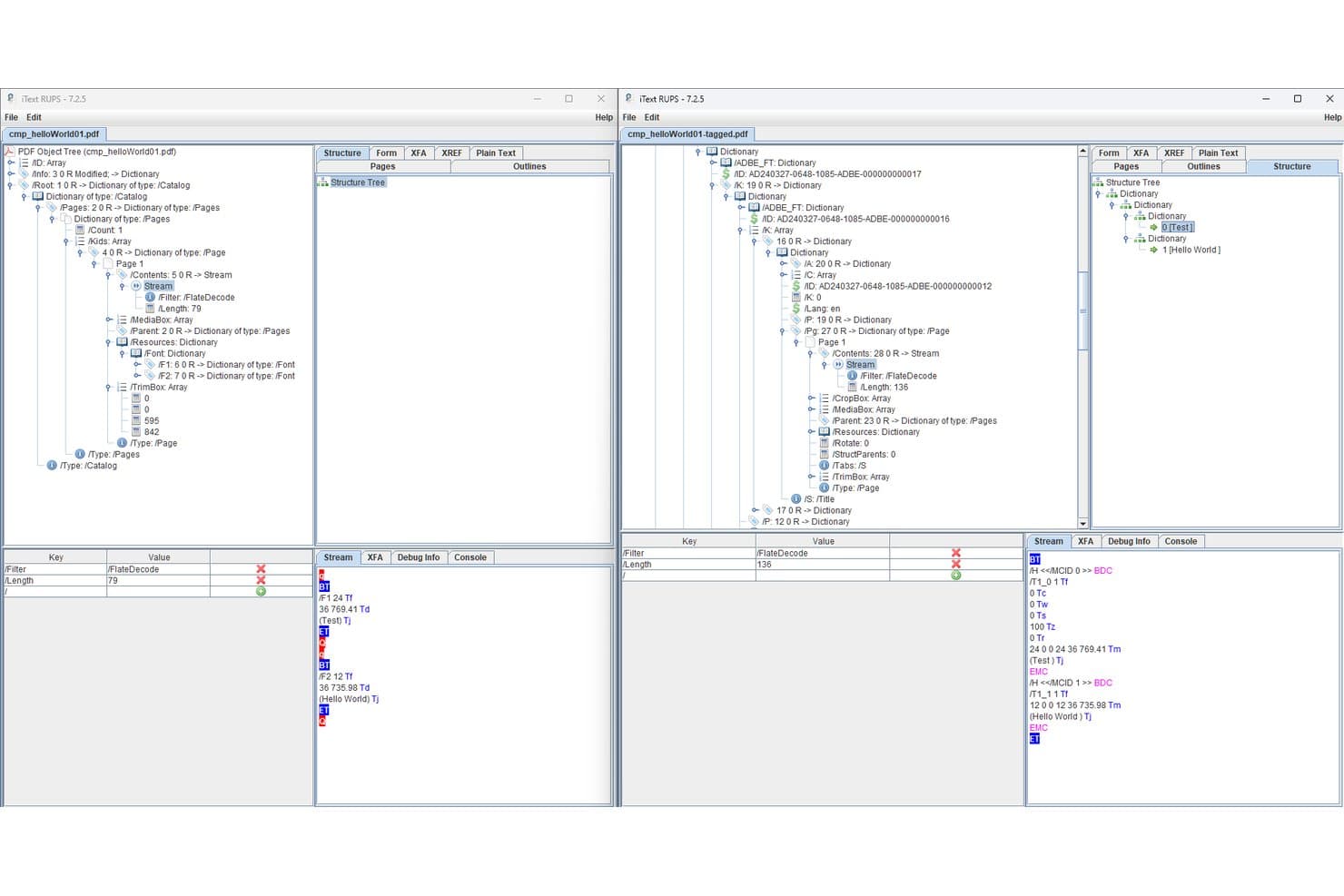
Mit iText können Benutzer getaggte und nicht getaggte PDF-Strukturen nebeneinander vergleichen. iText ist ein PDF-SDK, mit dem Entwickler programmgesteuert barrierefreie PDFs erstellen, mit Tags versehen und gemäß den Standards PDF/UA-1, PDF/UA-2, Section 508 und ADA validieren können, mit Erweiterungen für OCR, Schwärzung und die Abflachung von XFA-Formularen.
Für wen eignet sich iText am besten?
iText eignet sich für IT-Teams von Kanzleien und Entwickler, die individuelle, hochvolumige PDF/UA-Konformitätspipelines mit vollständiger lokaler Datenkontrolle erstellen müssen.
Warum ich iText ausgewählt habe
Ich habe iText als eine der besten Lösungen ausgewählt, weil es das einzige PDF-SDK ist, das meiner Kenntnis nach sowohl PDF/UA-1 als auch den neuesten Standard PDF/UA-2 (ISO 14289-2:2024) unterstützt und eine automatische Validierung nach dem Matterhorn-Protokoll direkt in den Dokumenterstellungsprozess integriert. IT-Teams von Kanzleien können vollständig automatisierte Korrekturpipelines in Java oder .NET entwickeln, die Dokumentmengen von mehreren Gigabyte verarbeiten, ohne Dateien über Server von Drittanbietern zu leiten – das ist wichtig, wenn Sie rechtlich geschütztes Material verarbeiten.
Die wichtigsten Funktionen von iText
- Schwärzung mit pdfSweep: Entfernt Text, Bilder und Zeichenbereiche dauerhaft aus PDFs mithilfe des Abgleichs mit regulären Ausdrücken oder koordinatendefinierten Bereichen.
- Texterkennung mit pdfOCR: Wandelt gescannte PDFs und Bilder mithilfe der ONNX-KI- oder Tesseract-4-Engines in durchsuchbare, strukturierte PDF/A-3u-Dateien um.
- Doppelte Konformität mit PDF/A und PDF/UA: Erstellt PDFs, die gleichzeitig sowohl die Standards für die Langzeitarchivierung (PDF/A) als auch für die Barrierefreiheit (PDF/UA) in einem einzigen Dokument erfüllen.
- Abflachung von pdfXFA-Formularen: Wandelt dynamische, in PDFs eingebettete XFA-Formulare in statische, barrierefreie, mit AcroForm kompatible Dokumente um.
Integrationen von iText
iText unterstützt individuelle Integrationen über Java-/.NET-APIs sowie eine über den AWS Marketplace verfügbare Bereitstellung als REST-API. Die dokumentierte Anbindung umfasst HTML/CSS über pdfHTML und Microsoft Office über pdfOffice; native Konnektoren für juristische DMS sind nicht dokumentiert.
Pros and Cons
Pros:
- Umfassendste Standardkonformität mit Unterstützung für PDF/UA-2
- Automatisiert Korrekturpipelines für große Dokumentmengen vollständig
- Ermöglicht lokale, datenschutzorientierte Bereitstellungen
Cons:
- Keine grafische Benutzeroberfläche oder visueller Editor für Tag-Strukturbäume
- Auf die Erstellung statt auf die Korrektur von PDFs ausgerichtet
Learn more about iText: Am besten für die lokale Einhaltung von PDF-Barrierefreiheitsanforderungen geeignet
- Kostenlose Demo verfügbar
- Preis auf Anfrage
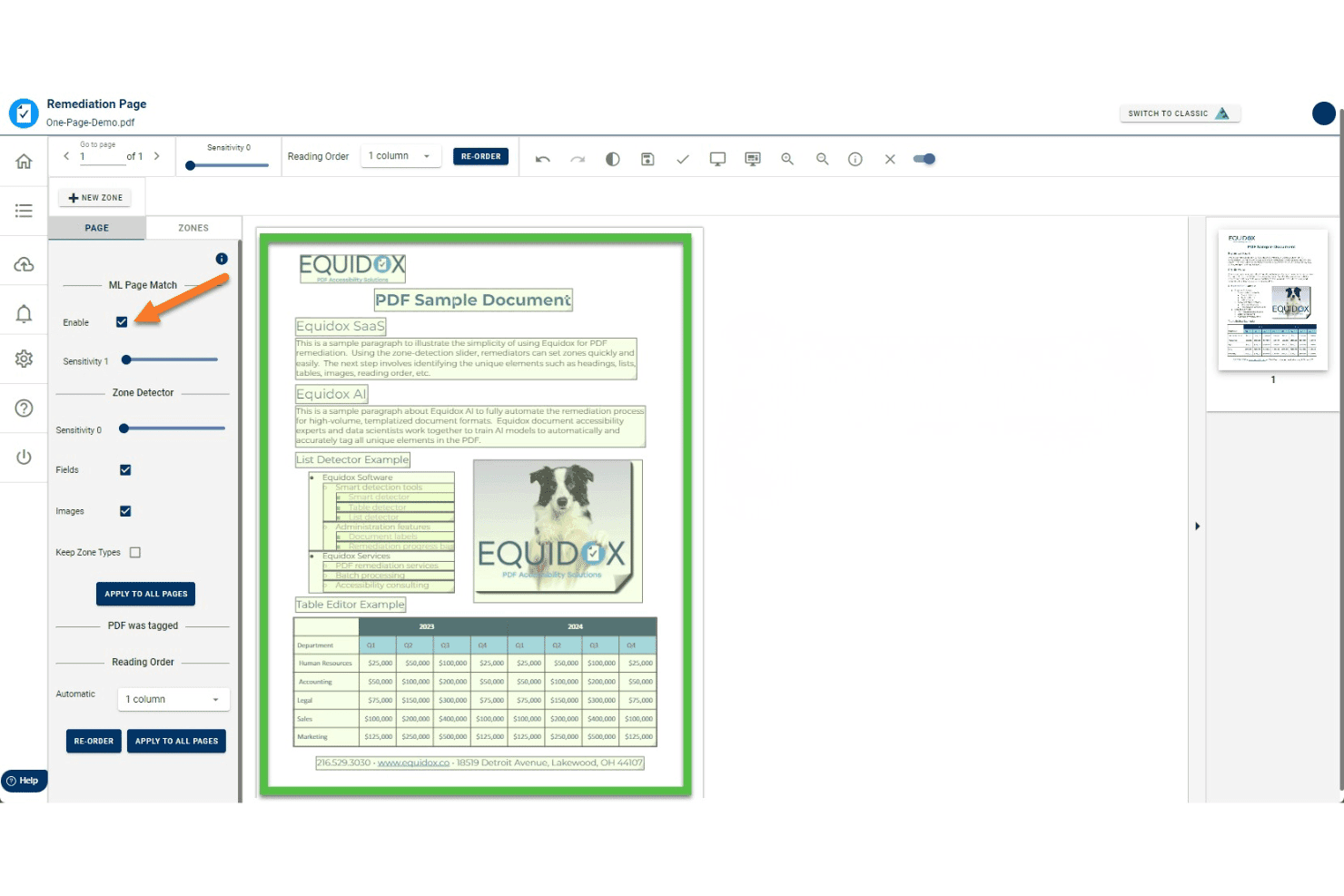
Equidox verwendet den ML-Seitenabgleich, um Zonen für die PDF-Bearbeitung automatisch zu erkennen. Equidox ist eine Plattform zur Behebung von PDF-Barrierefreiheitsproblemen, die eine zonenbasierte Tagging-Oberfläche, eine KI-gestützte Strukturerkennung und integrierte OCR verwendet, um PDFs gemäß Standards wie WCAG, Section 508, ADA und PDF/UA zu taggen, zu strukturieren und zu validieren.
Für wen eignet sich Equidox am besten?
Equidox eignet sich besonders für Compliance- und Barrierefreiheitsbeauftragte in Behörden, im Gesundheitswesen und bei Finanzdienstleistern, die PDFs lokal beheben müssen, um WCAG-, Section-508- oder ADA-Anforderungen zu erfüllen, ohne vertrauliche Dokumente in die Cloud zu übertragen.
Warum ich Equidox ausgewählt habe
Ich habe Equidox in meine Top-Auswahl aufgenommen, weil es das einzige Werkzeug auf dieser Liste ist, das vollständig auf der eigenen Infrastruktur Ihrer Organisation betrieben werden kann. Das ist wichtig, wenn die zu bearbeitenden Dokumente Ihr Netzwerk nicht verlassen dürfen. Die zonenbasierte Tagging-Oberfläche wird durch einen intelligenten Tabellendetektor ergänzt, der zusammengeführte Zellen und mehrstufige Überschriften automatisch erkennt. Durch die lokale Bereitstellung gelangen bearbeitete Dateien niemals auf einen Server eines Drittanbieters. Diese Kombination lässt sich in einem einzigen lokal betriebenen Paket nur schwer für WCAG 2.1, Section 508 und PDF/UA nachbilden.
Die wichtigsten Funktionen von Equidox
- Integrierte OCR: Wandelt gescannte oder ausschließlich aus Bildern bestehende PDFs in bearbeitbare und tagbare Inhalte um und bietet ein benutzerdefiniertes Textkorrekturwerkzeug zur Behebung von OCR-Fehlern.
- Bereich für Alternativtexte: Ein zentraler Bereich ermöglicht es Ihnen, den Alternativtext für jedes Bild im Dokument von einer einzigen Stelle aus hinzuzufügen oder zu bearbeiten. Außerdem können dekorative Bilder als Artefakte gekennzeichnet werden.
- Zonenübertragung: Kopiert eine validierte Zonen- und Tag-Struktur von einer PDF in eine andere und beschleunigt so die Bearbeitung wiederkehrender Dokumente mit identischen Layouts.
- Warnungen bei der Ausgabe: Beim Export weist Equidox automatisch auf fehlende Alternativtexte, fehlerhafte URLs, Überschriftenfehler und fehlende Formular-Tooltips hin, bevor die Datei Ihren Arbeitsablauf verlässt.
Equidox-Integrationen
Equidox unterstützt REST-API-Integrationen mit SharePoint und Canvas sowie die organisatorische Anmeldung über Microsoft und Google. Die API unterstützt außerdem benutzerdefinierte Verbindungen zu Dokumenten-Arbeitsabläufen.
Pros and Cons
Pros:
- Wird vollständig lokal ausgeführt und gewährleistet Datensicherheit
- Intelligenter Tabellendetektor verarbeitet komplexe Strukturen
- Zonenbasiertes Tagging beschleunigt die manuelle Bearbeitung
Cons:
- Keine auf Rechtsdokumente spezialisierten Tagging-Funktionen
- Vollständig automatisierte KI ist nur auf Vorlagen beschränkt
Learn more about Equidox: Am besten geeignet für die API-basierte Skalierung der PDF/UA-Konformität
- 14-tägige kostenlose Testversion
- Preise auf Anfrage
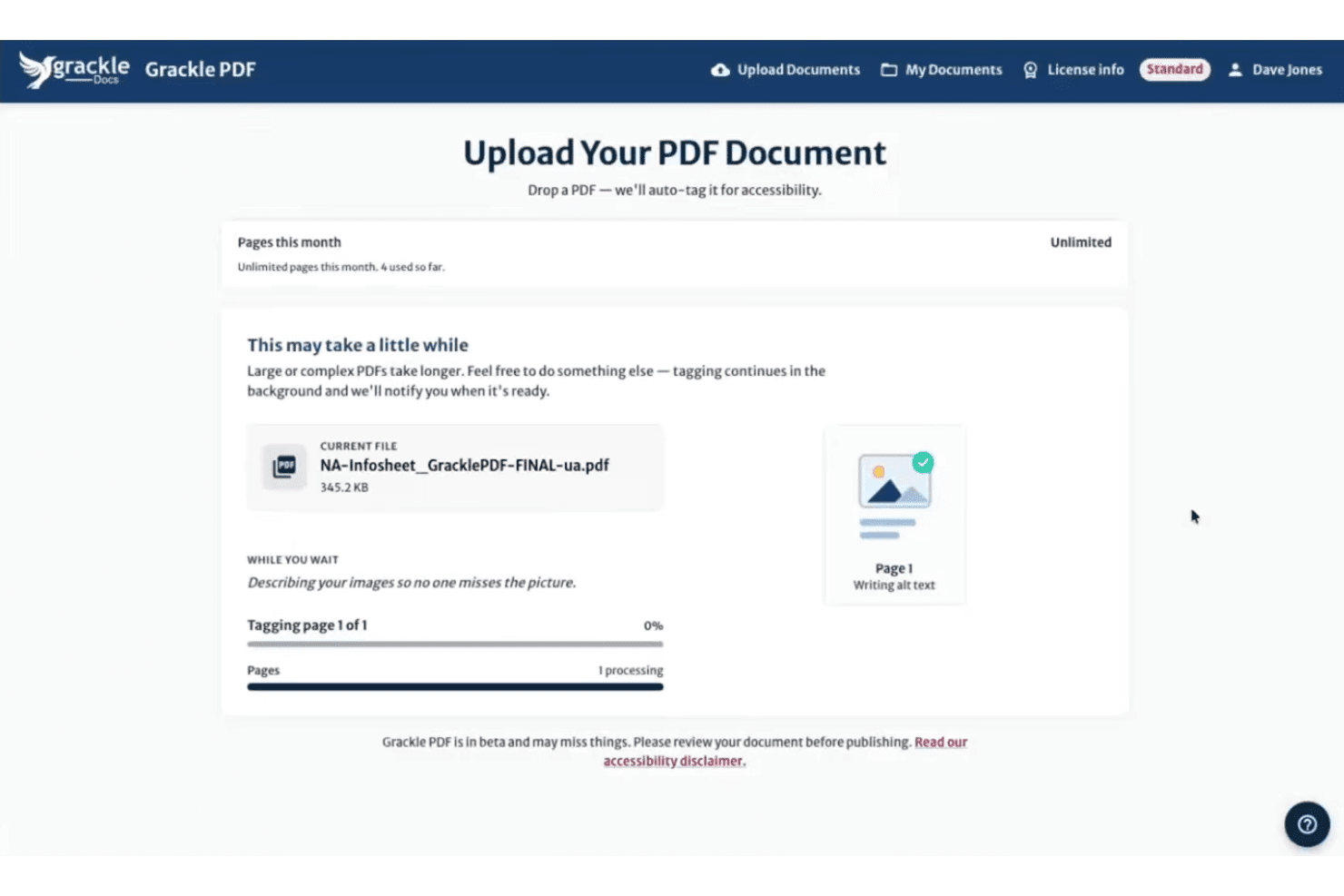
Grackle PDF versieht hochgeladene PDFs automatisch mit Tags für die Barrierefreiheit, einschließlich Alternativtext. GrackleDocs ist eine speziell entwickelte Plattform zur Behebung von PDF-Barrierefreiheitsproblemen, die KI-gestützte automatische Tag-Erstellung, Konformitätsvalidierung nach mehreren Standards, Bearbeitung der Lesereihenfolge und umfangreiche automatisierte Verarbeitung über die Grackle Stream API kombiniert.
Für wen eignet sich GrackleDocs am besten?
GrackleDocs eignet sich besonders für Konformitäts- und Barrierefreiheitsbeauftragte in Unternehmen oder Behörden, die große Mengen an PDFs gemäß den PDF/UA- und WCAG-Standards in großem Umfang verarbeiten müssen.
Warum ich mich für GrackleDocs entschieden habe
GrackleDocs schafft es wegen Grackle Stream in meine engere Auswahl. Dabei handelt es sich um einen API-basierten Dienst zur Stapelverarbeitung, der unbegrenzt viele Seiten pro Tag verarbeitet und eine 100%ige PDF/UA-Konformitätsgarantie bietet. Ich habe mit Organisationen gearbeitet, die Hunderte von Dokumenten ohne manuelle Eingriffe durch Prozesse zur Behebung von Barrierefreiheitsproblemen schleusen müssen, und Grackle Stream lässt sich direkt in bestehende Infrastrukturen integrieren. Das Update zur KI-Layout-Erkennung und automatischen Tag-Erstellung vom März 2025 fügt eine weitere Ebene hinzu und reduziert den Zeitaufwand für die manuelle Tag-Erstellung um bis zu 90–95 %, bevor die Dokumente überhaupt zur menschlichen Prüfung gelangen.
Wichtige Funktionen von GrackleDocs
- Von der KI vorgeschlagener Alternativtext: Die KI erstellt kontextbezogene Alternativtexte für Bilder und Abbildungen, die Sie vor der Fertigstellung prüfen und bearbeiten können.
- Konformitätsüberwachung mit GrackleScan: Erstellt fortlaufende monatliche Bewertungsberichte, damit Sie den Barrierefreiheitsstatus Ihres gesamten Dokumentbestands im Laufe der Zeit verfolgen können.
- Tabellenassistent: Eine geführte Schritt-für-Schritt-Oberfläche zur Behebung von Barrierefreiheitsproblemen in komplexen Tabellen, einschließlich der Identifizierung von Zeilen- und Spaltenüberschriften.
- Grackle-GO-Prüfwerkzeug: Ein kostenloses Tool ohne Anmeldung, das Dokumente anhand der PDF/UA- und WCAG-Standards prüft und in weniger als 10 Sekunden einen druckbaren Konformitätsbericht erstellt.
Integrationen von GrackleDocs
GrackleDocs bietet eine native Google-Workspace-Integration für Google Docs, Sheets und Slides. Grackle PDF und Grackle Stream ermöglichen außerdem den API-Zugriff für benutzerdefinierte Arbeitsabläufe zur Dokumentverarbeitung, während Grackle Gateway SSO unterstützt.
Pros and Cons
Pros:
- Automatische Tag-Erstellung durch KI beschleunigt die Behebung von Barrierefreiheitsproblemen erheblich
- API unterstützt unbegrenzte Arbeitsabläufe zur Stapelverarbeitung
- Integriertes Prüfwerkzeug deckt mehrere Barrierefreiheitsstandards ab
Cons:
- Keine Vorlagen für rechtliche Arbeitsabläufe oder DMS-Konnektoren
- Auf der Unternehmenswebsite sind keine Preise veröffentlicht
Learn more about GrackleDocs: Am besten für Compliance in großem Umfang bei regulierten Dokumenten
- Nicht verfügbar
- Preis auf Anfrage
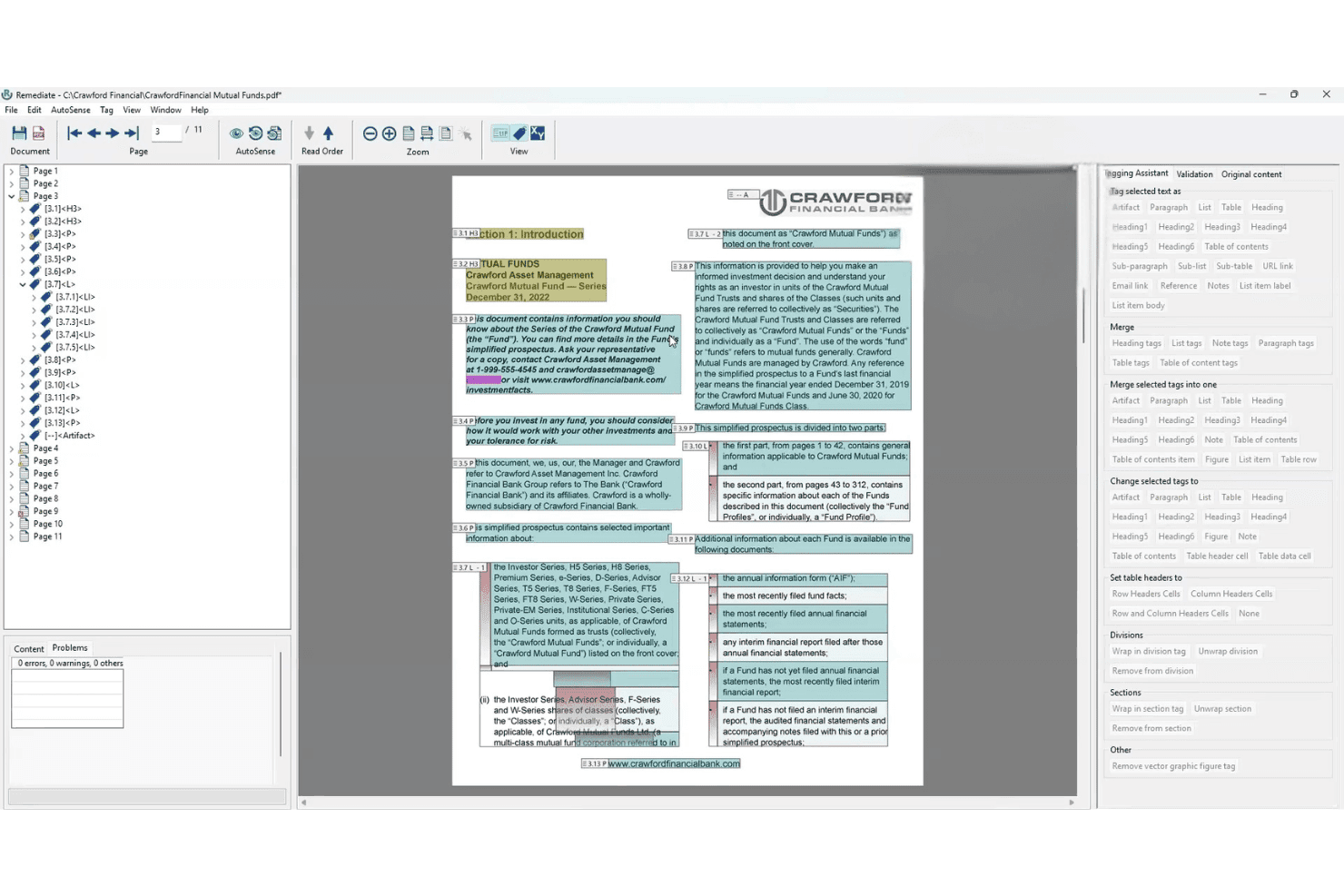
AccessibilityNow Remediate ermöglicht es Benutzern, Probleme mit der PDF-Barrierefreiheit visuell zu kennzeichnen und zu beheben. AccessibilityNow Remediate ist ein Windows-basiertes Werkzeug zur PDF-Barrierefreiheitsoptimierung von Crawford Technologies, das KI-gestützte Strukturkennzeichnung über seine AutoSense-Engine mit der manuellen Fertigstellung von Tags für Lesereihenfolge, Überschriften, Tabellen und Listen in statischen und transaktionalen Dokumenten kombiniert.
Für wen eignet sich AccessibilityNow Remediate am besten?
Es eignet sich besonders für Beauftragte für Compliance und Barrierefreiheit in regulierten Branchen, die große Mengen an PDFs gemäß den Standards WCAG, Section 508 und PDF/UA verarbeiten müssen.
Warum ich AccessibilityNow Remediate ausgewählt habe
Ich habe AccessibilityNow Remediate ausgewählt, weil seine AutoSense-KI-Engine etwas leistet, das ich wirklich schätze: Sie scannt ein PDF und kennzeichnet komplexe Tabellen, verschachtelte Listen und Probleme mit der Lesereihenfolge in mehreren Spalten, bevor man auch nur ein einziges Tag bearbeitet. Das ist ein echter Vorteil, wenn man große Mengen regulierter Dokumente gemäß den Standards WCAG 2.1/2.2, PDF/UA und Section 508 verarbeitet. Das zugehörige Validator-Modul führt anschließend Prüfungen der Konformität im Stapelbetrieb mit detaillierter Berichterstattung durch, sodass man nicht raten muss, ob ein Dokument die Prüfung besteht.
Wichtige Funktionen von AccessibilityNow Remediate
- Eigenständige Windows-Desktopanwendung: Läuft ohne Adobe Acrobat und bietet damit eine dedizierte Umgebung zur Strukturkennzeichnung, die unabhängig von Softwarelizenzen anderer Anbieter ist.
- Strukturkennzeichnung komplexer und verschachtelter Tabellen: Verarbeitet mehrstufige Tabellenstrukturen in PDFs, einschließlich verschachtelter Tabellen, deren korrekte Strukturkennzeichnung den meisten Werkzeugen Schwierigkeiten bereitet.
- Integration mit AccessibilityNow Validator: Wird mit einem zugehörigen Compliance-Modul kombiniert, das Dokumente stapelweise anhand der Standards WCAG 2.1/2.2, PDF/UA, Section 508 und ADA prüft und detaillierte Berichte erstellt.
- Ökosystem für mehrere Bereitstellungsarten: Verbindet sich mit den umfassenderen AccessibilityNow-Modulen Publisher, Gateway und Transactional und unterstützt Cloud-, On-Premises-, hybride und SaaS-Bereitstellungen für Workflows im Unternehmensmaßstab.
Integrationen von AccessibilityNow Remediate
Die umfassendere AccessibilityNow-Plattform verbindet sich über CCM Gateway mit SharePoint, Alfresco und Nuxeo sowie über Gateway-Workflows mit OpenText und Dokumentenablagen. REST-APIs, Webservices, APIs, Befehlszeilenwerkzeuge, Skripte, überwachte Ordner und benutzerdefinierte SDK-Integrationen ermöglichen zusätzliche Verbindungen.
Pros and Cons
Pros:
- Die KI kennzeichnet komplexe Tabellen und mehrere Spalten
- Verarbeitet verschachtelte Listen und detaillierte Lesereihenfolgen
- Die Compliance-Abdeckung umfasst weltweite Gesetze zur Barrierefreiheit
Cons:
- Das manuelle Werkzeug bietet keine integrierte Stapelverarbeitung
- Keine Vorlagen für gerichtliche Schriftsätze oder Bates-Nummerierung
Learn more about AccessibilityNow Remediate: Am besten für auditbereite Zertifikate zur Stapelverarbeitung der Konformität
- Kostenlose Testversion + kostenlose Demo verfügbar
- Ab $0.30/Seite
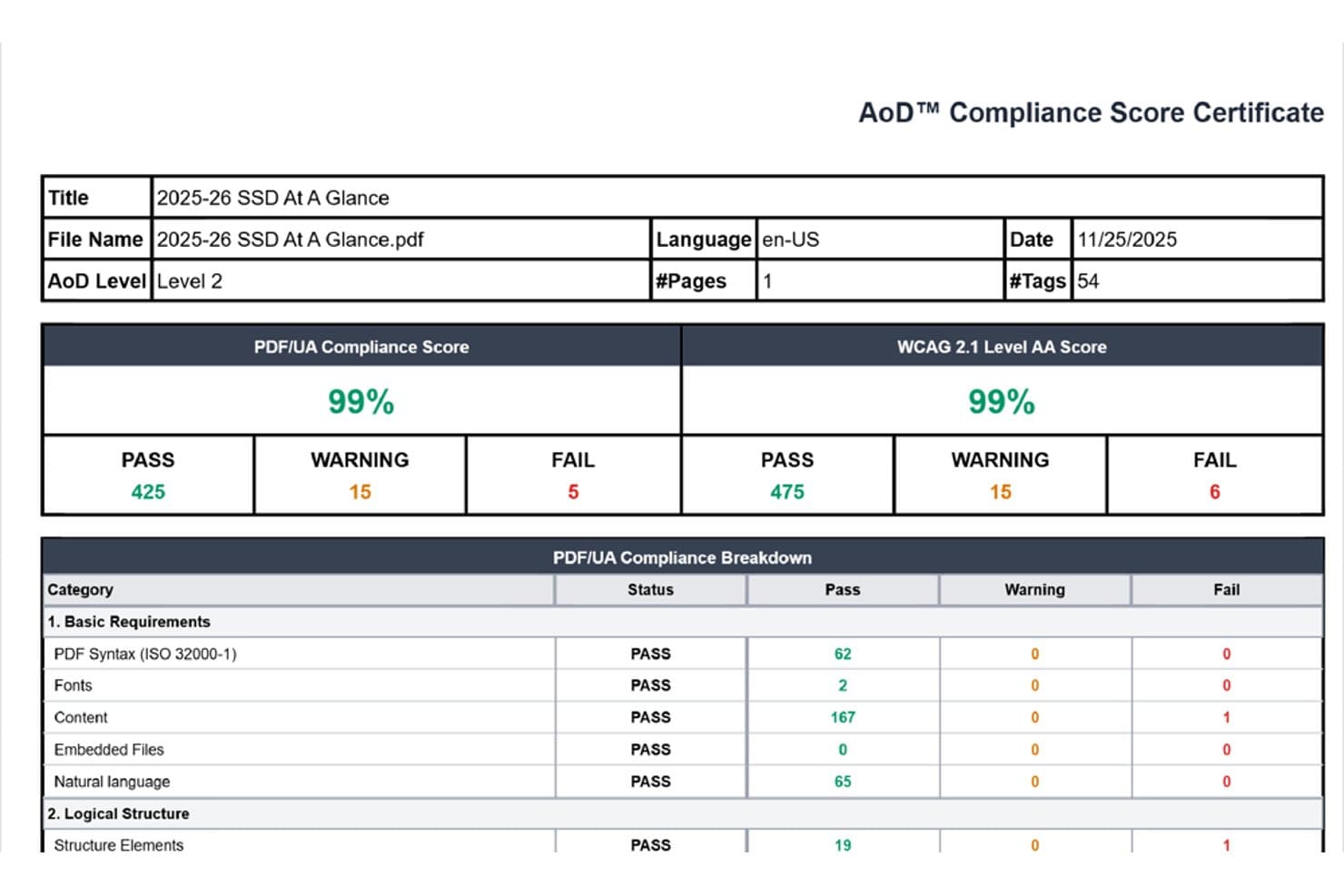
Accessibility On Demand weist die Konformitätswerte von PDFs mit einer Aufschlüsselung nach bestanden/nicht bestanden aus. Accessibility On Demand ist ein KI-gestützter PDF-Überarbeitungsdienst, der die automatische Tag-Kennzeichnung, die Korrektur der Lesereihenfolge, die Generierung von Alternativtexten und die Validierung der Konformität mit mehreren Standards gemäß WCAG 2.1/2.2 AA, PDF/UA, Section 508 und ADA Title II/III übernimmt.
Für wen eignet sich Accessibility On Demand am besten?
Accessibility On Demand eignet sich besonders für Konformitäts- und Barrierefreiheitsbeauftragte, die große Dokumentenrückstände bearbeiten und unabhängig validierte, auditbereite Überarbeitungszertifikate in großem Maßstab erstellen müssen.
Warum ich Accessibility On Demand ausgewählt habe
Ich habe Accessibility On Demand in meine Top-Auswahl aufgenommen, weil der Dienst speziell darauf ausgerichtet ist, auditbereite Ergebnisse in großem Maßstab zu erzeugen, nicht nur konforme Ergebnisse. Jede überarbeitete PDF-Datei erhält ein unabhängig validiertes Zertifikat des Konformitätswerts von PAC by Axes4, einem Prüfer eines Drittanbieters. Diese Art von dokumentiertem Nachweis hält einer Prüfung stand. Außerdem gefällt mir, dass die Stufe „Erweitert“ eine Konformitätsgarantie von über 95 % bietet (ohne Kosten, wenn dieses Ergebnis nicht erreicht wird), während die Stufe „Expertenprüfung“ dies mit einer 100-prozentigen Garantie und einer menschlichen Abnahme für komplexe oder rechtlich sensible Dokumente absichert.
Wichtige Funktionen von Accessibility On Demand
- Validierung der Konformität mit mehreren Standards: Jede überarbeitete PDF-Datei wird in einem einzigen Arbeitsablauf gemäß WCAG 2.1/2.2 AA, PDF/UA, Section 508, ADA Title II/III und Section 504 geprüft.
- Bearbeitung des Tag-Baums innerhalb der Plattform: Nach der automatisierten Verarbeitung können Sie den Tag-Baum, die Lesereihenfolge und den OCR-Text direkt in der Bearbeitungsoberfläche der Plattform manuell überprüfen und anpassen.
- Unternehmens-API für Stapelverarbeitungs-Pipelines: Mit einer dedizierten API können Sie AoD in bestehende Workflows zur intelligenten Dokumentverarbeitung einbinden und so eine vollständig automatisierte, umfangreiche Überarbeitung in großem Maßstab ermöglichen.
- Unterstützung der Überarbeitung in mehreren Sprachen: Die Plattform unterstützt die Überarbeitung von PDFs in sechs Sprachen—Englisch, Spanisch, Französisch, Deutsch, Italienisch und Portugiesisch—, wobei ungefähr 100 Sprachen geplant sind.
Integrationen von Accessibility On Demand
Systemeigene Integrationen sind nicht eindeutig dokumentiert. Accessibility On Demand unterstützt individuelle Integrationen über eine Unternehmens-API und bietet ein Selbstbedienungsportal mit Ziehen-und-Ablegen-Funktion für direkte Uploads.
Pros and Cons
Pros:
- PAC-validierte Konformitätszertifikate für jedes Dokument
- Die Stapelverarbeitung bewältigt große Dokumentenrückstände
- Die Überarbeitung nach mehreren Standards deckt rechtliche Anforderungen ab
Cons:
- Keine rechtsspezifischen Funktionen wie die Beibehaltung von Bates-Nummern
- Keine systemeigene Integration in juristische Dokumentenverwaltungssysteme
Learn more about Accessibility On Demand: Am besten für die skalierbare Compliance-Prüfung großer PDF-Stapel im Rechtsbereich
- 14-tägige kostenlose Testversion + kostenlose Demo verfügbar
- Ab $19.99/Monat
Visit WebsiteCustomer Rating:4.5/5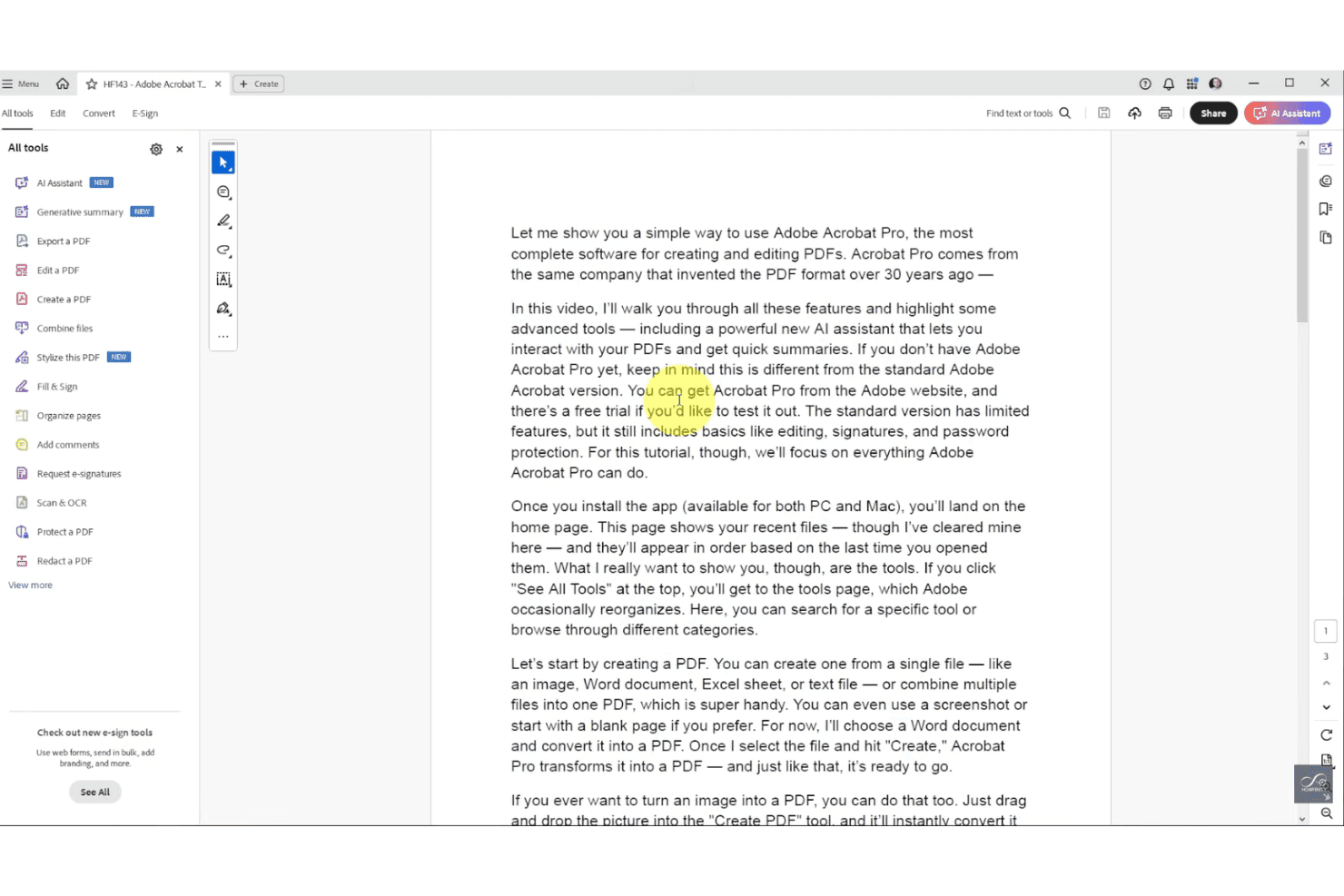
Adobe Acrobat Pro deckt eine vollständige Suite von PDF-Werkzeugen in einem Arbeitsbereich ab. Adobe Acrobat ist ein PDF-Editor und eine Plattform zur Behebung von Barrierefreiheitsproblemen, die KI-gestütztes automatisches Kennzeichnen, die vollständige Bearbeitung von Tag-Strukturen, die Prüfung der Barrierefreiheit gemäß WCAG und PDF/UA, Stapelverarbeitung über den Aktionsassistenten, OCR, Schwärzung und Bates-Nummerierung umfasst.
Für wen eignet sich Adobe Acrobat am besten?
Adobe Acrobat eignet sich besonders für Teams im Rechtsbetrieb und Kanzleien, die große Mengen an PDFs abteilungsübergreifend oder in Kundenportfolios auf die Einhaltung von Barrierefreiheitsstandards prüfen müssen.
Warum ich mich für Adobe Acrobat entschieden habe
Adobe Acrobat steht auf meiner Auswahlliste, weil kein anderes Tool bei der Tiefe der Stapelverarbeitung für Rechtsteams mit umfangreichen Compliance-Arbeitsabläufen mithalten kann. Mit dem Aktionsassistenten können Sie eine vollständige Abfolge zur Behebung von Barrierefreiheitsproblemen über einen ganzen Dokumentordner hinweg in einem Durchgang anwenden, und die API zur automatischen PDF-Barrierefreiheitskennzeichnung hat reale Arbeitslasten von bis zu 8 Millionen WCAG-2.1-AA-konformen Dokumenten pro Jahr für ein staatliches Gerichtssystem in den USA bewältigt. Außerdem verlasse ich mich auf das integrierte Tool zur Bates-Nummerierung, das fortlaufende Kennungen auf stapelweise verarbeiteten PDFs anwendet, ohne den Arbeitsablauf zur Behebung von Barrierefreiheitsproblemen zu unterbrechen.
Wichtige Funktionen von Adobe Acrobat
- KI-gestütztes automatisches Kennzeichnen: Verwendet die KI Adobe Sensei, um PDFs, die nicht oder nur teilweise mit Tags versehen sind, automatisch mit strukturellen Tags zu versehen, darunter Überschriften, Tabellen und Listen.
- Prüfung der Barrierefreiheit: Validiert PDFs gemäß WCAG 2.1/2.2, PDF/UA und Abschnitt 508 und kennzeichnet Probleme mit vorgeschlagenen Ein-Klick-Korrekturen direkt im Prüfbereich.
- OCR-Konvertierung: Wandelt gescannte oder ausschließlich aus Bildern bestehende PDFs in durchsuchbaren, bearbeitbaren und für die Kennzeichnung vorbereiteten Text um, bevor die Behebung von Barrierefreiheitsproblemen beginnt.
- Schwärzungstool: Entfernt vertrauliche Texte und Bilder dauerhaft aus PDFs; geschwärzte Inhalte können innerhalb der Tag-Struktur für die Barrierefreiheit als Artefakte markiert werden.
Integrationen von Adobe Acrobat
Adobe Acrobat bietet native Integrationen im gesamten Microsoft-Ökosystem, darunter Microsoft 365, Microsoft Information Protection und Power Automate, sowie mit Google Drive, Dropbox, Box und Adobe Experience Manager. Die APIs von Acrobat Services unterstützen benutzerdefinierte Integrationen; native Konnektoren für iManage, NetDocuments und Worldox sind nicht dokumentiert.
Pros and Cons
Pros:
- KI-gestützte automatische Kennzeichnung großer Dokumentmengen im Stapel
- Branchentypische Bates-Nummerierung mit Unterstützung für Stapelverarbeitung
- Vollständiger manueller und automatisierter Arbeitsablauf für die Kennzeichnung von PDFs
Cons:
- Die Prüfung der Barrierefreiheit erkennt nur wenige tatsächliche Probleme
- Kein nativer Konnektor für iManage oder NetDocuments
Learn more about Adobe Acrobat: Am besten für Compliance-Prüfungen anhand mehrerer Standards geeignet
- Kostenlose Testversion verfügbar
- Preis auf Anfrage
Visit WebsiteCustomer Rating:4.6/5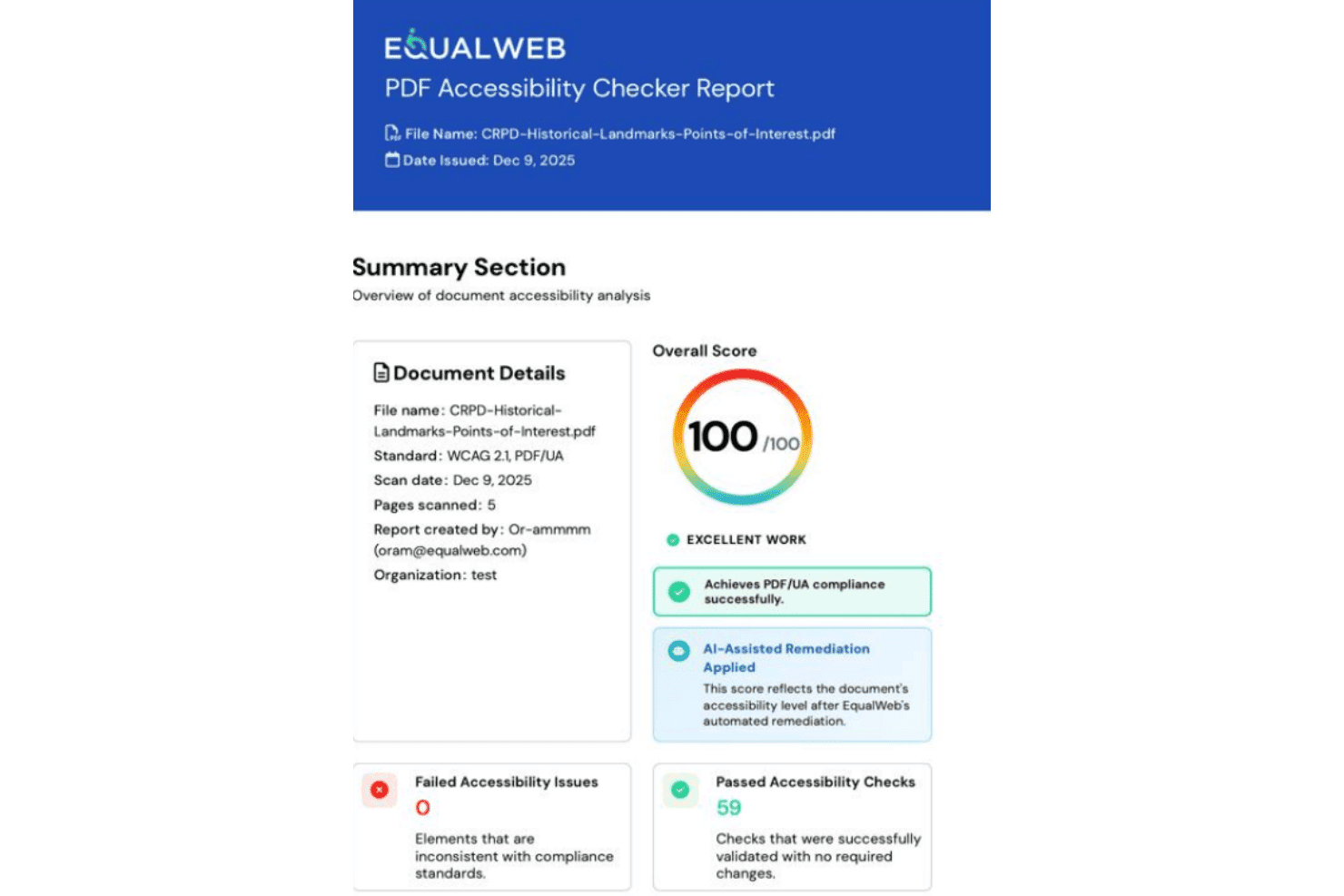
EqualWeb bewertet PDFs anhand mehrerer Standards auf ihre Barrierefreiheit und Compliance. EqualWeb PDF-Barrierefreiheit ist eine cloudbasierte Plattform zur PDF-Aufbereitung, die automatische KI-Aufbereitung, OCR für gescannte Dokumente und manuelle Aufbereitung durch IAAP/CPWA-zertifizierte Experten in einem Framework zur Einhaltung mehrerer Standards kombiniert, das WCAG, PDF/UA, Section 508, ADA und EN 301 549 abdeckt.
Für wen eignet sich EqualWeb PDF-Barrierefreiheit am besten?
EqualWeb PDF-Barrierefreiheit eignet sich besonders für Compliance- und Barrierefreiheitsbeauftragte, die Dokumente gleichzeitig anhand mehrerer Standards prüfen müssen.
Warum ich mich für EqualWeb PDF-Barrierefreiheit entschieden habe
EqualWeb PDF-Barrierefreiheit steht auf meiner Auswahlliste, weil kein anderes von mir getestetes Tool gleichzeitig anhand so vieler Standards prüft und WCAG 2.1 und 2.2, PDF/UA-1, PDF/UA-2, Section 508, ADA und EN 301 549 in einem einzigen Durchlauf abdeckt. Besonders gut gefällt mir die erneute Prüfung nach der Aufbereitung, bei der dieselben mehr als 80 Prüfungen für jede Ausgabedatei durchgeführt werden und ein teilbarer Bestanden/Nicht-bestanden-Bericht erstellt wird, den Sie direkt einem Prüfer übergeben können. Die für manuell aufbereitete Dokumente ausgestellten Konformitätsnachweise bieten eine zusätzliche Absicherung, die wichtig ist, wenn ein Kunde oder eine Aufsichtsbehörde einen Nachweis verlangt.
Wichtige Funktionen von EqualWeb PDF-Barrierefreiheit
- Engine zur automatischen KI-Aufbereitung: Erstellt automatisch eine vollständige Tag-Struktur von Grund auf und deckt Überschriften, Listen, Tabellen, Lesereihenfolge, Sprachzuweisung und Metadaten in einem einzigen Durchlauf ab.
- Freigabeschritt durch Menschen für Alternativtexte: Von der KI erstellte Alternativtexte werden neben Bildschirmaufnahmen der relevanten Bildbereiche angezeigt und müssen vor ihrer Anwendung von einem Menschen geprüft und freigegeben werden.
- Cloud-Connect-Integration: Verbindet sich mit SharePoint, Google Drive, OneDrive, Dropbox, Box und S3-kompatiblem Speicher und ermöglicht so eine automatisierte Aufbereitung am ursprünglichen Speicherort ohne manuelles Hochladen von Dateien.
- OCR für gescannte Dokumente: Wandelt gescannte, ausschließlich aus Bildern bestehende PDFs mit bis zu 400 Seiten in durchsuchbaren, strukturierten und barrierefreien Text um, bevor die vollständige KI-Aufbereitung angewendet wird.
Integrationen von EqualWeb PDF-Barrierefreiheit
Zu den nativen Integrationen gehören Microsoft 365, Google Drive, OneDrive, Dropbox, Box, AWS S3, Cloudflare R2, WordPress, Drupal und Moodle. Außerdem werden Shopify, Canvas LMS, weitere Cloud-Speicher und benutzerdefinierte REST-API-Integrationen unterstützt.
Pros and Cons
Pros:
- Prüfung anhand der meisten Compliance-Standards
- Kombination aus KI-Aufbereitung und Aufbereitung durch zertifizierte Experten
- Menschliche Freigabe für alle KI-generierten Alternativtexte erforderlich
Cons:
- Keine Integrationen mit juristischen DMS-Plattformen
- Keine Erkennung von Schwärzungen oder Unterstützung der Bates-Nummerierung
Learn more about EqualWeb PDF Accessibility: Am besten für lokale Überarbeitung im Behördenmaßstab geeignet
- Kostenloser Tarif verfügbar
- Ab 350 €/Benutzer/Jahr (jährliche Abrechnung)
Visit WebsiteCustomer Rating:5/5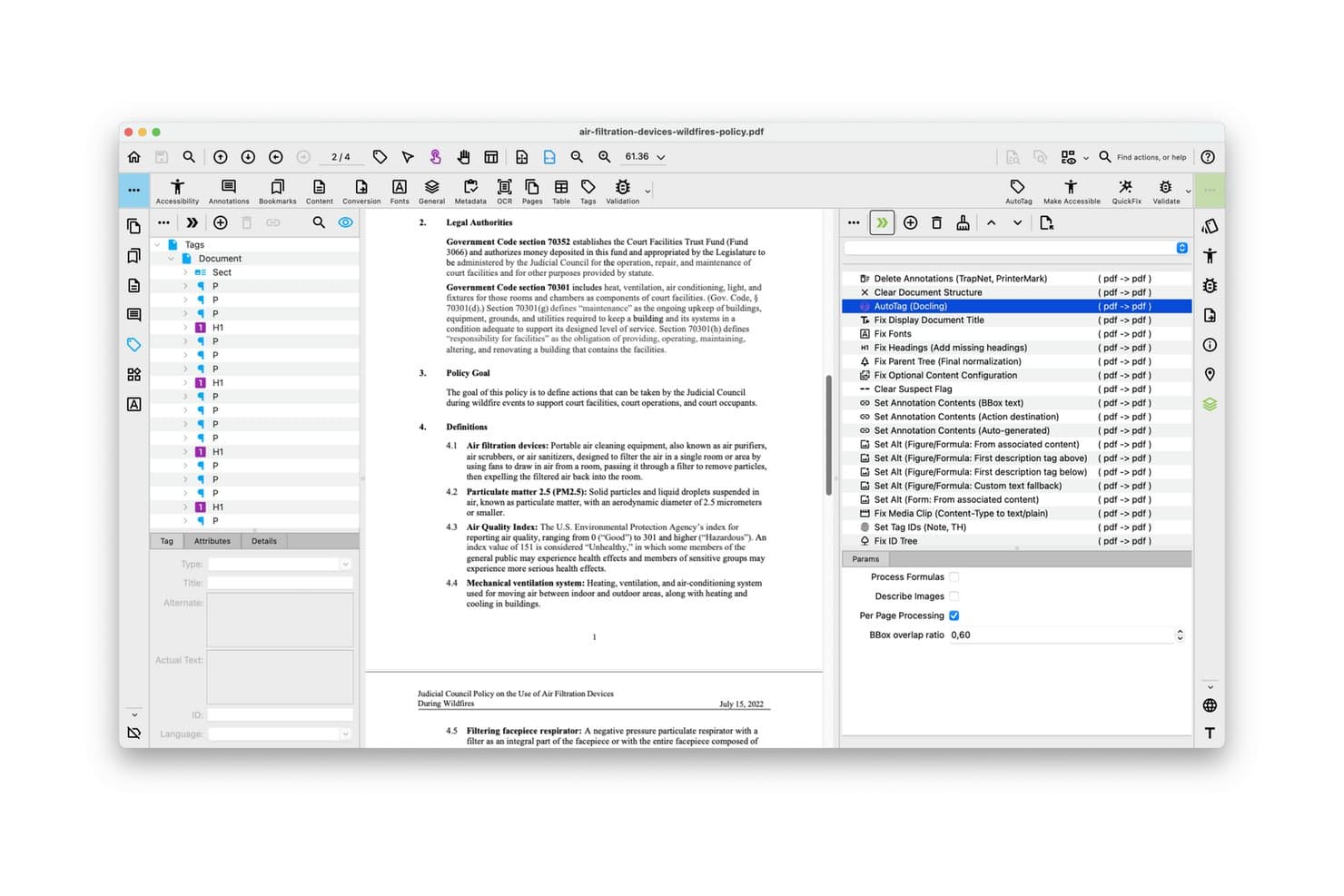
PDFix ermöglicht es Benutzern, PDF-Barrierefreiheitsprobleme visuell automatisch zu taggen und zu beheben. PDFix ist ein Tool zur PDF-Überarbeitung, das KI-gestütztes automatisches Tagging, die Validierung der Konformität mit mehreren Standards (PDF/UA, WCAG, Titel II des ADA, Abschnitt 508), Stapelverarbeitung und lokale Bereitstellung unter Windows, macOS und Linux kombiniert.
Für wen ist PDFix am besten geeignet?
PDFix eignet sich besonders für IT-Administratoren und Compliance-Beauftragte in Behörden, Gerichten und regulierten Institutionen, die große Mengen an PDFs lokal verarbeiten.
Warum ich PDFix ausgewählt habe
Ich habe PDFix als eines der besten Tools ausgewählt, weil die lokale Bereitstellung tatsächlich für Institutionen entwickelt wurde, die vertrauliche Dokumente nicht an einen externen Server senden können. Der California Judicial Council verwendet es zur Verarbeitung von 4,8 Millionen Fällen jährlich in 58 Gerichten. Das zeigt genau, für welche Größenordnung es ausgelegt ist. Außerdem gefällt mir, dass wiederverwendbare JSON-Layoutvorlagen es ermöglichen, Überarbeitungsregeln einmal zu definieren und sie automatisch auf Tausende identischer Gerichtsformulare anzuwenden.
Die wichtigsten Funktionen von PDFix
- Validierung der Konformität mit mehreren Standards: Die integrierte veraPDF-Engine prüft Dokumente in einem einzigen Workflow auf PDF/UA-1, PDF/UA-2, WCAG 2.1, WCAG 2.2, Abschnitt 508, Titel II des ADA und den Europäischen Rechtsakt zur Barrierefreiheit.
- KI-Generierung von Alternativtexten: Generieren Sie Alternativtexte für Bilder mithilfe eines lokalen Offline-BLIP-Modells oder der API von OpenAI. Die Stapelbearbeitung wird durch JSON-Layoutvorlagen unterstützt.
- Native plattformübergreifende Unterstützung: PDFix läuft nativ unter Windows, macOS und Linux und kann daher in Umgebungen mit unterschiedlichen Betriebssystemen ohne Virtualisierung eingesetzt werden.
- Exportierbare Prüfberichte: Validierungsergebnisse können als HTML, XML oder JSON exportiert werden. Dadurch erhalten Compliance-Beauftragte dokumentationsfertige Berichte für Barrierefreiheitsprüfungen.
Integrationen von PDFix
PDFix bietet über den Enfocus Switch Marketplace Integrationen an, darunter PDFix Validation und PDFix Make Accessible. Das SDK unterstützt benutzerdefinierte Integrationen über REST-kompatible Schnittstellen, Python, C#, Java, C++ und Node.js sowie Workflows mit Docker, Kubernetes und GitHub Actions.
Pros and Cons
Pros:
- Läuft vollständig lokal ohne Datenverlust
- Native Unterstützung für Windows, macOS und Linux
- Anpassbare KI-Modelle für Tagging und Alternativtexte
Cons:
- Keine integrierten Konnektoren für rechtliche Dokumentenmanagementsysteme
- Für die erweiterte Automatisierung ist eine technisch anspruchsvolle Vorlageneinrichtung erforderlich
Learn more about PDFix: 9Am besten für Compliance mit mehreren Standards im großen Maßstab
PREP
- Kostenlose Demo verfügbar
- Preise auf Anfrage
Visit WebsiteCustomer Rating:5/5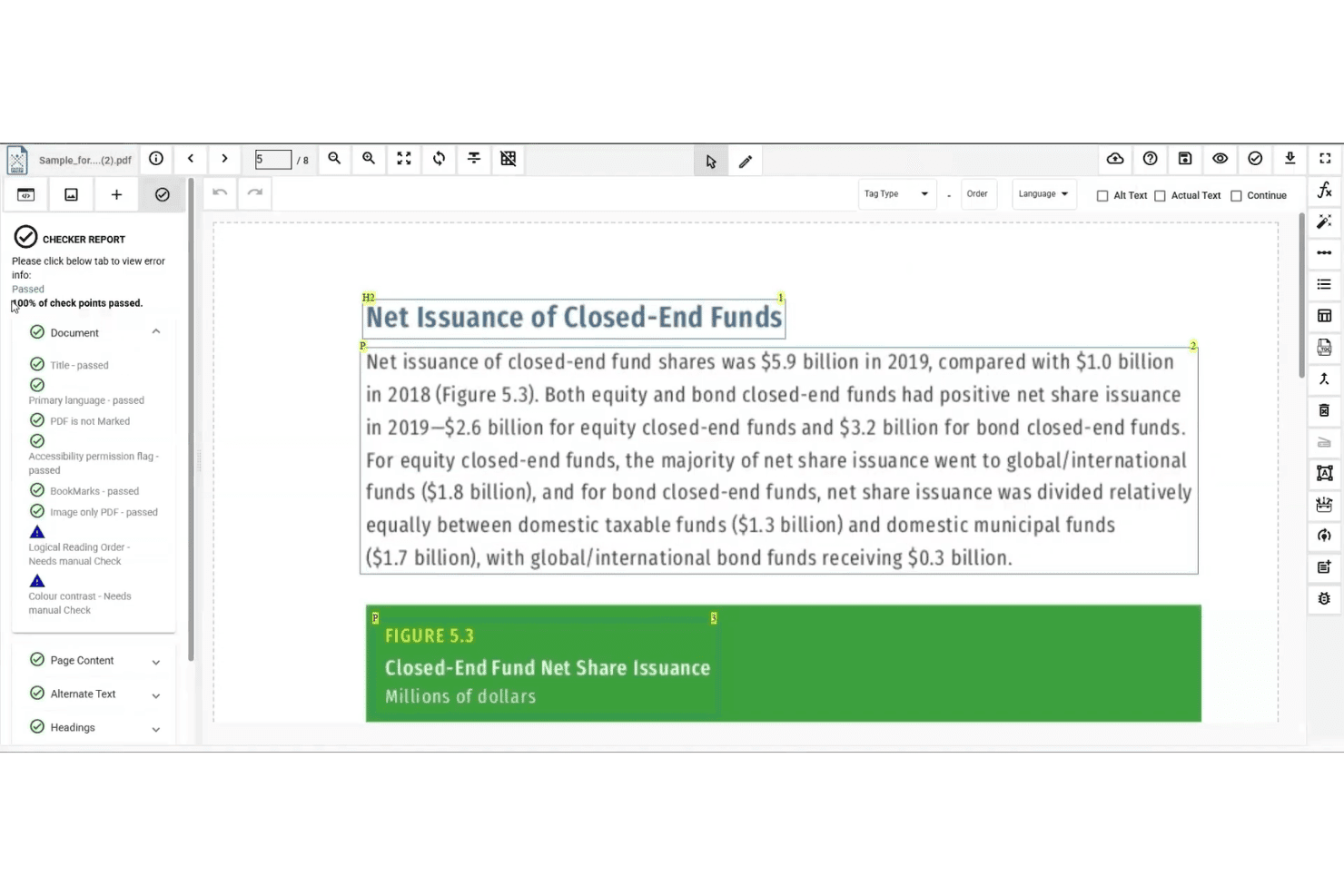
PREP prüft die Barrierefreiheit von PDFs und kennzeichnet Probleme, die eine manuelle Prüfung erfordern. PREP ist eine PDF-Überarbeitungsplattform von Continual Engine, die KI-gestütztes automatisches Tagging, Stapelverarbeitung, integrierte Compliance-Prüfungen nach mehreren Zugänglichkeitsstandards und eine REST-API-Sammlung bietet, um groß angelegte Workflows zur Dokumentüberarbeitung zu verwalten.
Für wen ist PREP am besten geeignet?
PREP eignet sich besonders für Compliance- und Barrierefreiheitsbeauftragte in Unternehmen, die große Dokumentenmengen nach mehreren regulatorischen Standards verwalten.
Warum ich PREP ausgewählt habe
Ich habe PREP als eines der besten Tools ausgewählt, weil kein anderes von mir bewertetes Tool so viele Zugänglichkeitsstandards auf einer einzigen Plattform abdeckt. WCAG 2.2 AA, PDF/UA, Abschnitt 508, ADA Title II, AODA und der Europäische Rechtsakt zur Barrierefreiheit sind alle in die Compliance-Prüfung integriert. Dadurch werden bei einem einzigen Stapellauf Verstöße gegen jeden Standard gleichzeitig erkannt. Die Funktion zum Tagging von Vorlagen macht diese Lösung skalierbar: Sobald Sie ein Tagging-Profil für eine wiederkehrende Dokumentstruktur konfiguriert haben, wendet PREP es automatisch auf zukünftige Uploads an, ohne dass eine manuelle Prüfung erforderlich ist.
Wichtige Funktionen von PREP
- Echtzeitvorschau für Bildschirmleseprogramme: Ermöglicht die Überprüfung, wie getaggte Inhalte vor dem Export des endgültigen Dokuments vorgelesen werden.
- KI-gestützte OCR: Verarbeitet gescannte und bildbasierte PDFs, einschließlich mehrsprachiger Inhalte und Inhalten in Sprachen mit Schreibrichtung von rechts nach links, im Stapel.
- Verwaltung von Workflows für mehrere Benutzer: Unterstützt die Zuweisung von Dokumenten, die Fortschrittsverfolgung und Nutzungsberichte nach Team oder Abteilung.
- PREP+-REST-API-Sammlung: Ermöglicht automatisierte Überarbeitungsprozesse über die APIs für automatisches Tagging, Barrierefreiheitsprüfung und Audits zur Integration in bestehende Systeme.
PREP-Integrationen
PREP verfügt über dokumentierte Integrationen mit Canvas, D2L Brightspace, LTI, CivicPlus, Wagtail und Okta. Die REST-API unterstützt benutzerdefinierte Verbindungen, aber native Integrationen mit iManage Work, NetDocuments und Worldox sind nicht dokumentiert.
Pros and Cons
Pros:
- Deckt sechs Zugänglichkeitsstandards in einer Prüfung ab
- Taggt die meisten PDF-Elemente automatisch mithilfe von KI
- Echtzeitvorschau für Bildschirmleseprogramme zur Qualitätssicherung
Cons:
- Keine branchenspezifischen Funktionen für die Rechtsbranche verfügbar
- Keine nativen Konnektoren für juristische Dokumentenverwaltung
Learn more about PREP: Am besten für die PDF-Konformität bei hohem Volumen und standardorientierten Anforderungen
- 7-tägige kostenlose Testversion + kostenlose Demo verfügbar
- Preise auf Anfrage
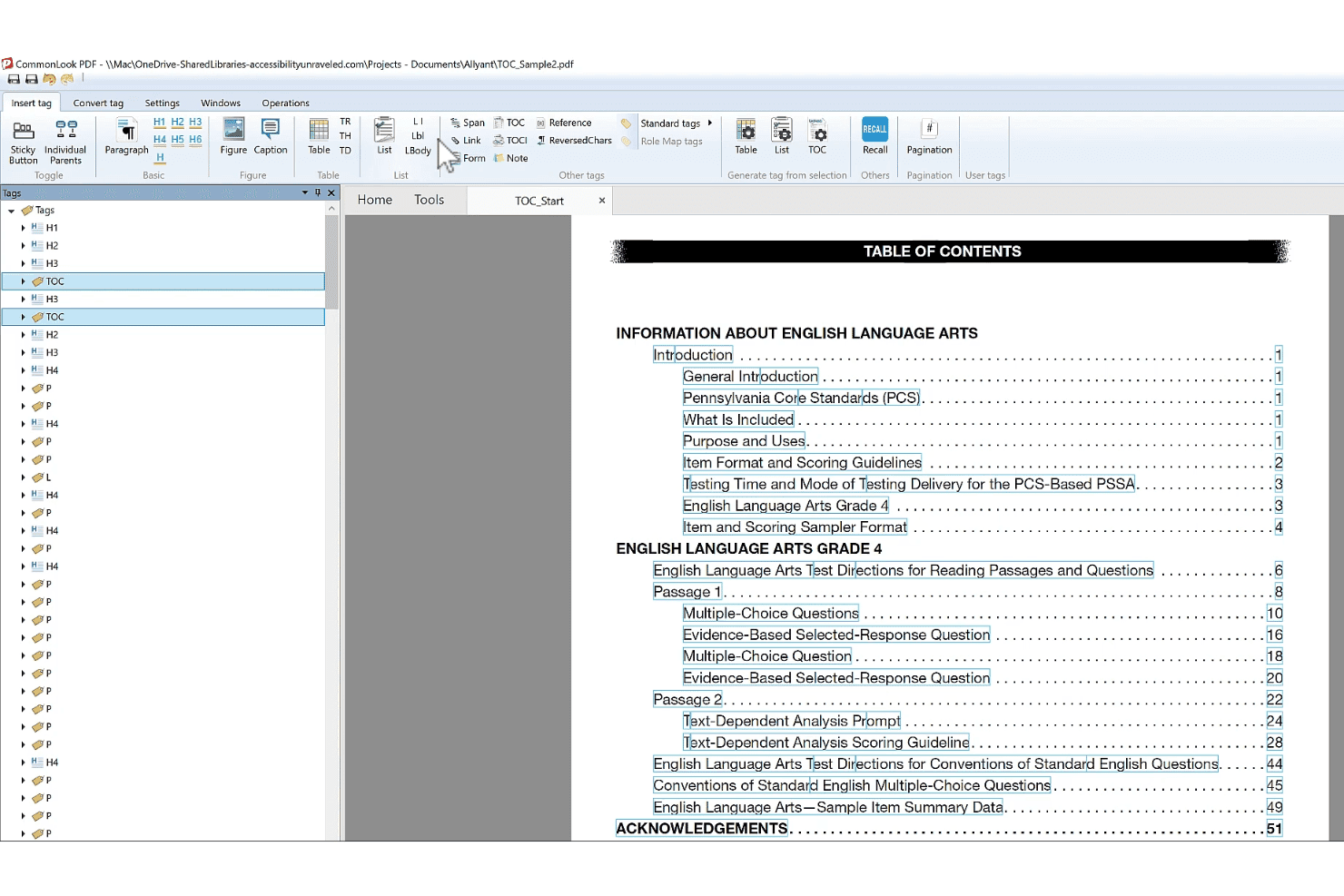
CommonLook Dynamic unterstützt Benutzer bei der Strukturkennzeichnung und der Nachbesserung von Strukturen zur PDF-Barrierefreiheit. CommonLook Dynamic ist eine unternehmensweite Plattform zur Nachbesserung und Barrierefreiheit von PDFs, die die Produktion großer Mengen datenbasierter Dokumente mit Konformitätsprüfung nach mehreren Standards wie WCAG, PDF/UA, Abschnitt 508, Titel II des ADA und dem Europäischen Barrierefreiheitsgesetz unterstützt.
Für wen eignet sich CommonLook Dynamic am besten?
CommonLook Dynamic eignet sich besonders für Beauftragte für die Einhaltung von Vorschriften und Teams im Rechtsbetrieb, die umfangreiche, vorlagenbasierte Dokumenten-Workflows verwalten und dabei mehrere Barrierefreiheitsstandards gleichzeitig erfüllen müssen.
Warum ich CommonLook Dynamic ausgewählt habe
CommonLook Dynamic hat sich einen Platz auf meiner Auswahlliste verdient, weil es speziell für genau das Szenario entwickelt wurde, mit dem die meisten Tools zur Nachbesserung Schwierigkeiten haben: die Erstellung barrierefreier, konformer PDFs im Unternehmensmaßstab aus strukturierten Datenquellen wie Datenbanken und Tabellenkalkulationen. Ich habe es gezielt für Teams ausgewählt, die vorlagenbasierte Dokumenten-Workflows mit hohem Volumen betreiben, bei denen die Einhaltung mehrerer Standards unverzichtbar ist. Die Suite validiert gleichzeitig nach WCAG 2.0/2.1/2.2, PDF/UA, Abschnitt 508 und Titel II des ADA, und jedes verarbeitete Dokument wird mit einem zugehörigen Validierungsbericht ausgeliefert, den Sie als Prüfpfad verwenden können.
Wichtige Funktionen von CommonLook Dynamic
- Reparaturassistent: Ein schrittweises, geführtes Tool, das Benutzer durch die Identifizierung und Behebung von Problemen mit der Barrierefreiheit und Struktur in einem PDF führt, ohne dass tiefgreifende Spezialkenntnisse erforderlich sind.
- Verbindliches Dokumentationssystem: Verfolgt den Verlauf der Nachbesserung und speichert jedes verarbeitete PDF zusammen mit seinem Validierungsbericht. Dadurch entsteht ein abrufbarer Prüfpfad für die Konformitätsdokumentation.
- CommonLook PDF Validator: Ein kostenloses Plug-in für Adobe Acrobat Pro, das einzelne PDFs anhand von Barrierefreiheitsstandards prüft und Zertifizierungsberichte zu Strukturkennzeichnungen, Alternativtexten, Metadaten und Links erstellt.
- CommonLook Clarity: Durchsucht Dokumentenablagen und Websites kontinuierlich nach neu hinzugefügten, nicht barrierefreien PDFs und gibt Teams einen aktuellen Überblick über ihr Konformitätsrisiko in großen Dokumentbibliotheken.
Integrationen von CommonLook Dynamic
Zu den dokumentierten Integrationen von CommonLook gehören Adobe Acrobat Pro DC, Microsoft Word und PowerPoint über CommonLook Office, Monsido sowie der Allyant HUB. CommonLook Dynamic kann außerdem Datenbanken und Tabellenkalkulationen als Datenquellen anbinden.
Pros and Cons
Pros:
- Validierung nach mehreren Standards in jedem Workflow
- Konformitätsprüfberichte zusammen mit jedem PDF
- KI-gestütztes automatisches Strukturkennzeichnen für Tabellen, Formulare und Listen
Cons:
- Keine nativen Integrationen für juristische DMS verfügbar
- Keine Bates-Nummerierung oder schwärzungssichere Kennzeichnung von Strukturen
Learn more about CommonLook Dynamic:
Weitere Software zur PDF-Barrierefreiheitsoptimierung
Hier finden Sie einige weitere Optionen für Software zur PDF-Barrierefreiheitsoptimierung, die es nicht in meine engere Auswahl geschafft haben, aber dennoch einen Blick wert sind:
- 11RemeDocsAm besten für die automatisierte Erstellung von Konformitätszertifikaten
- 12DocAccessBeste Lösung für die Barrierefreiheit öffentlicher PDFs in großem Umfang
- 13OpenTextAm besten geeignet für die KI-gestützte Barrierefreiheit von PDFs in großen Organisationen
- 14Recite MeAm besten geeignet für die websiteweite Überwachung der Barrierefreiheit von PDFs
- 15Foxit PDF EditorOptimal für die PDF-Nachbearbeitung in rechtlichen Dokumentenmanagement-Workflows
- 16Tungsten AutomationAm besten für rechtliche PDF-Workflows mit DMS-Integration
- 17MadeToTagAm besten für die Ausgabe barrierefreier InDesign-zu-PDF/UA-Dokumente
- 18CommonLook PDFIdeal für die compliancegerechte Bereinigung von Tabellen und Tags
- 19AppligentAm besten für von Experten geleitete Section-508-Zertifizierung
- 20SensusAccessAm besten geeignet für barrierefreien Alternativtext in PDF-Stapelverarbeitungs-Workflows
How I Evaluate PDF Remediation Software
I split my evaluation into baseline capabilities every tool must meet and the differentiators—like DMS integration, audit-grade reporting, and redaction-aware tagging—that separate tools built for legal workflows from general-purpose options.
Core Functionality (Table Stakes For This List)
When I'm selecting tools for my list, I rank each one on a scale from 0 (does not offer the functionality) to 5 (excels in this area) for each core functionality listed below. I then calculate the tool's total score into a percentage, using 65% as a benchmark to help assess its overall fit for the list.
- PDF Tagging & Structure: I check whether a tool offers full tag tree editing with role mapping, not just auto-tagging that leaves you cleaning up messy heading hierarchies in a 200-page brief.
- Compliance Checks: Each tool should audit against WCAG, PDF/UA, and Section 508 with clear pass/fail reporting, since court filings and client documents often need to satisfy multiple standards at once.
- Alt Text & Image Handling: I look for bulk alt text editing, decorative image detection, and figure tagging—features that matter when you're remediating exhibit-heavy case documents with dozens of embedded images.
- Table & Form Remediation: Complex tables in contracts and financial disclosures break screen readers fast, so I evaluate how well each tool handles nested table headers, form field labeling, and tab order.
- Batch Processing & Automation: High-volume legal workflows demand more than single-file remediation. I look for API access, rules-based batch processing, and template support that can handle hundreds of documents in a single run.
- Reading Order & Language Controls: A misordered reading sequence can make a court filing incomprehensible to a screen reader user. I evaluate whether tools let you visually adjust reading order and tag per-element language attributes for multilingual documents.
Once I have a list of tools that meet the criteria, I consider what sets each platform apart.
Differentiating Factors (What Sets Vendors Apart)
Here's how I compare and contrast different vendors:
Standout Features
Redaction-aware tagging is non-negotiable for legal work. I check whether a tool correctly flags redacted content as artifacts so screen readers never expose privileged or sealed information. DMS integration matters just as much. I evaluate whether tools connect to iManage, NetDocuments, or Worldox and preserve metadata when documents move through remediation. Audit trail and certification capabilities round out my assessment—I look for timestamped remediation logs and PDF/UA conformance certificates that hold up during ADA compliance audits.
Beyond Features
Data security matters when privileged or sealed filings pass through remediation. I check whether a vendor offers on-premise or private-cloud deployment and holds SOC 2 Type II certification, since many firms' outside counsel guidelines require both. DMS integration is equally important—I evaluate whether tools connect to iManage, NetDocuments, or Worldox and preserve metadata and version history during remediation. I also look at licensing models, especially whether pricing scales by volume or per seat, because case-driven document loads fluctuate and a rigid structure can inflate costs fast.
So wählen Sie eine Software zur PDF-Barrierefreiheitsoptimierung aus
Die richtige Software zur PDF-Barrierefreiheitsoptimierung hängt davon ab, wie gut sie zu Ihrem Dokumentenvolumen, Ihren Arbeitsabläufen und Ihren Compliance-Anforderungen passt. Fragen Sie sich daher: Welches ist derzeit der größte Engpass bei der Barrierefreiheit in Ihrem Team?
| Wenn Ihre Priorität ... ist | Achten Sie auf ... |
|---|---|
| Wenn Ihre Priorität ... istStapelverarbeitung großer Mengen juristischer Dokumente | Achten Sie auf ...Massenverarbeitung mit API oder automatisierten Arbeitsabläufen |
| Wenn Ihre Priorität ... istNachvollziehbare Prüfpfade | Achten Sie auf ...Erstellung von Zertifikaten und exportierbare Berichte |
| Wenn Ihre Priorität ... istDokumentenverwaltung | Achten Sie auf ...Integration in Ihre vorhandenen DMS-Plattformen |
| Wenn Ihre Priorität ... istZuverlässige Handhabung von Schwärzungen | Achten Sie auf ...Schwärzungsbewusste Verschlagwortung und Steuerelemente für Artefakte |
| Wenn Ihre Priorität ... istArbeit für Behörden oder den öffentlichen Sektor | Achten Sie auf ...Prüfungen nach PDF/UA und Section 508 für mehrere Standards |
So prüfen Sie Ihre engere Auswahl
- Fordern Sie ein Beispiel für einen Prüfbericht an: Bitten Sie jeden Anbieter um ein echtes (geschwärztes) PDF/UA- oder Section-508-Compliance-Zertifikat, das von seiner Plattform erstellt wurde.
- Führen Sie einen Stapelverarbeitungstest durch: Verarbeiten Sie 10 oder mehr juristische Beispiel-PDFs im Rahmen einer Testphase, um Geschwindigkeit und Genauigkeit der Massenverarbeitung anhand Ihrer Standards zu prüfen.
- Testen Sie die DMS-Integration: Lassen Sie sich vom Anbieter in einer Live-Sitzung zeigen, wie ein barrierefrei optimiertes Dokument in Ihrer DMS-Umgebung (iManage, NetDocuments usw.) gespeichert wird.
- Bestätigen Sie den Schwärzungsworkflow: Übermitteln Sie eine geschwärzte Datei zur Optimierung und bestätigen Sie, dass sensible Blöcke korrekt als Artefakte gekennzeichnet werden.
- Entscheidungskriterium – Volumen oder Integration: Priorisieren Sie Tools für die Automatisierung großer Volumina, wenn Compliance im großen Maßstab am wichtigsten ist; wählen Sie arbeitsablaufintegrierte Tools für eine umfassende Integration in die Aktenverwaltung.
Was ist Software zur PDF-Barrierefreiheitsoptimierung?
Software zur PDF-Remediation ist eine Art von Werkzeug, das Barrierefreiheitsprobleme in PDF-Dokumenten erkennt und korrigiert und sie dadurch mit gesetzlichen und Barrierefreiheitsstandards wie WCAG, PDF/UA und Section 508 konform macht. Diese Werkzeuge fügen Tags, Lesereihenfolge, Alternativtexte und weitere Barrierefreiheitsfunktionen hinzu, damit Screenreader und assistive Technologien die Inhalte für alle Benutzer korrekt interpretieren können. Dies ist für die Einhaltung gesetzlicher, regulatorischer und öffentlich-rechtlicher Vorgaben unerlässlich.
Funktionen von Software zur PDF-Remediation
Achten Sie bei der Auswahl einer Software zur PDF-Remediation auf die folgenden wichtigen Funktionen:
- PDF-Tagging und Bearbeitung der Struktur: Ermöglicht das Hinzufügen, Ändern oder Reparieren des Tag-Baums und der Dokumentstruktur und stellt sicher, dass jede Überschrift, jeder Absatz und jedes Element für Screenreader geeignet und barrierefrei ist.
- Konformitätsprüfungen und Berichte: Prüft PDFs automatisch anhand der Standards WCAG, PDF/UA und Section 508 und liefert eine klare Rückmeldung zu bestanden/nicht bestanden sowie detaillierte Berichte für Audits oder behördliche Einreichungen.
- Alternativtext und Bild-Remediation: Ermöglicht das Hinzufügen, Bearbeiten oder stapelweise Anwenden von Alternativtexten auf Bilder sowie das Kennzeichnen dekorativer Bilder als Artefakte, was für rechtliche Anlagen, Diagramme und grafikintensive Dokumente unerlässlich ist.
- Remediation von Tabellen und Formularfeldern: Unterstützt die Korrektur komplexer Tabellen, verschachtelter Überschriften und Beschriftungen für Formularfelder und stellt sicher, dass Tabulatorreihenfolge und Datenbeziehungen für assistive Technologien klar sind.
- Stapelverarbeitung und Automatisierung: Ermöglicht die gleichzeitige Verarbeitung mehrerer Dokumente, entweder durch API-Integrationen oder integrierte Stapelverarbeitungswerkzeuge, was für umfangreiche juristische Arbeitsabläufe und enge Fristen entscheidend ist.
- Lesereihenfolge und Spracheinstellungen: Ermöglicht die Visualisierung, Anpassung und Festlegung der logischen Lesereihenfolge sowie von Sprach-Tags für einzelne Elemente, damit Screenreader Inhalte in der richtigen Reihenfolge und Sprache interpretieren.
- Artefakt-Tagging unter Berücksichtigung von Schwärzungen: Kennzeichnet geschwärzte oder privilegierte Inhalte innerhalb der Tag-Struktur als Artefakte und verhindert so, dass Screenreader versiegelte oder vertrauliche Informationen in Gerichtsdokumenten oder Mandantenunterlagen offenlegen.
- Integration in Dokumentenmanagementsysteme (DMS): Verbindet sich mit vorhandenen DMS-Plattformen wie iManage, NetDocuments oder Worldox für den direkten Import und Export sowie die Bewahrung von Metadaten während der Remediation-Arbeitsabläufe.
- Prüfpfad und Export von Zertifizierungen: Erstellt mit Zeitstempeln versehene Protokolle und generiert PDF/UA- oder Section-508-Zertifikate zum Nachweis der Konformität – unerlässlich für die Beantwortung von Anfragen von Mandanten, Gerichten oder Aufsichtsbehörden.
- Bereitstellungs- und Sicherheitsoptionen: Bietet Optionen wie die Bereitstellung vor Ort, in einer privaten Cloud oder als sichere SaaS-Lösung mit Anmeldedatenverwaltung und Konformitätszertifizierungen, damit Sie vertrauliche oder privilegierte Dokumente sicher verarbeiten können.
Übliche KI-Funktionen von Software zur PDF-Remediation
Zusätzlich zu den oben aufgeführten Standardfunktionen von Software zur PDF-Remediation integrieren viele dieser Lösungen KI mit Funktionen wie:
- KI-gestütztes automatisches Tagging: Nutzt maschinelles Lernen, um die Dokumentstruktur zu analysieren und automatisch präzise Tag-Bäume zu erzeugen. Dadurch wird der Zeitaufwand für manuelles Tagging reduziert und die Konsistenz über große Mengen von PDFs hinweg verbessert.
- KI-gestützte Erstellung von Alternativtexten: Erstellt automatisch beschreibende Alternativtexte für Bilder, Diagramme und Grafiken, indem visuelle Inhalte interpretiert werden. Dies trägt dazu bei, die Barrierefreiheit auch dann sicherzustellen, wenn Quellbeschreibungen fehlen.
- KI-basierte Erkennung von Tabellenstrukturen: Erkennt und rekonstruiert komplexe Tabellen, einschließlich zusammengeführter Zellen und verschachtelter Überschriften, wodurch die Remediation von Finanzberichten und rechtlichen Anlagen ohne manuelles Eingreifen erleichtert wird.
- KI-gestützte Korrektur der Lesereihenfolge: Analysiert das Dokumentlayout und den Inhaltsfluss, um logische Lesereihenfolgen vorzuschlagen oder anzuwenden. Dadurch werden Fehler minimiert, die Screenreader verwirren und das Verständnis des Dokuments beeinträchtigen können.
- KI-gestützte Spracherkennung: Erkennt und kennzeichnet verschiedene Sprachen innerhalb eines Dokuments und unterstützt so eine korrekte Screenreader-Ausgabe bei mehrsprachigen Einreichungen und internationalen juristischen Dokumenten.
Vorteile von Software zur PDF-Remediation
Die Implementierung einer Software zur PDF-Remediation bietet Ihrem Team und Ihrem Unternehmen mehrere Vorteile. Hier sind einige davon, auf die Sie sich freuen können:
- Konsequente Einhaltung rechtlicher und regulatorischer Vorgaben: Automatisierte Konformitätsprüfungen und prüfungssichere Berichte helfen Ihnen, die Standards WCAG, PDF/UA und Section 508 für Anforderungen von Gerichten, Mandanten und Behörden einzuhalten.
- Präzise Dokumentenbarrierefreiheit: Strukturkennzeichnung, Bearbeitung der Dokumentstruktur und KI-gestützte automatische Strukturkennzeichnung sorgen dafür, dass PDFs für Screenreader geeignet sind und alle Personen auf wichtige rechtliche Inhalte zugreifen können.
- Geschützte privilegierte und geschwärzte Informationen: Schwärzungsbewusste Strukturkennzeichnung kennzeichnet versiegelte oder sensible Abschnitte als Artefakte und verhindert, dass unterstützende Technologien vertrauliche Informationen offenlegen.
- Optimierte Verarbeitung großer Dokumentenmengen: Stapelweise Barrierefreiheitskorrekturen, Automatisierung der Stapelverarbeitung und API-Integrationen ermöglichen es Ihnen, große Dokumentenmengen zu bearbeiten, ohne Ihren Arbeitsablauf zu verlangsamen.
- Zuverlässige Integration in die Dokumentenverwaltung: DMS-Integrationen ermöglichen es Ihnen, Metadaten während der Bearbeitung in Systemen wie iManage, NetDocuments oder Worldox zu verschieben, zu speichern und zu erhalten.
- Effiziente Verarbeitung von Bildern und Tabellen: Funktionen wie die stapelweise Bearbeitung von Alternativtexten, die KI-gestützte Tabellenerkennung und die Bearbeitung von Formularfeldern helfen Ihrem Team, komplexe Anlagen und Rechtsformulare präzise zu verarbeiten.
- Nachvollziehbare Prüfpfade und Zertifizierung: Mit Zeitstempeln versehene Protokolle der Barrierefreiheitskorrekturen und exportierbare PDF/UA- oder Section-508-Zertifikate liefern die Dokumentation, die für Mandantenprüfungen oder Anfragen von Aufsichtsbehörden erforderlich ist.
Kosten und Preise von Software zur PDF-Barrierefreiheitskorrektur
Für die Auswahl einer Software zur PDF-Barrierefreiheitskorrektur ist es erforderlich, die verschiedenen verfügbaren Preismodelle und Tarife zu verstehen. Die Kosten variieren je nach Funktionen, Teamgröße, Zusatzoptionen und weiteren Faktoren. Die folgende Tabelle fasst gängige Tarife, deren Durchschnittspreise und typische in Lösungen zur PDF-Barrierefreiheitskorrektur enthaltene Funktionen zusammen:
Vergleichstabelle der Tarife für Software zur PDF-Barrierefreiheitskorrektur
| Tarifart | Durchschnittlicher Preis | Übliche Funktionen |
|---|---|---|
| TarifartKostenloser Tarif | Durchschnittlicher Preis$0 | Übliche FunktionenGrundlegende Konformitätsprüfungen, begrenzte Seitenanzahl, eingeschränkter Export und minimaler Support. |
| TarifartPersönlicher Tarif | Durchschnittlicher Preis$30–$75/Nutzer/Monat | Übliche FunktionenEinzelbenutzerlizenz, standardmäßige Werkzeuge zur PDF-Strukturkennzeichnung, einfache Konformitätsprüfungen und E-Mail-Support. |
| TarifartGeschäftstarif | Durchschnittlicher Preis$100–$400/Nutzer/Monat | Übliche FunktionenMehrere Benutzerplätze, Stapelverarbeitung, erweiterte Strukturkennzeichnung, PDF/UA- und Section-508-Berichte sowie Support. |
| TarifartUnternehmenstarif | Durchschnittlicher Preis$500–$2,500/Monat (individuell) | Übliche FunktionenUnbegrenzte Benutzerplätze, API-Integration, DMS-Konnektoren, lokale Bereitstellung, Prüfpfade und SOC-2-Konformität. |
Häufig gestellte Fragen zu Software zur PDF-Barrierefreiheitskorrektur
Hier finden Sie Antworten auf häufige Fragen zu Software zur PDF-Barrierefreiheitskorrektur:
Auf welche Integrationen sollte ich bei Software zur PDF-Barrierefreiheitskorrektur achten?
Achten Sie auf Integrationen mit großen Dokumentenmanagementsystemen wie iManage, NetDocuments und Worldox. Dadurch wird es wesentlich einfacher, barrierefrei überarbeitete Dokumente zu speichern und zu verwalten, ohne bestehende Arbeitsabläufe zu beeinträchtigen. Der API-Zugriff ist ebenfalls wertvoll, wenn Sie die Verarbeitung großer Mengen automatisieren oder eine Verbindung zu benutzerdefinierten Systemen herstellen müssen.
Wie geht Software zur PDF-Barrierefreiheitskorrektur mit geschwärzten Inhalten um?
Gute Software zur PDF-Barrierefreiheitskorrektur kennzeichnet geschwärzte Blöcke während des Strukturauszeichnungsprozesses als Artefakte. Dadurch wird verhindert, dass Bildschirmleseprogramme und unterstützende Technologien versiegelten, privilegierten oder vertraulichen Text offenlegen. Testen Sie eine geschwärzte Datei immer vor der Einführung, um zu bestätigen, dass das Tool die Auszeichnung konsistent unter Berücksichtigung von Schwärzungen anwendet.
Ist eine lokale Bereitstellung für Rechtsteams wichtig?
Ja, eine lokale oder private Cloud-Bereitstellung ist wichtig, wenn Ihre Kanzlei oder Rechtsabteilung privilegierte oder sensible Schriftsätze verarbeitet. Viele Richtlinien für externe Rechtsberater verlangen aus Compliance-Gründen lokale Lösungen oder eine SOC 2 Type II-Zertifizierung. Klären Sie daher die Bereitstellungsoptionen stets mit dem Anbieter.
Wie kann ich die Möglichkeiten der Stapelverarbeitung beurteilen?
Bitten Sie den Anbieter, die Verarbeitung von mindestens 10 juristischen PDFs in einem einzigen Stapel vorzuführen. Achten Sie auf Funktionen wie regelbasierte Vorlagen, die Überwachung der Warteschlange und eine klare Berichterstattung über Fehler oder den Status der Barrierefreiheitskorrektur. Teams, die umfangreiche Prozess- oder regulatorische Vorgänge verwalten, profitieren am meisten von einer leistungsfähigen Stapelverarbeitung.
Erstellen diese Tools Konformitätszertifikate?
Ja, führende Lösungen können Konformitätszertifikate für PDF/UA oder Section 508 sowie mit Zeitstempeln versehene Prüfberichte erstellen. Diese sind für ADA-Compliance-Prüfungen, behördliche Überprüfungen oder die Beantwortung von Kundenanfragen zum Nachweis der Barrierefreiheitskorrektur wichtig. Fordern Sie im Rahmen Ihrer Bewertung immer ein Musterzertifikat an.
Wie sollte ich die DMS-Integration während einer Testphase bewerten?
Lassen Sie sich während einer Testphase vom Anbieter demonstrieren, wie ein barrierefrei überarbeitetes PDF auf derselben DMS-Plattform gespeichert und abgerufen wird, die Ihr Team verwendet, beispielsweise iManage oder NetDocuments. Vergewissern Sie sich, dass Metadaten und Versionsverlauf dabei erhalten bleiben, da dies eine revisionssichere Aktenverwaltung unterstützt.
Können KI-Funktionen die manuelle Barrierefreiheitskorrektur ersetzen?
Nein, KI beschleunigt Aufgaben wie die automatische Auszeichnung und die Erstellung von Alternativtexten, dennoch ist eine manuelle Prüfung erforderlich – insbesondere bei komplexen juristischen Dokumenten. Nutzen Sie KI für wiederkehrende Aufgaben und überprüfen Sie anschließend die Tag-Struktur, die Lesereihenfolge und sensible Inhalte manuell, um die Compliance sicherzustellen.