

Ein Prüfer für die Barrierefreiheit von PDFs ist ein Tool, das Ihre PDFs scannt und überprüft, ob sie rechtliche und anwendungsbezogene Standards wie WCAG, Section 508 und gerichtsspezifische Richtlinien erfüllen. Wenn Sie in einer Anwaltskanzlei oder Rechtsabteilung für die Compliance verantwortlich sind, ist es keine Option, Dokumente barrierefrei zu gestalten – es ist entscheidend für Risikominimierung, Reputation und die Betreuung Ihrer Mandanten. Bei gescannten Verträgen, älteren Dateien und umfangreichen Einreichungen bei Gerichten benötigen Sie Lösungen für die PDF-Barrierefreiheit, die tatsächlich zu juristischen Arbeitsabläufen passen. In diesem Leitfaden erfahren Sie, welche Tools diese Anforderungen erfüllen – mit Unterstützung für den Einsatz in Unternehmen, die Integration in juristische DMS, die stapelweise Nachbearbeitung, KI-gestütztes Tagging und kontinuierliche Compliance, damit Sie jederzeit zuverlässig barrierefreie PDFs erstellen können, die den Standards entsprechen.
Warum Sie unseren Software-Empfehlungen vertrauen können
6,700+
Reviews
20
Industry experts
16+
Evaluation factors
14
Years
Unser Team testet und bewertet Software seit 2012. Als Führungskräfte in der Rechtsbranche wissen wir selbst, wie schwierig – und wichtig – es ist, die richtige Software auszuwählen.
Für diesen Leitfaden haben wir Tools mithilfe von praktischen Tests und unabhängiger Recherche bewertet und dabei unsere Bewertungskriterien angewendet.
Unsere Bewertungen spiegeln unser menschliches redaktionelles Urteilsvermögen wider, keine Verkaufsstrategie.
Vergleichstabelle: Prüfer für die Barrierefreiheit von PDFs
Diese Vergleichstabelle fasst die Preisdetails meiner Auswahl der besten Software zur Prüfung der PDF-Barrierefreiheit zusammen.
| Tool | Best For | Trial Info | Price | ||
|---|---|---|---|---|---|
| 1 | Am besten für Anwaltskanzleien, die iManage oder NetDocuments verwenden | Kostenlose 14-tägige Testversion | Ab 129.99 $/Benutzer/Jahr (jährliche Abrechnung) | Website | |
| 2 | Am besten geeignet für PDF-Konformitätsprüfungen nach WCAG und Abschnitt 508 | Kostenlose Demo verfügbar | Preis auf Anfrage | Website | |
| 3 | Am besten geeignet für KI-gestützte Behebung von PDF-Barrierefreiheitsproblemen im Unternehmensmaßstab | Nicht verfügbar | Preis auf Anfrage | Website | |
| 4 | Am besten für die Überwachung der PDF-Compliance in Unternehmen geeignet | Kostenlose Demo verfügbar | Ab 1,00 $ pro gescannter PDF-Datei | Website | |
| 5 | Bester kostenloser PDF/UA-Validator für stapelweise Konformitätsprüfungen | Kostenloser Tarif verfügbar | Kostenloser Tarif verfügbar | Website | |
| 6 | Am besten für eine von Experten durchgeführte PDF-Überarbeitung als Dienstleistung | Nicht verfügbar | Preis auf Anfrage | Website | |
| 7 | Am besten für PDF-Compliance-Prüfungen im Rahmen von FedRAMP | Kostenlose Demo verfügbar | Preise auf Anfrage | Website | |
| 8 | Am besten für KI-gestützte PDF-Tag-Erstellung im großen Rechtsbereich | 7-tägige kostenlose Testversion | Ab 19,99 $/Benutzer/Monat | Website | |
| 9 | Am besten für die PDF-Compliance von Gerichten und Justizbehörden geeignet | Kostenloser Tarif verfügbar | Ab 350 € pro Benutzer und Jahr (jährliche Abrechnung) | Website | |
| 10 | Am besten für KI-gestütztes PDF-Tagging in großem Maßstab geeignet | Kostenlose Demo verfügbar | Preis auf Anfrage | Website |


Bewertungen von Prüfern für die Barrierefreiheit von PDFs
Nachfolgend finden Sie meine detaillierten Zusammenfassungen der besten Prüfer für die Barrierefreiheit von PDFs, die es in meine Auswahlliste geschafft haben. Meine Bewertungen bieten einen detaillierten Überblick über die Funktionen, die besten Einsatzbereiche und die Möglichkeiten jedes Tools, damit Sie das für Sie passende Tool finden.
 Am besten für Anwaltskanzleien, die iManage oder NetDocuments verwenden
- Kostenlose 14-tägige Testversion
- Ab 129.99 $/Benutzer/Jahr (jährliche Abrechnung)
Visit WebsiteCustomer Rating:4.6/5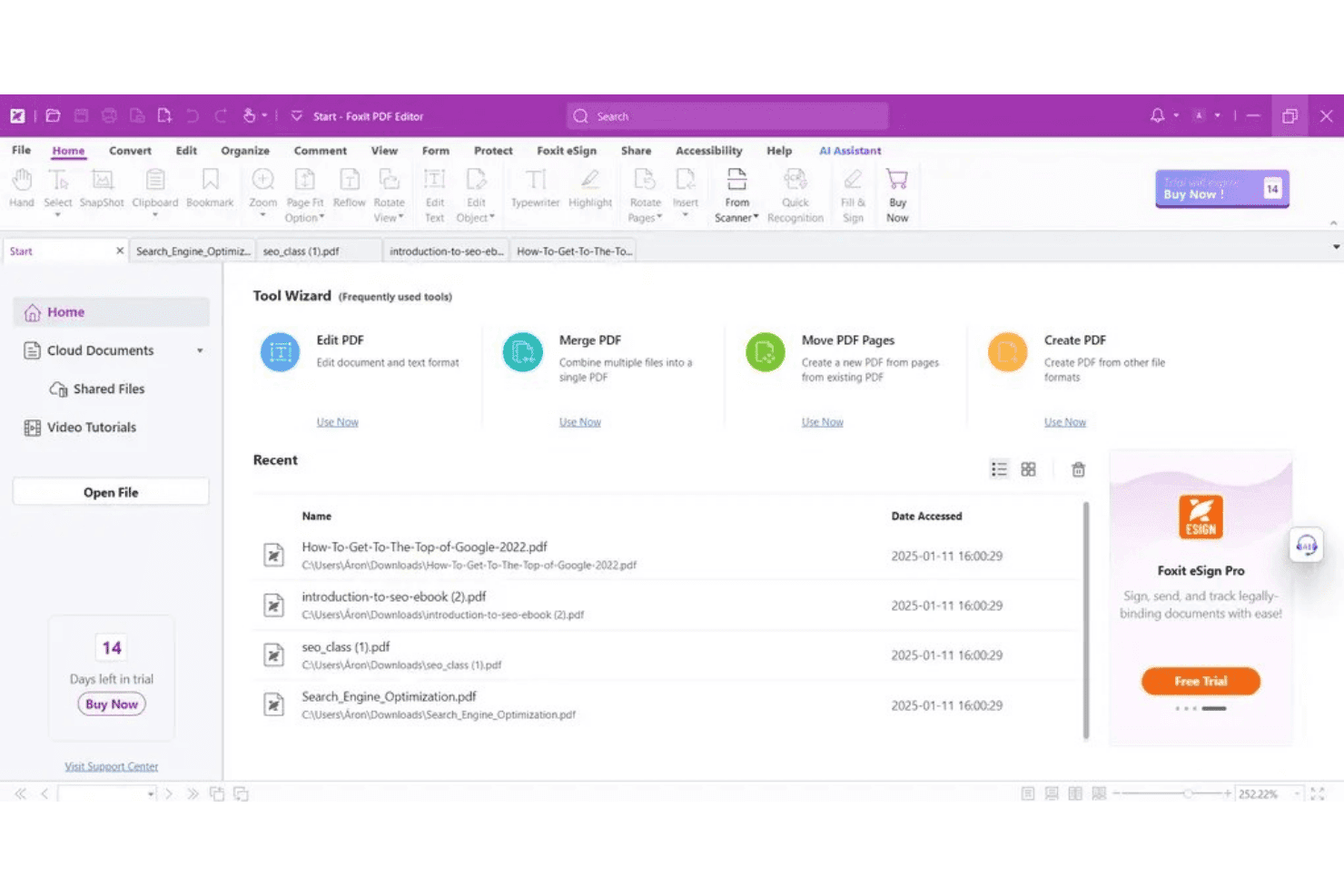
Der Startbildschirm von Foxit PDF Editor bietet schnellen Zugriff auf PDF-Werkzeuge. Foxit PDF Editor ist ein PDF-Bearbeitungs- und Barrierefreiheitstool, das die integrierte Konformitätsprüfung nach WCAG 2.0/2.1, PDF/UA-1 und Section 508 mit automatischer Tag-Vergabe, Tag-Bearbeitung, Korrektur der Lesereihenfolge, OCR und Schwärzung in einer einzigen Desktop-Anwendung kombiniert.
Für wen eignet sich Foxit PDF Editor am besten?
Foxit PDF Editor eignet sich besonders für Anwaltskanzleien, die iManage oder NetDocuments als DMS verwenden und die Behebung von Barrierefreiheitsproblemen in ihre bestehenden Arbeitsabläufe integrieren müssen.
Warum ich Foxit PDF Editor ausgewählt habe
Ich habe Foxit PDF Editor in meine Top-Auswahl aufgenommen, weil die nativen Integrationen mit iManage und NetDocuments es ermöglichen, Barrierefreiheitsprüfungen durchzuführen, automatisch Tags zu vergeben und vertrauliche Inhalte zu schwärzen, ohne ein Dokument jemals aus dem DMS herauszunehmen. Das ist in Anwaltskanzleien wichtig, in denen die Beweiskette nicht beeinträchtigt werden darf. Die vollständige Barrierefreiheitsprüfung deckt WCAG 2.0/2.1, PDF/UA-1 und Section 508 ab. Der anklickbare Problembericht führt direkt zu jedem Fehlerort, sodass Rechtsanwaltsfachangestellte Probleme ohne Rätselraten beheben können.
Die wichtigsten Funktionen von Foxit PDF Editor
- Vollständige Barrierefreiheitsprüfung: Prüft PDFs nach WCAG 2.0/2.1, PDF/UA-1, Section 508, ADA und EN 301 549 und erstellt einen anklickbaren Bericht, der direkt zu jedem fehlerhaften Element führt.
- Werkzeug für die Lesereihenfolge (TURO): Ein visuelles Ziehen-und-Ablegen-Fenster zum Neuanordnen von Inhaltsblöcken, Kennzeichnen dekorativer Elemente als Artefakte und Hinzufügen von Tags zu Inhalten ohne Tags.
- Automatisierung mit dem Aktionsassistenten: Ermöglicht das Erstellen wiederholbarer mehrstufiger Arbeitsabläufe – automatische Tag-Vergabe, Festlegen der Sprache, Festlegen des Titels und Durchführen einer Konformitätsprüfung – und deren Anwendung auf Dateistapel in der Desktop-Anwendung.
- OCR-Integration: Konvertiert eingescannte Papierdokumente und bildbasierte PDFs in durchsuchbaren Text, dem Tags hinzugefügt werden können, sodass ältere juristische Dateien vollständig für die Kompatibilität mit Screenreadern barrierefrei aufbereitet werden können.
Integrationen von Foxit PDF Editor
Foxit PDF Editor bietet native Integrationen mit iManage Work, NetDocuments über ndOffice und eDOCS. Außerdem stehen die Foxit PDF Services API und die Unternehmensautomatisierung für benutzerdefinierte Arbeitsabläufe in ECM-, DMS-, SAP-, SharePoint- und RPA-Plattformen sowie auf Mailservern zur Verfügung.
Pros and Cons
Pros:
- Bearbeitung und Barrierefreiheit in einem einzigen Werkzeug kombiniert
- Anklickbare Berichte führen direkt zu den Problemen
- Leistungsstarke Werkzeuge für Lesereihenfolge und Tag-Bearbeitung
Cons:
- Keine dokumentierte Unterstützung für WCAG 2.2
- Die Stapelprüfung erfordert separate Unternehmensprodukte
Learn more about Foxit PDF Editor: Am besten geeignet für PDF-Konformitätsprüfungen nach WCAG und Abschnitt 508
- Kostenlose Demo verfügbar
- Preis auf Anfrage
Visit WebsiteCustomer Rating:4.6/5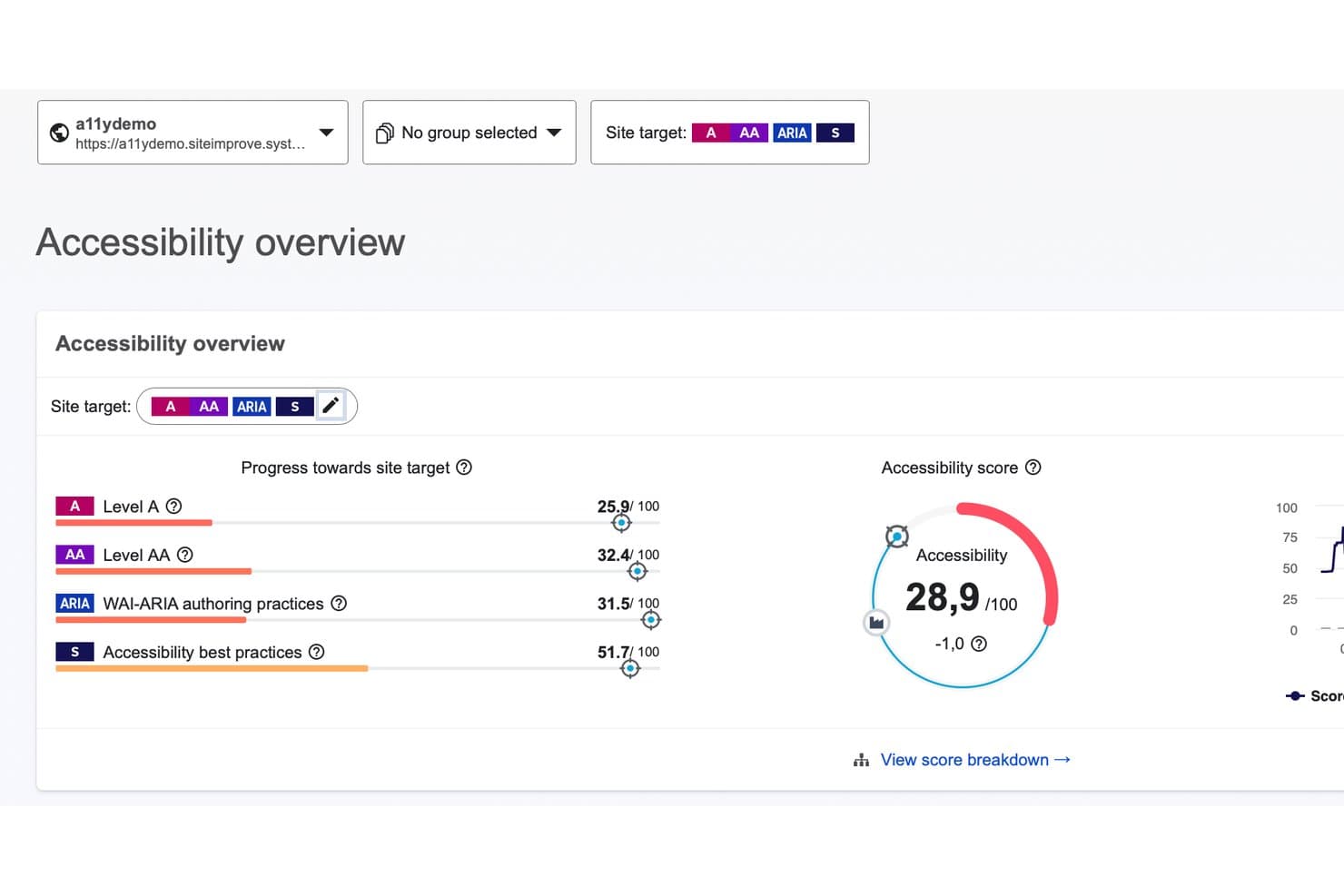
Siteimprove verfolgt die Bewertungen der Barrierefreiheit über die WCAG-Stufen A, AA, ARIA und Best Practices hinweg. Siteimprove ist eine Plattform für Web-Barrierefreiheit, die PDFs gemäß WCAG 2.0/2.1/2.2, PDF/UA, Abschnitt 508, ADA Title II und dem Europäischen Gesetz zur Barrierefreiheit prüft und korrigiert, mit separaten Werkzeugen für die Prüfung vor der Veröffentlichung und die Prüfung von PDFs auf der aktiven Website.
Für wen ist Siteimprove am besten geeignet?
Siteimprove eignet sich besonders für Beauftragte für rechtliche Konformität und Webpublishing-Teams, die die Barrierefreiheit von PDFs über mehrere gesetzliche Rahmenwerke hinweg verfolgen müssen, darunter WCAG 2.2, Abschnitt 508 und ADA Title II, und dies über eine einzige Plattform tun möchten.
Warum ich Siteimprove ausgewählt habe
Ich habe Siteimprove in meine Top-Auswahl aufgenommen, weil es PDFs gleichzeitig gegen mehr gesetzliche Rahmenwerke prüft als nahezu jedes andere Tool, das ich kenne, und dabei WCAG 2.0, 2.1 und 2.2, PDF/UA, Abschnitt 508, ADA Title II und das Europäische Gesetz zur Barrierefreiheit in einem einzigen Scan abdeckt. Besonders gut gefällt mir der zweistufige Workflow: Die PDF-Validierung erkennt Probleme, bevor ein Dokument online geht, während die PDF-Prüfung bereits auf Ihrer Website veröffentlichte PDFs kontinuierlich findet und prüft. Der KI-gestützte Korrekturagent kann ein vollständig unstrukturiertes PDF von Grund auf automatisch mit Tags versehen und Vorschläge für Alternativtexte erstellen, die Sie vor dem Herunterladen der korrigierten Datei direkt bearbeiten können.
Wichtige Funktionen von Siteimprove
- Übersichten im Konformitätsbereich: Filtern Sie Berichte zu Problemen der Barrierefreiheit nach Vorschrift – EAA, ADA Title II oder Abschnitt 508 – und verfolgen Sie den monatlichen Fortschritt mit einem integrierten Trenddiagramm.
- Automatische Erkennung durch die PDF-Prüfung: Findet und scannt automatisch jedes PDF, das auf Ihrer überwachten Website verlinkt ist, und bietet so eine Abdeckung auf Bibliotheksebene ohne manuelle Uploads.
- Korrekturmodus „Lücken schließen“: Bewahrt korrekt mit Tags versehenen Inhalt in einem bestehenden PDF und ergänzt nur die fehlenden Elemente der Barrierefreiheit, etwa Alternativtext, Metadaten und Spracheinstellungen.
- CSV-Export für Prüfberichte: Exportieren Sie nach Vorschrift gefilterte Konformitätsdaten direkt als CSV für interne Prüfungen oder zur Weitergabe des Fortschritts an Beteiligte außerhalb der Plattform.
Siteimprove-Integrationen
Siteimprove bietet native Integrationen mit Jira, Microsoft Azure DevOps, WordPress, Drupal und Sitecore sowie CI/CD-Workflows und eine offene API für benutzerdefinierte Verbindungen. Zapier wird ebenfalls unterstützt, jedoch sind keine nativen Integrationen mit juristischen Dokumentenverwaltungssystemen oder Systemen zur elektronischen Beweissicherung dokumentiert.
Pros and Cons
Pros:
- Prüft nach WCAG 2.2 und Abschnitt 508
- Bietet KI-gestützte Vorschläge für Alternativtexte
- Bietet nach Vorschrift gefilterte Konformitätsübersichten
Cons:
- Begrenzt das Stapelhochladen auf 10 PDFs
- Keine Integrationen mit juristischen Dokumentenverwaltungssystemen oder Systemen zur elektronischen Beweissicherung
Learn more about Siteimprove: Am besten geeignet für KI-gestützte Behebung von PDF-Barrierefreiheitsproblemen im Unternehmensmaßstab
- Nicht verfügbar
- Preis auf Anfrage
Visit WebsiteCustomer Rating:4.2/5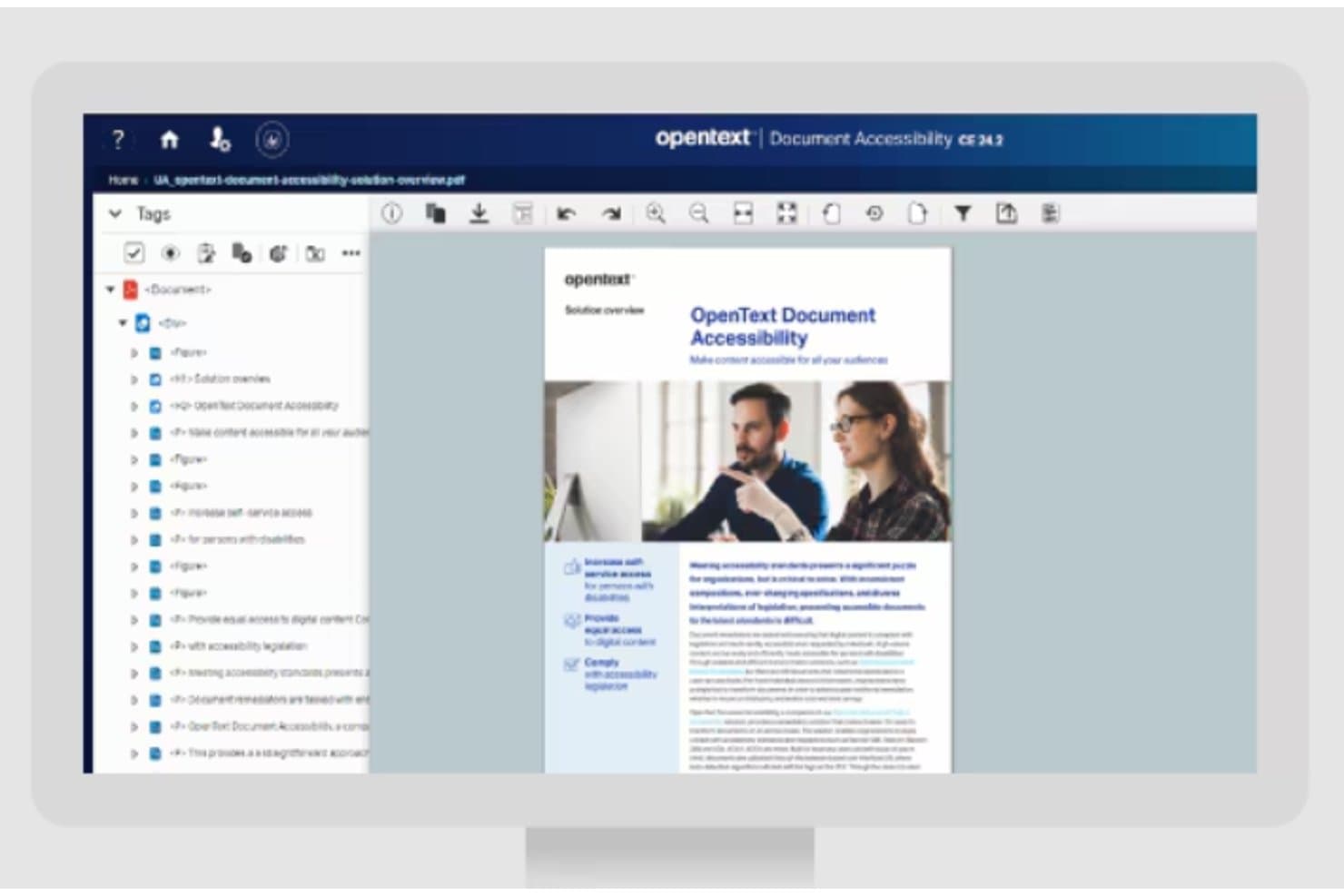
OpenText strukturiert PDF-Tags für die Erstellung barrierefreier Dokumente. OpenText Document Accessibility ist eine KI-gestützte Plattform zur Behebung von PDF-Barrierefreiheitsproblemen und zur Barrierefreiheitsprüfung. Sie deckt die Konformität mit WCAG, PDF/UA, Section 508, ADA, AODA und EAA ab und bietet Tag-Bearbeitung, Automatisierung von Alternativtexten sowie die Verarbeitung großer Mengen im Stapel über eine REST API.
Für wen ist OpenText am besten geeignet?
OpenText Document Accessibility eignet sich besonders für große juristische Unternehmensabteilungen und juristische Teams in Behörden, die große PDF-Mengen über mehrere Rahmenwerke zur Barrierefreiheitskonformität hinweg verwalten.
Warum ich OpenText ausgewählt habe
Ich habe OpenText Document Accessibility ausgewählt, weil die KI-AutoDetect-Engine die aufwendige Tag-Zuweisung in einem Umfang übernimmt, den nur wenige Tools erreichen. Wenn Tausende von PDFs in einem juristischen Unternehmensarchiv verarbeitet werden, übernimmt der zugrunde liegende Output Transformation Server die Verarbeitung großer Mengen zur Behebung von Barrierefreiheitsproblemen im Stapel über eine REST API, während der Alternate Text Manager Alternativtexte automatisch auf Grundlage zuvor getaggter Inhalte anwendet. Die Plattform deckt WCAG, PDF/UA, Section 508, ADA, AODA und EAA in einem einzigen Produkt ab, was wichtig ist, wenn sich die Konformitätsverpflichtungen über mehrere Rechtsordnungen erstrecken.
Wichtige Funktionen von OpenText
- Barrierefreiheitsprüfung: Ein integrierter Validator, der Probleme bei der PDF/UA-Konformität kennzeichnet und Sie anhand einer schrittweisen Anleitung durch die Behebung jedes erkannten Problems führt.
- Training benutzerdefinierter Modelle für maschinelles Lernen: Trainieren und verfeinern Sie Modelle für die automatische Tag-Zuweisung für bestimmte Dokumenttypen, sodass wiederkehrende Formate wie Verträge oder Schriftsätze im Laufe der Zeit präzisere Tags erhalten.
- REST API mit OpenAPI-/Swagger-Dokumentation: Betten Sie Barrierefreiheitsprüfungen und die Behebung von Barrierefreiheitsproblemen über eine dokumentierte öffentliche API in bestehende Dokumenten-Workflows ein und ermöglichen Sie so die Automatisierung auf Pipeline-Ebene.
- Unterstützung mehrerer Konformitätsrahmen: Validiert Dokumente anhand von WCAG, Section 508, ADA, AODA und dem Europäischen Rechtsakt zur Barrierefreiheit über eine einzige Plattform.
Integrationen von OpenText Document Accessibility
OpenText Document Accessibility bietet dokumentierte Verbindungen innerhalb des OpenText-Ökosystems, darunter Output Transformation Server, Documentum, AppEnhancer, Information Archive, OpenText Communications und Content Cloud. Außerdem werden OTDS, LDAP, GCP, AWS, lokale Bereitstellungen, hybride Bereitstellungen und REST-API-Integrationen unterstützt.
Pros and Cons
Pros:
- Die KI-AutoDetect-Engine reduziert die manuelle Tag-Zuweisung
- Benutzerdefinierte Modelle für maschinelles Lernen für Dokumenttypen
- Verarbeitet große Mengen an PDF-Barrierefreiheitsproblemen über eine API
Cons:
- Keine exportierbaren VPAT- oder ACR-Konformitätsberichte
- Erfordert die Einrichtung des OpenText Output Transformation Servers
Learn more about OpenText: Am besten für die Überwachung der PDF-Compliance in Unternehmen geeignet
- Kostenlose Demo verfügbar
- Ab 1,00 $ pro gescannter PDF-Datei
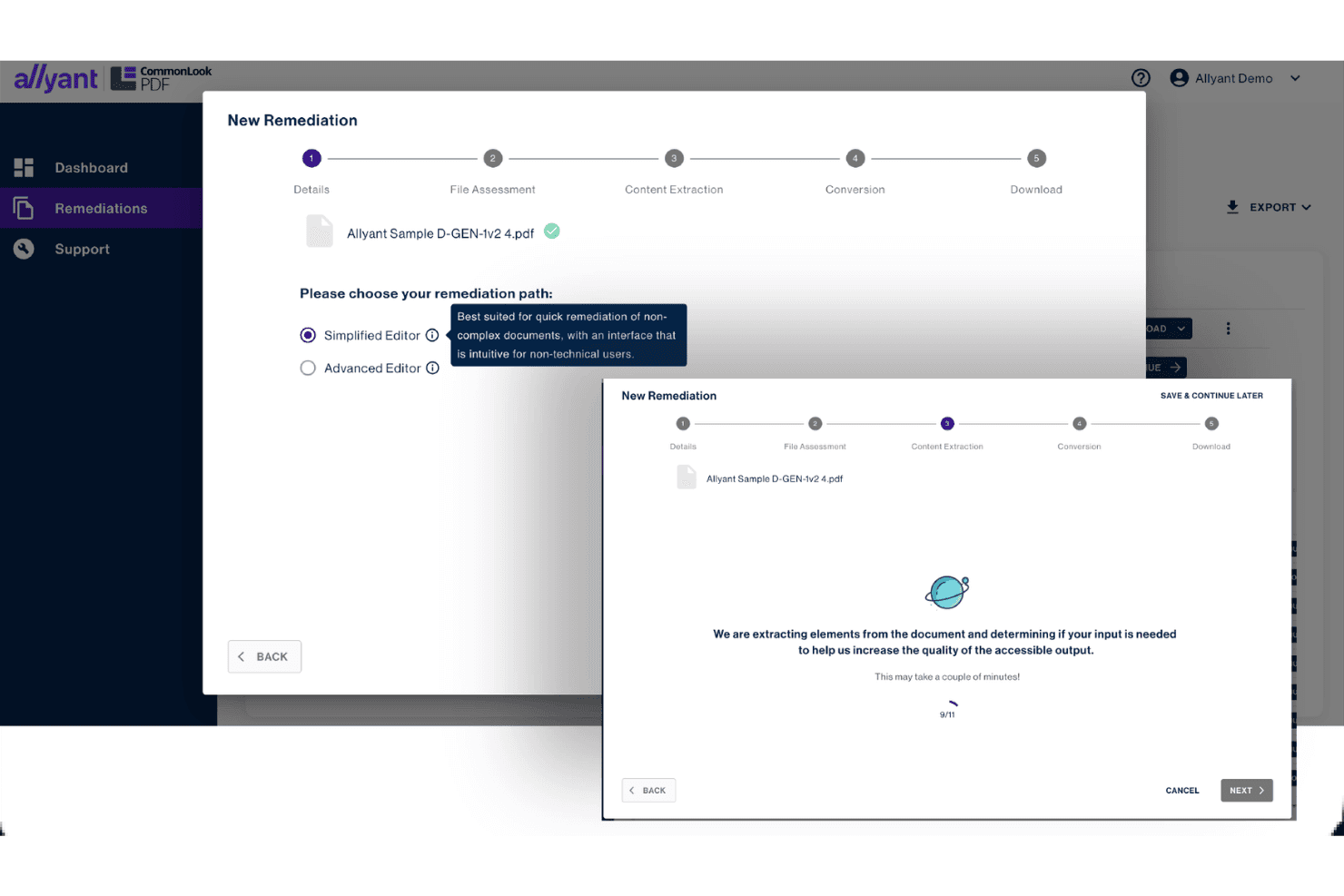
Allyant führt Benutzer mit schrittweisen Arbeitsabläufen durch die Behebung von PDF-Barrierefreiheitsproblemen. CommonLook Clarity von Allyant ist ein Tool zur Prüfung und Überwachung der PDF-Barrierefreiheit in Unternehmen, das PDFs auf Websites, Intranets und in Dokumentenablagen automatisch erkennt und sie anhand der Standards WCAG, PDF/UA, Section 508 und HHS testet.
Für wen ist CommonLook Clarity am besten geeignet?
CommonLook Clarity eignet sich besonders für Compliance-Beauftragte und IT-Administratoren in großen Organisationen, die Hunderte oder Tausende von PDFs auf Websites, Intranets und in Dokumentenablagen verwalten.
Warum ich CommonLook Clarity ausgewählt habe
Ich habe CommonLook Clarity in meine Top-Auswahl aufgenommen, weil es das einzige Tool auf dieser Liste ist, das speziell für die Überwachung der PDF-Barrierefreiheit im Unternehmensmaßstab entwickelt wurde, anstatt Dateien einzeln zu prüfen. Es erkennt automatisch jede PDF-Datei auf Ihren Websites, Intranets und in Ihren Ablagen und testet sie anschließend gleichzeitig anhand der Standards WCAG 2.2 AA, PDF/UA, Section 508 und HHS. Besonders gut gefällt mir die datenbasierte Priorisierungsanalyse, die zuerst die am häufigsten aufgerufenen oder die meisten Mängel aufweisenden Dokumente hervorhebt, damit Ihr Team genau weiß, worauf es seine Behebungsmaßnahmen konzentrieren sollte.
Wichtige Funktionen von CommonLook Clarity
- Kontinuierliche PDF-Überwachung: Clarity scannt neu veröffentlichte oder geänderte PDFs auf Ihren Websites, Intranets und Portalen automatisch erneut, um alle Dokumente zu kennzeichnen, die nicht mehr den Anforderungen entsprechen.
- Gleichzeitige Prüfung nach mehreren Standards: Jeder Scan prüft die Dokumente in einem einzigen Durchlauf anhand der Richtlinien WCAG 2.1/2.2 AA, PDF/UA, Section 508 und HHS.
- Compliance-Berichte für jede PDF-Datei: Clarity erstellt für jedes Dokument einen individuellen Prüfprotokollbericht, der den Status „bestanden/nicht bestanden“ für bestimmte Kriterien der Barrierefreiheit ausweist.
- Unterstützung der API-/SDK-Integration: Clarity stellt eine API/ein SDK bereit, sodass Ihr Team die PDF-Prüfung direkt in bestehende Arbeitsabläufe und Plattformen integrieren kann.
Integrationen von CommonLook Clarity
CommonLook Clarity lässt sich in CivicPlus Agenda and Meeting Management Select integrieren und unterstützt API-/SDK-Verbindungen für benutzerdefinierte Arbeitsabläufe. Das Tool kann PDFs auf Websites, Intranets, Portalen und in Dokumentenablagen scannen. Native Integrationen mit iManage, NetDocuments, Relativity und Everlaw sind jedoch nicht dokumentiert.
Pros and Cons
Pros:
- Scannt ganze Websites und Dokumentenablagen automatisch
- Unterstützt WCAG 2.2, PDF/UA, 508 und HHS
- Priorisiert die am häufigsten aufgerufenen nicht barrierefreien PDFs zur Überprüfung
Cons:
- Bietet keine integrierten Werkzeuge zur Behebung von Problemen
- Kein VPAT- oder ACR-Export standardmäßig verfügbar
Learn more about Allyant: Bester kostenloser PDF/UA-Validator für stapelweise Konformitätsprüfungen
- Kostenloser Tarif verfügbar
- Kostenloser Tarif verfügbar
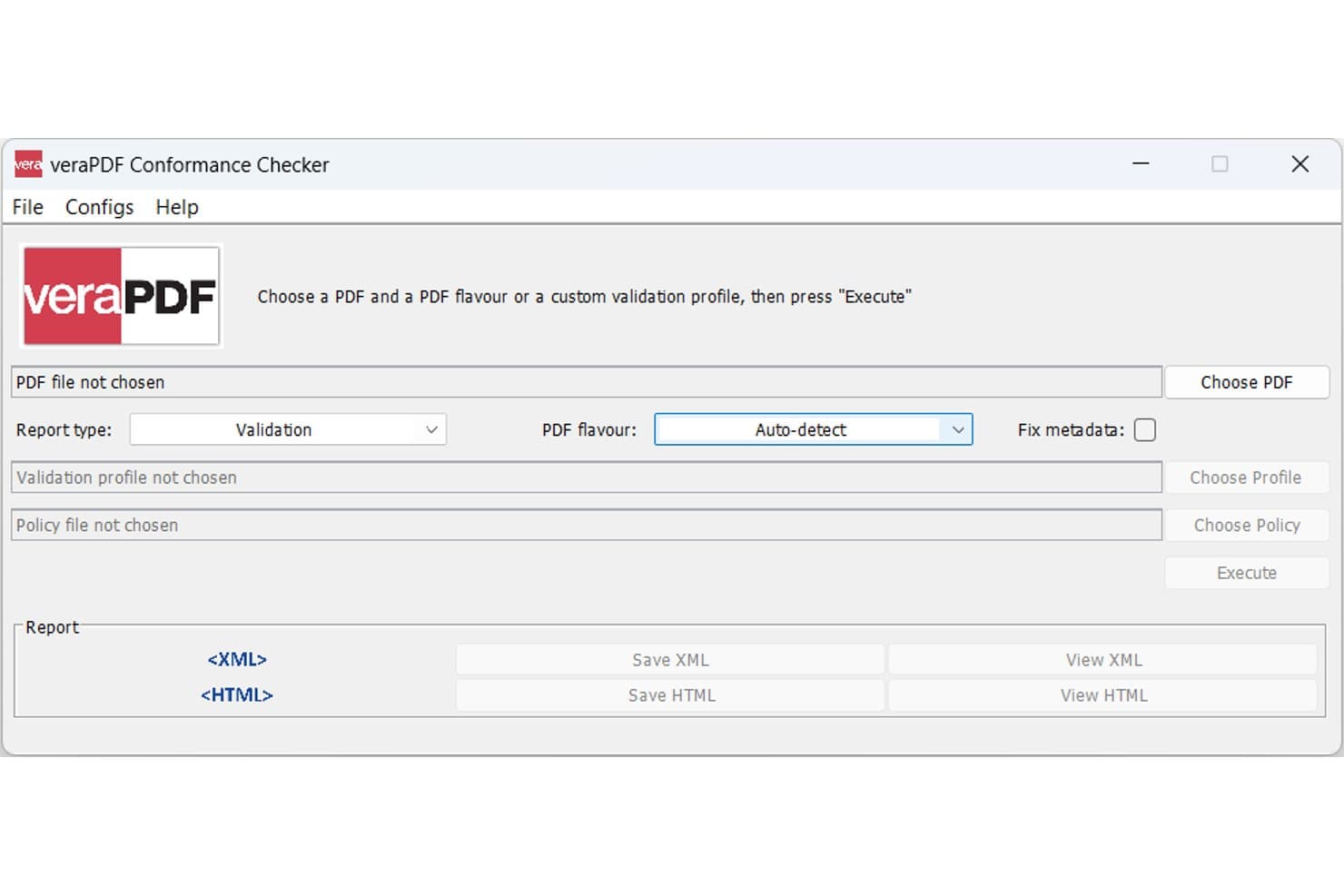
Mit veraPDF können Benutzer PDFs auf Konformität mit den Anforderungen an die Barrierefreiheit prüfen. veraPDF ist ein kostenloser, quelloffener Validator für das PDF-Format, der Dokumente anhand der auf dem Matterhorn-Protokoll basierenden Validierungsregeln gegen die Standards PDF/UA-1, PDF/UA-2, PDF/A und gut getaggtes PDF (WTPDF) prüft.
Für wen eignet sich veraPDF am besten?
veraPDF eignet sich besonders für IT-Administratoren und Entwickler, die automatisierte, umfangreiche PDF/UA-Konformitätsprüfungen in Dokumentenarchiven durchführen müssen, ohne eine Lizenz zu bezahlen.
Warum ich veraPDF ausgewählt habe
Ich habe veraPDF als eines der besten Tools ausgewählt, weil es der einzige quelloffene PDF/UA-Validator ist, der von der PDF Association unterstützt wird und auf den Regeln des Matterhorn-Protokolls basiert. Dadurch sind seine Ergebnisse auf eine Weise technisch belastbar, mit der die meisten Tools nicht mithalten können. Ich habe es anhand kompletter Dokumentenarchive ausgeführt und dabei die rekursive Ordnersuche der CLI verwendet, die verschachtelte Unterordner und ZIP-Archive mit einem einzigen Befehl verarbeitet. Die Abdeckung von PDF/UA-1, PDF/UA-2 und gut getaggten PDFs ist umfassender als bei den meisten kommerziellen Validatoren.
Wichtige Funktionen von veraPDF
- Validierung mehrerer PDF/A-Versionen: Validiert alle Konformitätsstufen von PDF/A-1, PDF/A-2, PDF/A-3 und PDF/A-4 in einem einzigen Validierungslauf.
- Richtlinienprüfer mit benutzerdefinierten Schematron-Regeln: Ermöglicht das Erstellen und Anwenden institutionsspezifischer Validierungsregeln – etwa für erforderliche Metadatenfelder oder Schrifteinschränkungen – mithilfe eines auf einer grafischen Benutzeroberfläche basierenden Assistenten zur Erstellung von Richtlinien.
- Extraktor für Dokumentmerkmale: Extrahiert detaillierte Metadaten zu Schriftarten, Bildern, Farbräumen und Dokumenteigenschaften unabhängig vom standardmäßigen Validierungsvorgang.
- Bereitstellung als Docker-Container: Offizielle Docker-Images unterstützen CLI- und REST-basierte Validierung in containerisierten Umgebungen, einschließlich CI/CD-Pipelines.
Integrationen von veraPDF
veraPDF unterstützt benutzerdefinierte Integrationen über seine REST-API und Java-Bibliothek sowie Docker-Bereitstellungen und GitHub-Actions-Workflows. Über Produkte, die auf seiner Validierungs-Engine basieren, lässt es sich außerdem mit PDFix und PDF4WCAG verbinden.
Pros and Cons
Pros:
- Validiert PDF/UA und alle PDF/A-Konformitätsstufen
- Vollständig quelloffen und transparente Regeln
- Leistungsstarke CLI-Stapelverarbeitung für große Archive
Cons:
- Keine Behebung von Problemen über die eingeschränkte Korrektur von Metadaten hinaus
- Keine WCAG- oder Section-508-Validierungsprofile
Learn more about veraPDF: Am besten für eine von Experten durchgeführte PDF-Überarbeitung als Dienstleistung
- Nicht verfügbar
- Preis auf Anfrage
Visit WebsiteCustomer Rating:4.8/5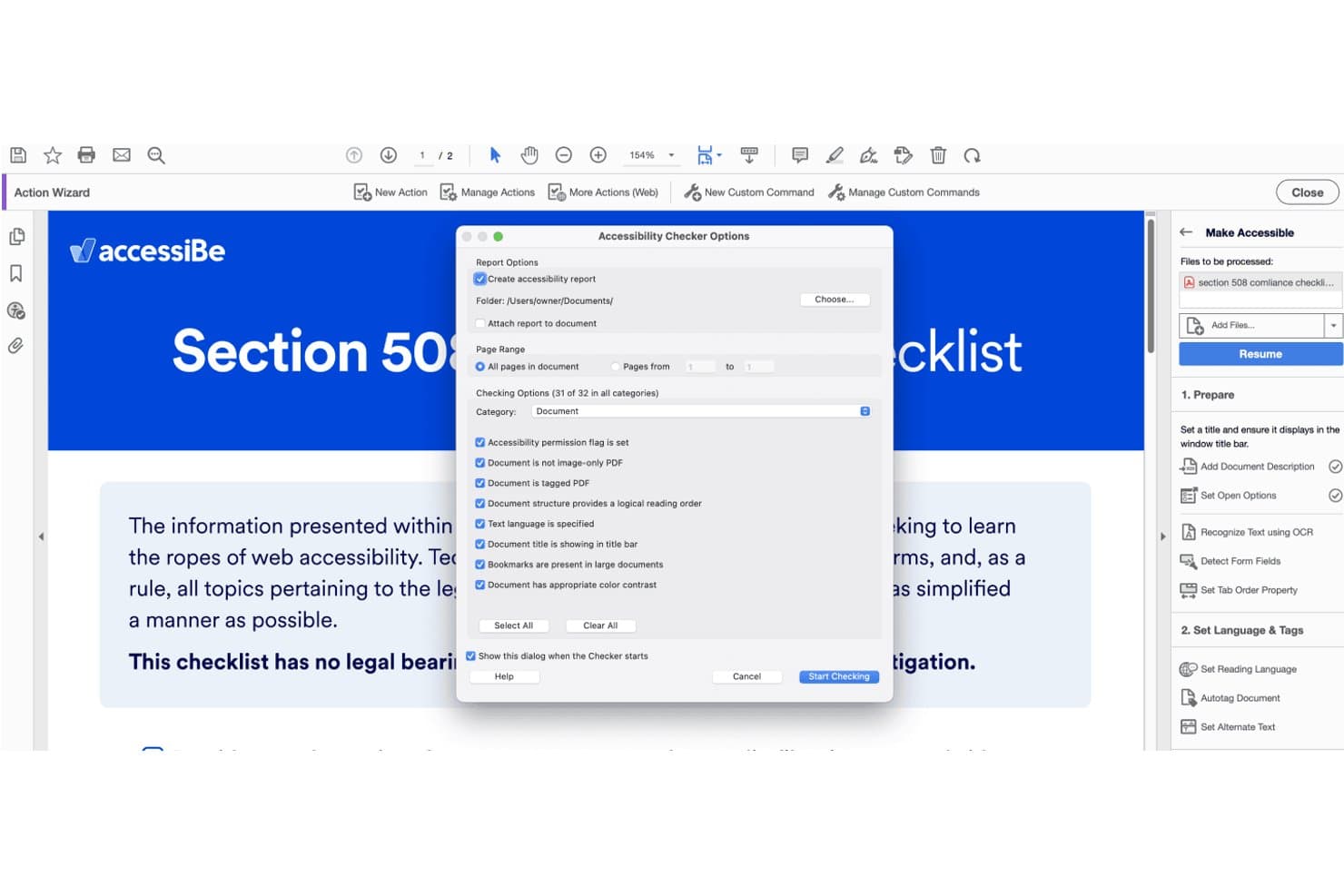
Der Prüfer von accessiBe überprüft 31 Kriterien für die Dokumenten-Barrierefreiheit in Adobe Acrobat. accessiBe ist eine Plattform für Web- und Dokumenten-Barrierefreiheit, die eine von Experten durchgeführte PDF-Überarbeitung als verwalteten Service anbietet, einschließlich Tagging, Korrektur der Lesereihenfolge, Alternativtexten und Konformitätsvalidierung gemäß den Standards WCAG 2.1 AA und PDF/UA.
Für wen ist accessiBe am besten geeignet?
accessiBe eignet sich für Rechtsteams, die die PDF-Überarbeitung vollständig auslagern möchten, anstatt Prüfungen intern durchzuführen.
Warum ich accessiBe ausgewählt habe
Ich habe accessiBe in meine Top-Auswahl aufgenommen, weil es die einzige Option auf dieser Liste ist, bei der die PDF-Überarbeitung vollständig von menschlichen Experten übernommen wird, anstatt dass Ihr Team ein Werkzeug bedienen muss. Wenn Sie Dateien über das Portal einreichen, kümmern sich Spezialisten um Tagging, die Korrektur der Lesereihenfolge und Alternativtexte gemäß den Standards WCAG 2.1 AA und PDF/UA und stellen anschließend einen Validierungsbericht pro Datei bereit, den Sie als Prüfungsdokumentation verwenden können. Besonders gefällt mir die beschleunigte Bearbeitungsoption innerhalb von drei Tagen für Situationen mit engem Zeitrahmen.
Wichtige Funktionen von accessiBe
- Überarbeitung von Dokumenten in mehreren Formaten: Der Service zur Barrierefreiheit von Dateien deckt PDFs, Word-Dokumente, Excel-Arbeitsmappen, PowerPoint-Präsentationen und Formulare in einer einzigen Einreichung ab.
- Unterstützung der Überarbeitung in mehreren Sprachen: Experten überarbeiten Dokumente in mehreren Sprachen, darunter Arabisch, Chinesisch, Französisch, Deutsch, Türkisch und Urdu.
- Erstellung von VPAT und ACR: Ein spezieller Service erstellt Vorlagen für die Barrierefreiheit von Produkten gemäß Abschnitt 508 sowie den Rahmenwerken WCAG 2.0/2.1/2.2 und EU/EN 301 549.
- Mengenrabatte und jährliche Abonnementpläne: Organisationen mit regelmäßigem oder hohem Überarbeitungsbedarf können über laufende Planoptionen von reduzierten Preisen pro Projekt profitieren.
Integrationen von accessiBe
accessiBe verfügt über keine nativen Integrationen, die für Arbeitsabläufe zur PDF-Barrierefreiheit relevant sind. Die dokumentierten Integrationen mit Jira, Asana, ClickUp, Jenkins, CircleCI und GitLab unterstützen accessFlow, das Web-Barrierefreiheitswerkzeug des Anbieters.
Pros and Cons
Pros:
- Menschliche Experten übernehmen die Aufgaben der PDF-Überarbeitung
- Validierungsbericht zur Barrierefreiheit für jede Datei enthalten
- Unterstützt Anfragen zur PDF-Überarbeitung in mehreren Sprachen
Cons:
- Keine Selbstbedienungsprüfung für die PDF-Barrierefreiheit
- Keine interaktiven Werkzeuge zur Überprüfung der Tag-Struktur
Learn more about accessiBe: Am besten für PDF-Compliance-Prüfungen im Rahmen von FedRAMP
- Kostenlose Demo verfügbar
- Preise auf Anfrage
Visit WebsiteCustomer Rating:4.5/5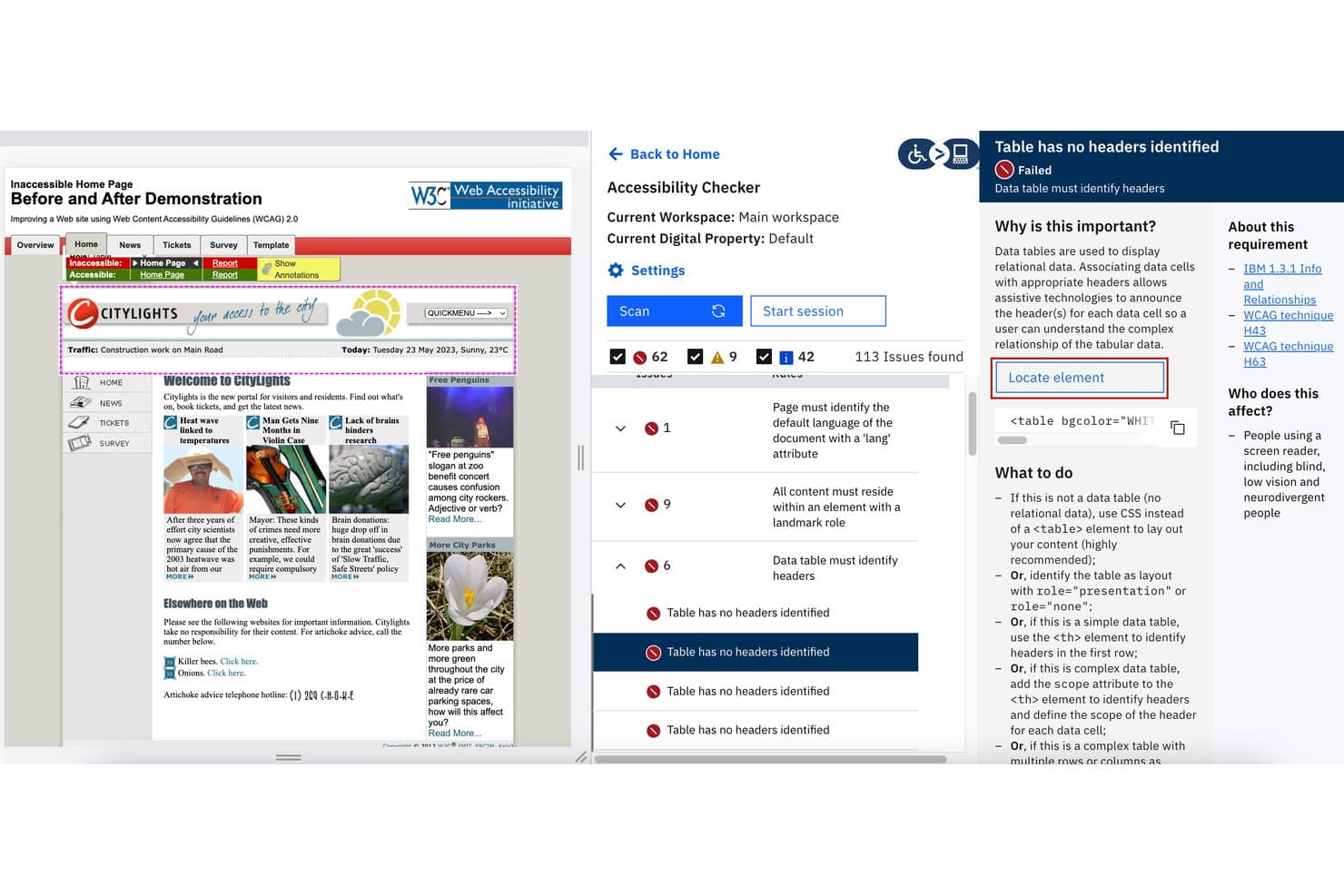
Level Access kennzeichnet fehlende Tabellenüberschriften und führt Benutzer durch deren Behebung. Level Access ist eine digitale Plattform für Barrierefreiheit in Unternehmen, die automatisierte PDF-Scans, PDF/UA- und WCAG-Tests, die verwaltete Dokumentenüberarbeitung sowie die Erstellung von VPAT/ACR-Berichten in einem einzigen Arbeitsablauf kombiniert.
Für wen eignet sich Level Access am besten?
Level Access eignet sich besonders für große Rechtsabteilungen, Behörden und Gerichte mit Verpflichtungen gemäß Section 508 sowie strengen Sicherheitsanforderungen wie einer FedRAMP-Autorisierung.
Warum ich Level Access ausgewählt habe
Level Access hat sich einen Platz auf meiner Auswahlliste verdient, weil es die einzige Plattform für die Barrierefreiheit von PDFs mit einer FedRAMP-Autorisierung zum Betrieb einer SaaS-Lösung mit geringer Auswirkung ist. Das ist besonders wichtig, wenn Ihre Behörde oder Ihr Gerichtssystem an staatliche Sicherheitsanforderungen gebunden ist. Ich habe die Plattform speziell wegen ihres integrierten PDF-Prüfprogramms ausgewählt, das Ihre Website durchsucht, eingebettete PDFs automatisch erkennt, sie anhand von PDF/UA (ISO 14289) und Section 508 testet und Ihnen ermöglicht, über dieselbe Benutzeroberfläche eine verwaltete Überarbeitung anzufordern. Außerdem nutze ich den KI-Berichtsagenten, um nach Standard und Datumsbereich filterbare VPAT/ACR-Ausgaben zu erstellen – genau das, was Sie für belastbare Prüfungsdokumentationen benötigen.
Wichtige Funktionen von Level Access
- KI-Agenten für Barrierefreiheit: KI-gestützte Tools gruppieren doppelte Probleme, weisen falsch-positive Ergebnisse gesammelt zu und erstellen Zusammenfassungen der Prüfungen in natürlicher Sprache für Ihren gesamten Bestand an gescannten PDFs.
- Vertraulicher Scanmodus: Deaktiviert Screenshots und beschränkt die gespeicherten Daten auf HTML-Tags und -Attribute, sodass rechtlich sensible Dokumentinhalte nicht in den gespeicherten Datensätzen der Plattform enthalten sind.
- Standardspezifische Berichtsfilterung: Mit dem Berichtsagenten können Sie VPAT/ACR-Ausgaben nach Compliance-Standard – WCAG 2.1, Section 508, EN 301 549 – und nach Datumsbereich filtern, um historische Entwicklungen zu verfolgen.
- LevelDocs-Office-Erweiterung: Eine Microsoft-Office-Erweiterung für Word, PowerPoint und Excel, die vor dem Export in barrierefreie PDFs regelbasierte Tag-Kennzeichnungen, Assistenten für Überschriften und Assistenten für Alternativtexte anwendet.
Integrationen von Level Access
Level Access verfügt über dokumentierte Integrationen mit Jira, Azure Boards, GitHub, GitLab, Bitbucket und Microsoft Office über LevelDocs. Außerdem bietet die Plattform eine REST-API und Webhooks für benutzerdefinierte Integrationen und CI/CD-Workflows.
Pros and Cons
Pros:
- Umfasst eine für FedRAMP autorisierte Plattform für Barrierefreiheit
- Bietet verwaltete Dienstleistungen zur Dokumentenüberarbeitung
- Erstellt VPAT- und prüfungsbereite Berichte
Cons:
- Keine Funktionen für die elektronische Einreichung von Rechtsdokumenten
- Keine direkten Tools zur Bearbeitung von PDF-Tags
Learn more about Level Access: Am besten für KI-gestützte PDF-Tag-Erstellung im großen Rechtsbereich
- 7-tägige kostenlose Testversion
- Ab 19,99 $/Benutzer/Monat
Visit WebsiteCustomer Rating:4.5/5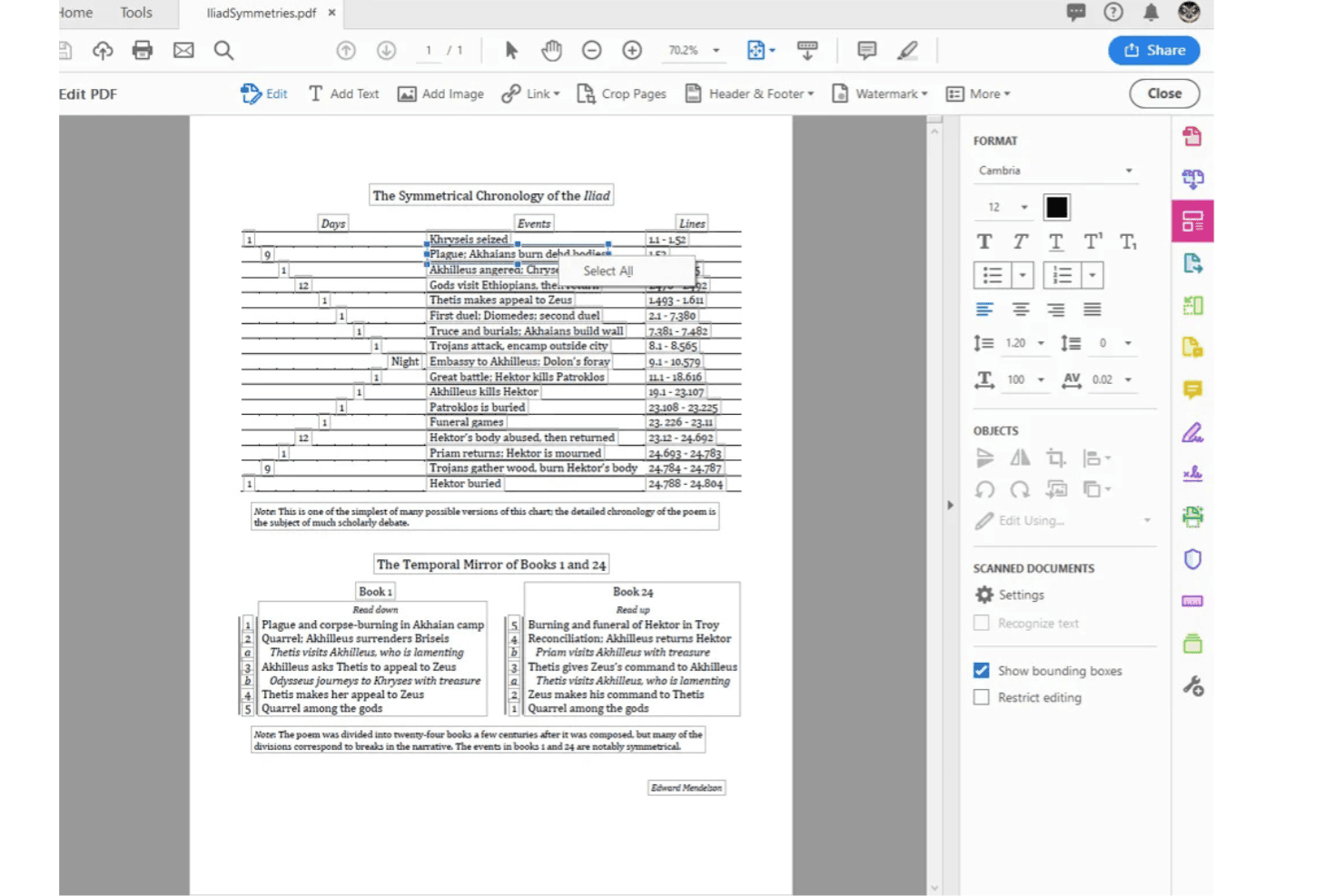
Mit Adobe Acrobat können Benutzer PDF-Dokumente mit Symmetriediagrammen anzeigen und bearbeiten. Adobe Acrobat ist eine PDF-Plattform, die eine Barrierefreiheitsprüfung, KI-gestützte automatische Tag-Erstellung, OCR, die manuelle Bearbeitung von Tag-Bäumen und Tools zur stapelweisen Behebung kombiniert, um Sie dabei zu unterstützen, Barrierefreiheitsprobleme in umfangreichen Rechtsdokumenten zu identifizieren und zu beheben.
Für wen ist Adobe Acrobat am besten geeignet?
Adobe Acrobat eignet sich besonders für Teams in Rechtsabteilungen und Gerichtssysteme, die große Mengen an PDFs gemäß PDF/UA- und WCAG-Standards in großem Umfang barrierefrei machen müssen.
Warum ich Adobe Acrobat ausgewählt habe
Adobe Acrobat steht auf meiner Auswahlliste, weil die von Adobe Sensei AI unterstützte API zur automatischen PDF-Barrierefreiheitskennzeichnung Millionen von Dokumenten in großem Umfang verarbeiten kann – ein US-amerikanisches Gerichtssystem verarbeitet damit jährlich 8 Millionen konforme Dokumente. Außerdem nutze ich den Aktionsassistenten für die stapelweise Behebung auf dem Desktop, mit dem ich OCR, automatische Tag-Erstellung und Korrekturen von Dokumenteigenschaften in einem einzigen Durchlauf auf ganze Ordner anwenden kann. Die integrierte Barrierefreiheitsprüfung validiert anhand von PDF/UA (ISO 14289) und WCAG 2.0 und deckt damit die zentralen Standards ab, die für die Einhaltung rechtlicher Vorgaben besonders wichtig sind.
Die wichtigsten Funktionen von Adobe Acrobat
- Werkzeug für die Lesereihenfolge: Ein visueller Editor, mit dem Sie die Reihenfolge anpassen können, in der Screenreader die Inhalte auf jeder Seite verarbeiten.
- Dauerhafte Schwärzung: Ermöglicht es Ihnen, sensible Texte oder Bilder in einer PDF zu markieren, in der Vorschau anzuzeigen und dauerhaft zu entfernen, bevor Sie sie weitergeben oder einreichen.
- Bates-Nummerierung: Fügt in einem einzigen Stapelvorgang fortlaufende Nummerierungen in Kopf- und Fußzeilen mehrerer PDFs ein und unterstützt so die Verwaltung von Rechtsdokumenten.
- Microsoft-Power-Automate-Konnektor: Verbindet den Workflow zur automatischen Tag-Erstellung von Acrobat mit Microsoft-365-Umgebungen, ohne dass individueller Code erforderlich ist.
Integrationen von Adobe Acrobat
Adobe Acrobat bietet native Integrationen im gesamten Microsoft-Ökosystem, darunter Microsoft 365, SharePoint, Teams und Power Automate. Außerdem lässt es sich mit Google Drive, Dropbox, Box, den APIs von Adobe Document Services und Adobe Experience Manager für individuelle Barrierefreiheits-Workflows verbinden.
Pros and Cons
Pros:
- Die automatische KI-Tag-Erstellung kann große PDF-Mengen verarbeiten
- Die Stapelverarbeitung unterstützt komplexe Workflows für Rechtsdokumente
- Integrierte Bates-Nummerierung und Tools zur dauerhaften Schwärzung
Cons:
- Die Barrierefreiheitsprüfung deckt WCAG 2.2 nicht ab
- Kein Export von Berichten im VPAT- oder ACR-Stil
Learn more about Adobe Acrobat: Am besten für die PDF-Compliance von Gerichten und Justizbehörden geeignet
- Kostenloser Tarif verfügbar
- Ab 350 € pro Benutzer und Jahr (jährliche Abrechnung)
Visit WebsiteCustomer Rating:5/5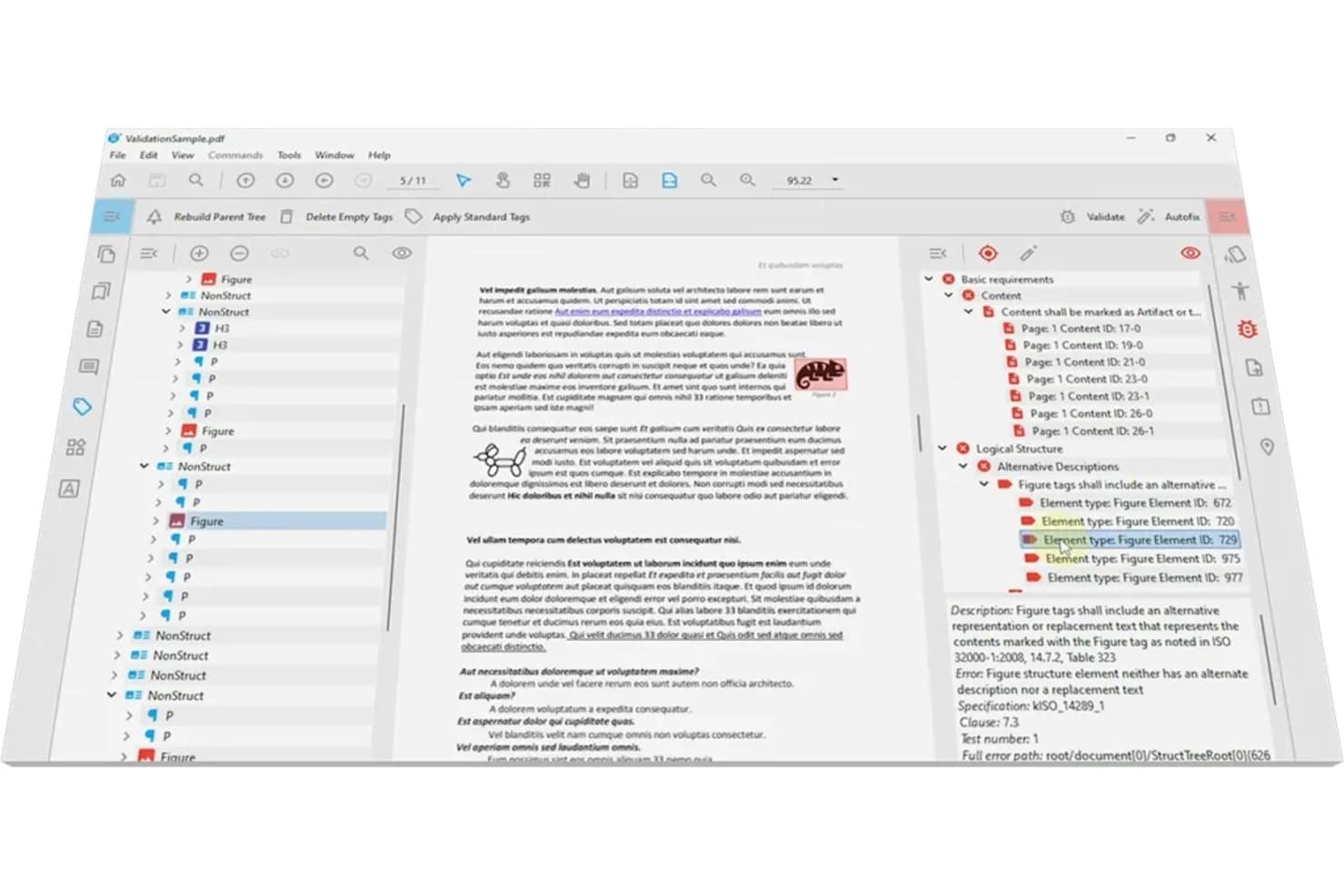
PDFix markiert während der PDF/UA-Validierung fehlenden Alternativtext bei Abbildungen. PDFix ist ein Prüftool für die Barrierefreiheit von PDFs und ein Werkzeug zur Behebung von Barrierefreiheitsproblemen. Es validiert Dokumente nach den Standards WCAG 2.1/2.2, PDF/UA, Abschnitt 508, ADA Title II und EAA und bietet KI-gestütztes automatisches Tagging, Stapelverarbeitung sowie die Bereitstellung vor Ort.
Für wen ist PDFix am besten geeignet?
PDFix eignet sich besonders für Gerichtssysteme und Behörden, die große Mengen an Gerichtsunterlagen verarbeiten und eine lokale Einhaltung der Barrierefreiheitsanforderungen benötigen.
Warum ich PDFix ausgewählt habe
Ich habe PDFix in meine Top-Auswahl aufgenommen, weil der dokumentierte Einsatz beim kalifornischen Justizministerium zeigt, dass die Lösung Gerichtsunterlagen aus 58 Gerichten mit einer Rate von 4,8 Millionen Fällen pro Jahr verarbeitet. Besonders überzeugend finde ich, dass die Lösung vollständig vor Ort betrieben wird, sodass sensible Fallakten niemals Ihr Netzwerk verlassen. Das lokale KI-gestützte automatische Tagging sowie die auf veraPDF basierende Validierung nach Abschnitt 508 und PDF/UA machen PDFix zu einer natürlichen Lösung für Gerichtssysteme, die große Mengen rechtlich sensibler Dokumente verarbeiten.
Wichtige Funktionen von PDFix
- KI-gestütztes automatisches Tagging: Vier verschiedene Methoden für das automatische Tagging ermöglichen den Einsatz von IBM Docling, PaddleX, OpenAI oder BLIP, um komplexe Dokumentlayouts, einschließlich mehrspaltiger und bildreicher Dateien, automatisch zu taggen.
- JSON-basierte Layoutvorlagen: Erstellen Sie wiederverwendbare Tagging-Regeln auf Grundlage von Schriftart, Größe, Position und Inhaltsmustern und wenden Sie sie anschließend automatisch auf Tausende wiederkehrender Dokumenttypen an.
- veraPDF-Validierungsmodul: Prüft Dokumente anhand aller 136 Fehlerbedingungen des Matterhorn-Protokolls und deckt dabei die Standards WCAG 2.1/2.2, PDF/UA-1/2, Abschnitt 508, ADA Title II und EAA ab.
- Berichtsexport in mehreren Formaten: Exportiert Validierungsberichte in HTML, XML und JSON und bietet eine Fehlernavigation für jedes Problem, die direkt mit dem fehlerhaften Element im Dokument verknüpft ist.
Integrationen von PDFix
PDFix lässt sich in IBM Docling, PaddleX, Amazon Textract, OpenAI, Salesforce BLIP, veraPDF und Enfocus integrieren. Das SDK unterstützt Python, C#, Java, C++ und Node.js und bietet Anbindungen an Docker, Kubernetes, GitHub Actions und GitLab CI/CD für benutzerdefinierte Workflows.
Pros and Cons
Pros:
- Führt die Compliance-Prüfung von Gerichtsakten vor Ort durch
- Exportiert detaillierte, maschinenlesbare Berichte zur PDF-Barrierefreiheit
- Läuft nativ unter Windows, macOS und Linux
Cons:
- Bietet keine standardmäßige Integration in juristische DMS-Lösungen
- Erstellt keine VPAT- oder ACR-Berichte
Learn more about PDFix: 10Am besten für KI-gestütztes PDF-Tagging in großem Maßstab geeignet
PREP
- Kostenlose Demo verfügbar
- Preis auf Anfrage
Visit WebsiteCustomer Rating:5/5
PREP bietet eine schnelle und skalierbare Behebung von Barrieren in Dokumenten. PREP ist eine browserbasierte Plattform zur Prüfung und Behebung der PDF-Barrierefreiheit, die KI-gestütztes automatisches Tagging, integrierte OCR und eine Compliance-Prüfung für WCAG 2.2, PDF/UA, Section 508 und ADA Title II nutzt, um Barrierefreiheitsprobleme in großen Dokumentmengen zu erkennen und zu beheben.
Für wen ist PREP am besten geeignet?
PREP eignet sich besonders für Rechts- und Compliance-Teams in Unternehmen, die große Rückstände an gescannten oder veralteten PDFs verwalten und diese in großem Umfang an die Standards ADA Title II, Section 508 oder WCAG 2.2 anpassen müssen.
Warum ich PREP ausgewählt habe
Ich habe PREP als eine der besten Lösungen ausgewählt, weil die KI-Engine für das automatische Tagging die Art von Volumen bewältigt, an der manuelle Arbeitsabläufe scheitern: etwa Tausende gescannte, veraltete PDFs, die über die REST API verarbeitet werden, wobei mehr als 90 % des Taggings innerhalb von Sekunden nach dem Hochladen automatisiert werden. Außerdem gefällt mir, dass die integrierte OCR auch Dokumente abdeckt, die nie digital erstellt wurden – eine echte Lücke, die die meisten Prüfprogramme ignorieren. Die Compliance-Prüfung erfolgt in einem einzigen Durchlauf anhand von WCAG 2.2, PDF/UA, Section 508 und ADA Title II.
Wichtige Funktionen von PREP
- Compliance-Prüfung nach mehreren Standards: Prüfen Sie Dokumente in einem einzigen Durchlauf zur Barrierebehebung gegen WCAG 2.2, PDF/UA, Section 508, ADA Title II, EAA und AODA.
- Parallele Vorschau mit Screenreader: Zeigen Sie den tatsächlichen Text neben dem Alternativtext in Echtzeit an, um die strukturelle Ausgabe vor dem Export des fertigen Dokuments zu validieren.
- Wiederverwendbare Tag-Vorlagen: Wenden Sie gespeicherte Tag-Vorlagen mit einer einzigen Aktion auf wiederkehrende Dokumenttypen an und führen Sie eine umfassende Behebung durch, um konsistente und wiederholbare Ergebnisse zu erzielen.
- Verwalteter Behebungsservice: Fordern Sie direkt auf der Plattform eine ausgelagerte Behebung durch IAAP-zertifizierte Spezialisten an, wenn Ihr Team bestimmte Dokumente nicht intern bearbeiten kann.
Integrationen von PREP
PREP verfügt über dokumentierte Integrationen mit Canvas und D2L Brightspace. Die REST-APIs unterstützen benutzerdefinierte Verbindungen mit CMS, DMS und internen Plattformen, allerdings sind spezifische Integrationen mit juristischen DMS wie iManage und NetDocuments nicht dokumentiert.
Pros and Cons
Pros:
- KI-gestütztes automatisches Tagging verarbeitet gescannte PDFs schnell
- Umfassende Unterstützung globaler Barrierefreiheitsstandards
- Funktion zur parallelen Vorschau mit Screenreader
Cons:
- Keine Protokollierung der Beweiskette oder von Prüfpfaden
- Keine dedizierten Integrationen mit juristischen DMS verfügbar
Learn more about PREP:
Weitere Prüfer für die Barrierefreiheit von PDFs
Hier finden Sie einige weitere Optionen für Prüfer der PDF-Barrierefreiheit, die es nicht in meine Auswahlliste geschafft haben, aber dennoch einen Blick wert sind:
- 11EquidoxAm besten für gescannte juristische PDFs, die vor Ort barrierefrei aufbereitet werden müssen
- 12GrackleDocsAm besten für KI-gestützte Korrekturen der PDF-Barrierefreiheit
- 13PaveAm besten für kostenlose PDF/UA-Prüfungen bei nicht sensiblen Dokumenten
- 14PAC (PDF Accessibility Checker)Bestes kostenloses Offline-Prüfprogramm für PDF/UA für Rechtsdokumente
Wie ich PDF-Barrierefreiheitsprüfungen bewerte
Ich teile meine Bewertung in grundlegende Funktionen auf, die jedes Tool abdecken muss, und in Unterscheidungsmerkmale – wie die redaktionsbewusste Nachbearbeitung und die DMS-Integration –, die ein wirklich nützliches juristisches Tool von einem allgemeinen Prüfprogramm abheben.
Grundfunktionen (Mindestanforderungen für diese Liste)
Bei der Auswahl der Tools für meine Liste bewerte ich jedes einzelne auf einer Skala von 0 (bietet die Funktion nicht) bis 5 (ist in diesem Bereich hervorragend) für jede der unten aufgeführten Grundfunktionen. Anschließend rechne ich die Gesamtpunktzahl des Tools in einen Prozentsatz um und verwende 65 % als Richtwert, um die allgemeine Eignung für die Liste zu beurteilen.
- WCAG-/PDF-UA-Tests: Ich prüfe, ob das Tool anhand von WCAG 2.1 oder 2.2, PDF/UA und Abschnitt 508 testet – alle drei Aspekte sind wichtig, wenn gerichtliche Schriftsätze und Mandantendokumente einer Prüfung nach dem ADA standhalten müssen.
- Detaillierte Fehlerberichte: Berichte sollten jeden Fehler nach Seite, Element und Schweregrad genau angeben, damit ein Rechtsanwaltsfachangestellter eine falsch ausgezeichnete Überschrift in einem 200-seitigen Vertrag finden kann, ohne raten zu müssen.
- Funktionen zur Nachbearbeitung: Ich achte auf integrierte Korrekturen für Tags, Alternativtexte, Lesereihenfolge und Metadaten sowie auf OCR-Unterstützung für gescannte Fallakten, die als reine Bild-PDFs eingehen.
- Analyse von Tags und Strukturen: Das Tool muss den vollständigen Tag-Baum validieren, einschließlich Tabellen, Listen und Überschriftenhierarchie, da eine fehlerhafte Lesereihenfolge in einem Schriftsatz die Darstellung der Argumente durch einen Screenreader verändern kann.
- Stapelverarbeitung: Ich bewerte, wie das Tool große Mengen verarbeitet – überwachte Ordner, API-Zugriff oder geplante Aufträge –, denn ein Dokumentationsteam, das jede Woche Hunderte von PDFs einreicht, kann diese nicht einzeln bearbeiten.
- Export von Konformitätsberichten: Exportierbare, prüfungsbereite Berichte, die an VPAT- oder ACR-Formate angelehnt sind, sind hier wichtig, insbesondere wenn Compliance-Beauftragte für Aufsichtsbehörden oder die gegnerische Anwaltschaft Unterlagen benötigen.
Sobald ich eine Liste von Tools habe, die die Kriterien erfüllen, prüfe ich, wodurch sich die einzelnen Plattformen voneinander abheben.
Unterscheidungsmerkmale (Was Anbieter voneinander abhebt)
So vergleiche ich die verschiedenen Anbieter miteinander:
Herausragende Funktionen
Ich prüfe, ob ein Tool die Bates-Nummerierung und Beweismittelkennzeichnungen während der Nachbearbeitung beibehält – eine einzige falsch platzierte Tag-Korrektur, die einen Bates-Stempel entfernt, kann die Produktion von Beweismitteln im Rahmen der Beweisaufnahme zum Scheitern bringen. Eine redaktionsbewusste Nachbearbeitung ist ebenso wichtig, da OCR- und Tagging-Durchläufe, die vorhandene Schwärzungen ignorieren, das Risiko bergen, privilegierte Inhalte offenzulegen. Außerdem bewerte ich die Protokollierung von Prüfpfaden und achte auf eine Beweiskette mit Aufzeichnungen zu jeder Aktion, jedem Benutzer und jedem Zeitstempel, die Prüfungen zur Einhaltung des ADA oder von Titel II standhält.
Über die Funktionen hinaus
Ich bewerte, ob ein Tool eine Verbindung zu dem DMS herstellt, das Ihre Kanzlei bereits verwendet – iManage, NetDocuments oder SharePoint –, denn ein Prüfprogramm, das Dateien nicht aus Ihrem Aktenarbeitsbereich abrufen kann, führt zu manuellen Arbeitsschritten, die Rechtsanwaltsfachangestellte nicht dauerhaft bewältigen können. Die Sicherheitsausrichtung ist ebenso wichtig: Ich achte auf AES-256-Verschlüsselung, eine SOC-2-Typ-II-Bescheinigung und Optionen für die Bereitstellung vor Ort, insbesondere bei der Verarbeitung von prozessbezogenen Anlagen mit vielen privilegierten Inhalten. Außerdem prüfe ich die Flexibilität der Lizenzierung, da ein einzelner Rechtsanwaltsfachangestellter und eine Anwaltskanzlei nach dem AmLaw-Ranking mit mehreren Büros sehr unterschiedliche Modelle für das Verarbeitungsvolumen benötigen.
So wählen Sie einen Prüfer für die Barrierefreiheit von PDFs aus
Die Auswahl eines Prüfers für die Barrierefreiheit von PDFs, der zu Ihrer Kanzlei passt, hängt von mehr als einer Liste von Funktionen ab: Entscheidend ist, wie gut ein Tool mit Ihren Dokumenten, Compliance-Verpflichtungen und Integrationspunkten umgehen kann.
| Wenn Ihre Priorität ... ist | Achten Sie auf ... |
| Compliance mit Gerichten und Aufsichtsbehörden | Abdeckung von WCAG 2.1/2.2, PDF/UA und Section 508 |
| Integration in juristische DMS | Native Unterstützung für iManage, NetDocuments oder SharePoint |
| Große Mengen oder ältere Scans | OCR und stapelweise Nachbearbeitung für reine Bilddokumente |
| Datensicherheit und Datenschutz | Optionen für die lokale Bereitstellung oder eine mit FedRAMP kompatible Bereitstellung |
| Minimale manuelle Eingriffe | KI-gestütztes Tagging und Nachbearbeitung mit Prüfpfaden |
So prüfen Sie Ihre Auswahlliste
- Testen Sie eine beispielhafte Einreichung bei Gericht: Reichen Sie einen gescannten Schriftsatz mit mehr als 100 Seiten ein und verlangen Sie einen Konformitätsbericht, der fehlgeschlagene Prüfpunkte von WCAG, PDF/UA und Section 508 nennt.
- Fordern Sie einen Integrationsnachweis an: Bitten Sie um eine Demo oder Dokumentation, die das direkte Abrufen und Übertragen aus bzw. in Ihr juristisches DMS (iManage, NetDocuments oder SharePoint) zeigt und innerhalb einer Woche abgeschlossen wird.
- Prüfen Sie den Nachbearbeitungsprozess: Stellen Sie eine Datei mit Schwärzungen und Bates-Nummern für einen Test der Nachbearbeitung bereit und bestätigen Sie, dass diese in der Ausgabe erhalten bleiben.
- Sicherheitsdokumentation: Fordern Sie Nachweise zu SOC 2, AES-256 oder FedRAMP an und prüfen Sie, ob diese mit den Datenschutzrichtlinien Ihrer Kanzlei übereinstimmen.
- Abzuwägender Kompromiss: Entscheiden Sie sich zwischen KI-gestützter stapelweiser Nachbearbeitung für hohe Geschwindigkeit und große Mengen oder einem Managed Service bzw. einer Expertenprüfung für Sonderfälle, die eine manuelle Kontrolle erfordern.
Was sind PDF-Barrierefreiheitsprüfungen?
PDF-Barrierefreiheitsprüfungen sind Tools, die PDF-Dokumente auf die Einhaltung gesetzlicher und anwendungsbezogener Standards wie WCAG, Section 508 und PDF/UA prüfen und bewerten. Diese Tools helfen Ihnen, Probleme zu identifizieren, die Nutzer mit Behinderungen am Zugriff auf Dokumentinhalte hindern könnten. Die Verwendung einer PDF-Barrierefreiheitsprüfung ist ein wesentlicher Schritt bei der Vorbereitung rechtlicher Dokumente, beim Risikomanagement und bei der Einhaltung regulatorischer Vorgaben in Ihren gesamten Dokumenten-Workflows.
Funktionen von PDF-Barrierefreiheitsprüfungen
Achten Sie bei der Auswahl von PDF-Barrierefreiheitsprüfungen auf die folgenden wichtigen Funktionen:
- WCAG-/PDF-UA-Konformitätsprüfung: Bewertet PDFs anhand wichtiger Barrierefreiheitsstandards wie WCAG 2.1, PDF/UA und Section 508. So wird sichergestellt, dass Ihre Dokumente für Menschen mit Behinderungen nutzbar sind und regulatorische Anforderungen erfüllen.
- Detaillierte Problemberichte: Findet jedes Barrierefreiheitsproblem nach Seitenzahl, Element und Schweregrad, sodass Sie genau wissen, worauf Sie sich bei der Behebung konzentrieren müssen, ohne raten zu müssen.
- Werkzeuge zur Problembehebung: Bietet integrierte Optionen zur Behebung häufiger Probleme mit Tags, Alternativtexten, der Lesereihenfolge und Metadaten direkt in der Software. Dadurch lassen sich Probleme leichter beheben, ohne die Datei in ein anderes Tool exportieren zu müssen.
- Analyse von Tags und Strukturen: Prüft und validiert den Tag-Baum des PDFs, einschließlich Tabellen, Listen und Überschriftenhierarchien. So wird sichergestellt, dass Screenreader das Dokument in der richtigen Reihenfolge und im richtigen Kontext interpretieren.
- Stapelverarbeitung: Ermöglicht das gleichzeitige Prüfen und Beheben von Problemen in mehreren PDFs mithilfe überwachten Ordnern oder geplanter Aufträge. Das spart Teams Zeit, die große Dokumentmengen bearbeiten.
- Export von Konformitätsberichten: Erstellt detaillierte, prüfungsbereite Berichte – häufig in VPAT- oder ACR-Formaten –, die Ihren Fortschritt bei der Einhaltung von Vorgaben für Aufsichtsbehörden oder interne Prüfungen dokumentieren.
- OCR-Unterstützung für gescannte Dateien: Wandelt bildbasierte PDFs in durchsuchbaren, barrierefreien Text um, sodass Sie alte oder gescannte Dokumente ohne manuelles Abtippen konform machen können.
- Erhaltung rechtlicher Dokumentmerkmale: Stellt sicher, dass Funktionen wie Bates-Nummern, Schwärzungen und Beweisstempel während der Behebung von Barrierefreiheitsproblemen intakt bleiben, damit die Integrität der Dokumente für rechtliche Zwecke erhalten bleibt.
- Protokollierung des Prüfpfads: Verfolgt Änderungen, Benutzeraktivitäten und Schritte zur Problembehebung für jedes Dokument und erstellt so einen belastbaren Nachweis für Konformitätsprüfungen oder Anfechtungen.
- Integration in juristische DMS: Verbindet sich direkt mit Systemen wie iManage, NetDocuments oder SharePoint, sodass Teams Dokumente prüfen und Probleme beheben können, ohne Dateien zu duplizieren oder etablierte Workflows zu unterbrechen.
Gängige KI-Funktionen von PDF-Barrierefreiheitsprüfungen
Über die oben aufgeführten Standardfunktionen von PDF-Barrierefreiheitsprüfungen hinaus integrieren viele dieser Lösungen KI mit Funktionen wie:
- KI-gestützte Tag-Vorschläge: Nutzt maschinelles Lernen, um die Dokumentstruktur zu analysieren und automatisch passende Tags für Überschriften, Tabellen, Listen und andere Elemente vorzuschlagen. Dadurch wird der manuelle Tagging-Aufwand reduziert und sichergestellt, dass Dokumente für Screenreader richtig strukturiert sind.
- Automatische Korrektur der Lesereihenfolge: Setzt KI ein, um fehlerhafte Lesereihenfolgen in komplexen PDFs oder PDFs mit mehreren Spalten zu erkennen und zu korrigieren. Das Tool prognostiziert anhand von Inhaltsmustern den logischen Ablauf und macht Dokumente für unterstützende Technologien besser navigierbar.
- Intelligente Erstellung von Alternativtexten: Nutzt KI, um Bilder zu prüfen und beschreibende Alternativtexte zu erstellen. So können Teams fehlende Alternativtexte in großen Dokumentmengen schnell ergänzen, ohne jedes Dokument manuell überprüfen zu müssen.
- Kontextbezogene Empfehlungen zur Problembehebung: Nutzt KI, um nicht nur Fehler, sondern auch die besten Schritte zur Problembehebung auf Grundlage des Dokumenttyps, des rechtlichen Kontexts und vorheriger Benutzeraktionen zu ermitteln. Dies führt Benutzer zu Lösungen, die den Konformitätsanforderungen und dem Zweck des Dokuments entsprechen.
- Prädiktive Bewertung des Konformitätsrisikos: Setzt KI-Modelle ein, um die Wahrscheinlichkeit zu bewerten, dass ein Dokument Barrierefreiheitsprüfungen nicht besteht, markiert Dateien mit hohem Risiko und priorisiert sie für die Prüfung oder Problembehebung.
- Berichtszusammenfassungen in natürlicher Sprache: Erstellt mithilfe von KI allgemein verständliche Zusammenfassungen von Barrierefreiheitsberichten. Dadurch können juristische Teams und nicht technische Beteiligte den Konformitätsstatus und die nächsten Schritte leichter verstehen.
Vorteile von PDF-Barrierefreiheitsprüfungen
Die Einführung von PDF-Barrierefreiheitsprüfungen bietet Ihrem Team und Ihrem Unternehmen mehrere Vorteile. Hier sind einige, auf die Sie sich freuen können:
- Einheitliche Einhaltung rechtlicher Vorgaben: Stellen Sie sicher, dass Ihre Dokumente die Standards WCAG 2.1, PDF/UA und Section 508 erfüllen, und reduzieren Sie dadurch das Risiko bei gerichtlichen Einreichungen und Prüfungen durch Aufsichtsbehörden.
- Detaillierte Erkennung von Problemen: Ermitteln Sie spezifische Barrierefreiheitsprobleme nach Seite, Element und Schweregrad, damit Ihr Team sie zuverlässig und präzise beheben kann.
- Schnellere Abläufe zur Problembehebung: Nutzen Sie integrierte Werkzeuge zur Problembehebung, darunter KI-gestützte Vorschläge für Tags und die Stapelverarbeitung, um Dokumentprobleme ohne manuelles Tagging zu beheben.
- Bewahrung rechtlicher Dokumentbestandteile: Behalten Sie Bates-Nummern, Schwärzungen und Beweiskennzeichnungen während der Problembehebung bei, damit Ihre Dokumente ihre rechtliche Integrität bewahren.
- Durchsuchbare und barrierefreie gescannte Dateien: Wandeln Sie bildbasierte PDFs mithilfe der OCR-Unterstützung in barrierefreien, durchsuchbaren Text um und bringen Sie so ältere Dokumente in Einklang mit den Anforderungen.
- Prüfungsbereite Dokumentation: Erstellen Sie exportierbare Berichte im VPAT- oder ACR-Format und liefern Sie damit klare Nachweise der Konformität für interne Prüfungen oder externe Aufsichtsbehörden.
- Integration in Rechtedokumentensysteme: Stellen Sie eine direkte Verbindung zu DMS-Plattformen wie iManage, NetDocuments oder SharePoint her, damit Sie Dateien innerhalb Ihrer bestehenden Abläufe prüfen und Probleme beheben können.
Kosten und Preise von PDF-Barrierefreiheitsprüfprogrammen
Bei der Auswahl von PDF-Barrierefreiheitsprüfprogrammen ist es wichtig, die verschiedenen verfügbaren Preismodelle und Tarife zu verstehen. Die Kosten variieren je nach Funktionen, Teamgröße, Zusatzoptionen und weiteren Faktoren. Die folgende Tabelle fasst gängige Tarife, ihre durchschnittlichen Preise und die typischerweise in Lösungen für PDF-Barrierefreiheitsprüfungen enthaltenen Funktionen zusammen:
Vergleichstabelle der Tarife für PDF-Barrierefreiheitsprüfprogramme
| Tarifart | Durchschnittlicher Preis | Häufig enthaltene Funktionen |
| Kostenloser Tarif | $0 | Grundlegende PDF/UA-Prüfungen, eingeschränkte Berichte zur WCAG-Konformität, Hochladen einzelner Dokumente und keine Stapelverarbeitung. |
| Persönlicher Tarif | $10–$30/Monat | Grundlegende Barrierefreiheitsscans, Export einzelner Berichte, grundlegende Werkzeuge zur Problembehebung und eingeschränkter Stapel-Upload. |
| Geschäftstarif | $50–$150/Nutzer/Monat | Vollständige WCAG- und PDF/UA-Prüfungen, detaillierte Konformitätsberichte, Stapelverarbeitung, moderate Integration in DMS und grundlegende Prüfprotokolle. |
| Unternehmenstarif | $200–$600+/Monat | Unbegrenztes Dokumentvolumen, erweiterte Werkzeuge zur Problembehebung, DMS- und API-Integrationen, prüfungsbereite Exportoptionen, robuste Sicherheit und Prüfprotokolle. |
FAQ zur Barrierefreiheit von PDFs
\u003cspan style=\u0022font-weight: 400\u0022\u003eHier finden Sie Antworten auf häufige Fragen zu Prüfprogrammen für die Barrierefreiheit von PDFs:\u003c/span\u003e
Wie gehen Prüfprogramme für die Barrierefreiheit von PDFs mit gescannten Dokumenten um, die nur aus Bildern bestehen?
\u003cspan style=\u0022font-weight: 400\u0022\u003eDie meisten Prüfprogramme für die Barrierefreiheit von PDFs verwenden die optische Zeichenerkennung (OCR), um reine Bildscans in durchsuchbaren, barrierefreien Text umzuwandeln. Dadurch können Sie Barrierefreiheitsprüfungen durchführen und Tags zu älteren Dokumenten oder Gerichtsunterlagen hinzufügen, die als Scans eingehen, sodass Sie das Dokument nicht manuell abtippen oder neu erstellen müssen.\u003c/span\u003e
Kann ein Prüfprogramm für die Barrierefreiheit von PDFs die Einhaltung mehrerer Standards gleichzeitig überprüfen?
\u003cspan style=\u0022font-weight: 400\u0022\u003eJa, die meisten Tools prüfen mehrere Standards – typischerweise WCAG 2.1 oder 2.2, PDF/UA und Section 508 – in einem einzigen Scan. Dies ist im juristischen Umfeld wichtig, da verschiedene Gerichte oder Behörden möglicherweise unterschiedliche Nachweise zur Einhaltung verlangen. Vergewissern Sie sich, dass die Berichte Ihres Tools eindeutig angeben, welche Prüfpunkte für jeden relevanten Standard erfüllt oder nicht erfüllt sind.\u003c/span\u003e
Bewahren Prüfprogramme für die Barrierefreiheit von PDFs Bates-Nummern und geschwärzte Inhalte während der Nachbearbeitung?
\u003cspan style=\u0022font-weight: 400\u0022\u003eJa, einige Tools sind darauf ausgelegt, Bates-Stempel, Schwärzungen und andere juristische Elemente während der Nachbearbeitung zu erhalten. Es ist wichtig, dies vor der Einführung zu testen – bitten Sie Ihren Anbieter, eine Beispiel-PDF mit Schwärzungen und Beweiskennzeichnungen zu verarbeiten, und bestätigen Sie, dass beim Tagging und bei den Korrekturen nichts entfernt oder verschoben wird.\u003c/span\u003e
Was sollte ich Anbieter zur Integration in unser Dokumentenmanagementsystem fragen?
\u003cspan style=\u0022font-weight: 400\u0022\u003eBitten Sie um konkrete Beispiele oder eine Demonstration, die eine direkte Integration in Ihr juristisches DMS – etwa iManage, NetDocuments oder SharePoint – zeigt. Stellen Sie sicher, dass das Tool Dateien direkt aus Ihren Aktenordnern abrufen und sie nach der Nachbearbeitung zurückgeben kann, ohne Umgehungslösungen oder Downloads zu erfordern, damit Ihr Team keine zusätzlichen manuellen Schritte durchführen muss.\u003c/span\u003e
Wie funktionieren Prüfpfade in Prüfprogrammen für die Barrierefreiheit von PDFs?
\u003cspan style=\u0022font-weight: 400\u0022\u003ePrüfpfade erfassen jede an einer PDF vorgenommene Aktion – wer sie initiiert hat, welche Änderungen vorgenommen wurden und wann. Diese Aufzeichnung hilft bei der Erfüllung rechtlicher oder regulatorischer Anforderungen, insbesondere wenn Sie Ihr Verfahren zur Nachbearbeitung jemals im Rahmen einer ADA-Prüfung oder einer gerichtlichen Anfechtung verteidigen müssen. Achten Sie auf Tools, die Aktivitäten auf Dokument- und Benutzerebene protokollieren, nicht nur systemweit.\u003c/span\u003e
Was ist der Unterschied zwischen KI-gestützter und manueller Nachbearbeitung?
\u003cspan style=\u0022font-weight: 400\u0022\u003eKI-gestützte Nachbearbeitung verwendet Algorithmen, um Korrekturen vorzuschlagen oder automatisch anzuwenden: Tag-Vorschläge, die Generierung von Alternativtexten oder die Korrektur der Lesereihenfolge. Dies beschleunigt die Arbeit bei größeren Mengen einfacher Dateien. Die manuelle Nachbearbeitung bietet eine detaillierte Kontrolle und ist in der Regel besser für Dokumente mit Sonderfällen und komplexer Formatierung geeignet. Viele Kanzleien stellen fest, dass eine Kombination aus beidem am praktikabelsten ist.\u003c/span\u003e