

Da ich mich mit der oft überwältigenden Welt des Vergleichs juristischer Dokumente auskenne, verstehe ich die Herausforderungen, vor denen Sie stehen. Diese Anbieter von Software für den Vergleich juristischer Dokumente nehmen Ihnen einen Großteil der Arbeit ab.
Sie optimieren den Prozess des Vergleichs und der Analyse verschiedener juristischer Dokumente. Sie sparen nicht nur Zeit, sondern verringern auch das Fehlerrisiko, verfügen über Funktionen zum Ziehen und Ablegen, steigern die Rentabilität, bieten leicht verständliche Versionen mit Änderungsmarkierungen und ein OCR-Modul, erhöhen die Produktivität und sorgen für mehr Sicherheit. Mit diesen Tools können Sie sich von mühsamen manuellen Dokumentenvergleichen verabschieden und eine effizientere, genauere und zuverlässigere Arbeitsweise begrüßen.
Warum Sie unseren Software-Empfehlungen vertrauen können
6,700+
Reviews
20
Industry experts
16+
Evaluation factors
14
Years
Unser Team testet und bewertet Software seit 2012. Als Führungskräfte in der Rechtsbranche wissen wir selbst, wie schwierig – und wichtig – es ist, die richtige Software auszuwählen.
Für diesen Leitfaden haben wir Tools mithilfe von praktischen Tests und unabhängiger Recherche bewertet und dabei unsere Bewertungskriterien angewendet.
Unsere Bewertungen spiegeln unser menschliches redaktionelles Urteilsvermögen wider, keine Verkaufsstrategie.
Vergleichstabelle: Software für den Vergleich juristischer Dokumente
Diese Vergleichstabelle fasst die Preisinformationen meiner führenden Auswahl an Software für den Vergleich juristischer Dokumente zusammen.
| Tool | Best For | Trial Info | Price | ||
|---|---|---|---|---|---|
| 1 | Am besten für PDF-Vergleiche innerhalb von DMS-Arbeitsabläufen geeignet | 14-tägige kostenlose Testversion | Ab $10.99/Benutzer/Monat | Website | |
| 2 | Am besten für PDF-Vergleich mit integrierter KI-gestützter Klauselprüfung geeignet | 7-tägige kostenlose Testversion | Ab $19.99/Benutzer/Monat (jährlich abgerechnet) | Website | |
| 3 | Am besten für Änderungsmarkierungen in bestehenden Word-Arbeitsabläufen geeignet | Kostenloser Tarif verfügbar | Preise auf Anfrage | Website | |
| 4 | Am besten geeignet für die Verfolgung unternehmensinterner Vertragsverhandlungen | Kostenloser Tarif verfügbar | Preis auf Anfrage | Website | |
| 5 | Am besten für Vertragsüberarbeitungen mit Änderungsmarkierungen und KI-Benchmarking in internen Rechtsteams | Kostenlose Demo verfügbar | Preis auf Anfrage | Website | |
| 6 | Am-Law-100-weite Standardisierung von Änderungsmarkierungen | Kostenlose Demo verfügbar | $20/user/month | Website | |
| 7 | Am besten für in das DMS integrierte Änderungsmarkierungen und KI-gestützte Änderungsprüfung geeignet | Kostenlose Demo verfügbar | Preis auf Anfrage | Website | |
| 8 | Am besten geeignet für eine leicht navigierbare Vergleichsansicht | 5-tägige kostenlose Testversion | Ab $10.75/Nutzer/Monat | Website | |
| 9 | Am besten geeignet für formatübergreifende Änderungsvergleiche während einer kostenlosen Testphase | Kostenloser Tarif verfügbar; 14-tägige kostenlose Testphase | Ab $20/Benutzer/Monat (jährlich abgerechnet) | Website | |
| 10 | Am besten geeignet für Änderungsmarkierungen von Verträgen anhand früherer Kanzleiverträge | Kostenlose Demo verfügbar | Preis auf Anfrage | Website |




Bewertungen der besten Software für den Vergleich juristischer Dokumente
Nachfolgend finden Sie meine ausführlichen Zusammenfassungen der besten Softwarelösungen für den Vergleich juristischer Dokumente, die es auf meine Auswahlliste geschafft haben. Meine Bewertungen bieten einen detaillierten Überblick über die wichtigsten Funktionen, Vor- & Nachteile, Integrationen und idealen Anwendungsfälle jedes Tools, damit Sie die beste Lösung für sich finden.
 Am besten für PDF-Vergleiche innerhalb von DMS-Arbeitsabläufen geeignet
- 14-tägige kostenlose Testversion
- Ab $10.99/Benutzer/Monat
Visit WebsiteCustomer Rating:4.6/5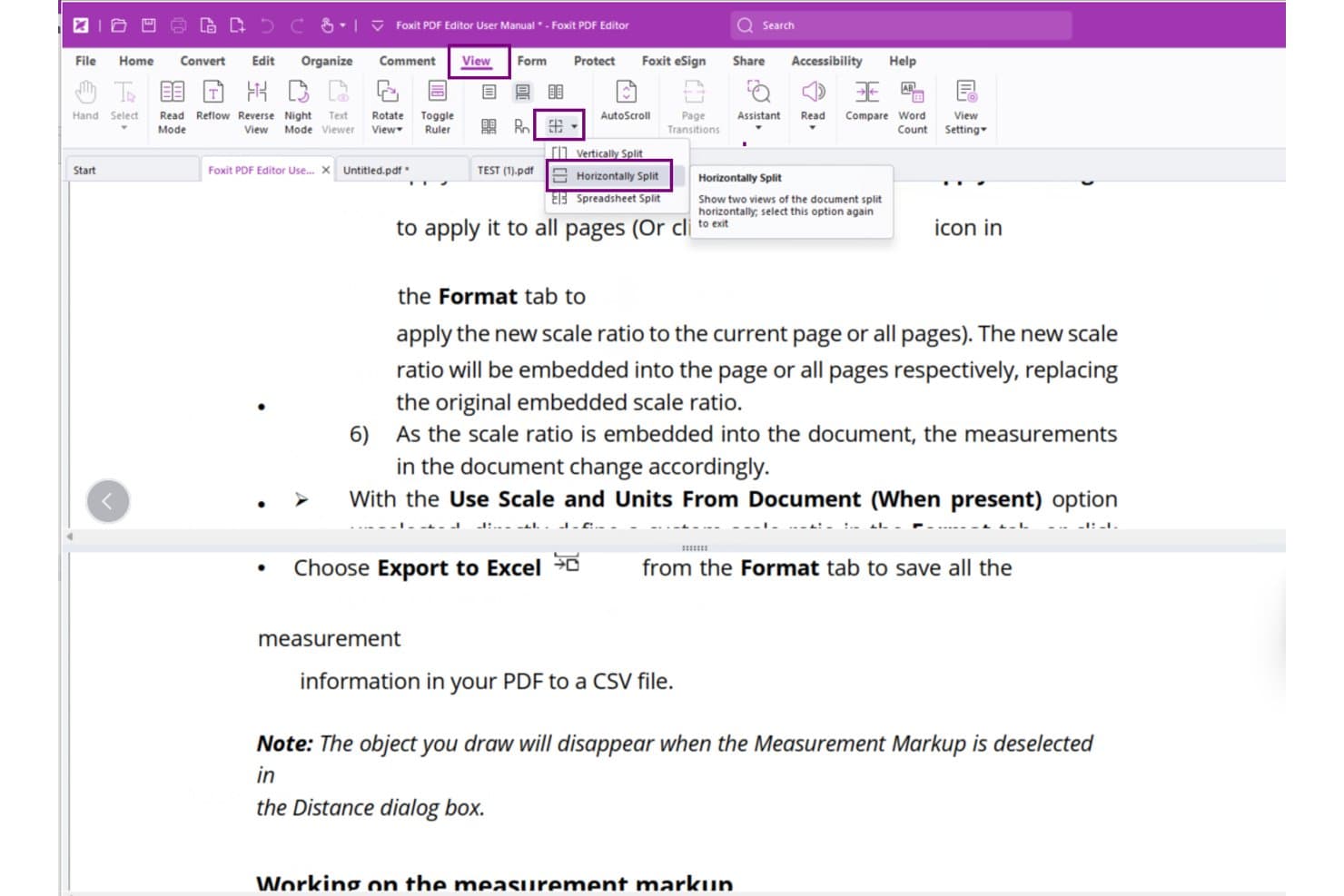
Mit Foxit PDF Editor können Benutzer Dokumente mit "Horizontal geteilt" nebeneinander anzeigen. Foxit PDF Editor ist ein Tool zur Bearbeitung und Verwaltung von PDFs, das den Versionsvergleich, die Ausgabe von Änderungsmarkierungen, die Bereinigung von Metadaten, die Bates-Nummerierung und die direkte Integration in juristische DMS-Plattformen wie iManage und NetDocuments umfasst.
Für wen ist Foxit PDF Editor am besten geeignet?
Foxit PDF Editor eignet sich besonders für Rechtsteams, die bereits mit iManage, NetDocuments oder SharePoint arbeiten und einen PDF-Vergleich in ihren bestehenden DMS-Arbeitsablauf integrieren möchten.
Warum ich Foxit PDF Editor ausgewählt habe
Ich habe Foxit PDF Editor in meine engere Auswahl aufgenommen, weil es das einzige Tool auf dieser Liste ist, mit dem Sie PDFs öffnen, vergleichen und speichern können, ohne iManage oder NetDocuments jemals verlassen zu müssen. Die Schaltfläche 'Aus ECM öffnen' im Dialogfeld 'Vergleichen' ruft beide Versionen direkt aus Ihrem DMS ab, und der seitenübergreifende Vergleichsalgorithmus von 2026.2 reduziert die Erkennung fälschlicher Änderungen in stark überarbeiteten Dokumenten.
Wichtige Funktionen von Foxit PDF Editor
- Entfernung von Metadaten und versteckten Daten: Das Tool 'Dokument bereinigen' entfernt alle versteckten Informationen in einem Schritt und bietet Optionen, um Metadaten, Lesezeichen, Formularfelder, eingebettete Skripte und mehr gezielt zu entfernen.
- Bates-Nummerierung: Wenden Sie Bates-Nummern direkt im Editor auf PDF-Sätze an, auch mithilfe von Befehlen in natürlicher Sprache, die in v2025.3 eingeführt wurden.
- PDF-Aktionsinspektor: Durchsucht Dokumente nach eingebettetem JavaScript und selbstveränderndem Verhalten, das die Schwärzung umgehen könnte; diese Funktion wurde in v2026.1 hinzugefügt.
- Automatische Entfernung versteckter Daten beim Speichern: Konfigurieren Sie Foxit so, dass versteckte Informationen jedes Mal automatisch entfernt werden, wenn eine Datei gespeichert oder geschlossen wird, wodurch das Risiko einer versehentlichen Offenlegung von Metadaten verringert wird.
Integrationen von Foxit PDF Editor
Foxit PDF Editor bietet 10 dokumentierte native Integrationen in DMS, darunter iManage Work, NetDocuments, SharePoint, Worldox, eDOCS DM, Documentum, Epona DMSforLegal und Alfresco. Über das Dialogfeld 'Vergleichen' können beide Dokumentversionen direkt aus verbundenen Systemen geöffnet werden.
Pros and Cons
Pros:
- Präzise seitenübergreifende Erkennung von PDF-Änderungen
- Übersichtliche Zusammenfassungen von Änderungen im Seitenvergleich
- Die Bereinigung von Metadaten unterstützt eine sicherere Offenlegung
Cons:
- Der Vergleich ist auf PDFs beschränkt, was Word-Arbeitsabläufe einschränkt
- Keine Erkennung verschobener Texte oder Stapelvergleiche
Learn more about Foxit PDF Editor: Am besten für PDF-Vergleich mit integrierter KI-gestützter Klauselprüfung geeignet
- 7-tägige kostenlose Testversion
- Ab $19.99/Benutzer/Monat (jährlich abgerechnet)
Visit WebsiteCustomer Rating:4.5/5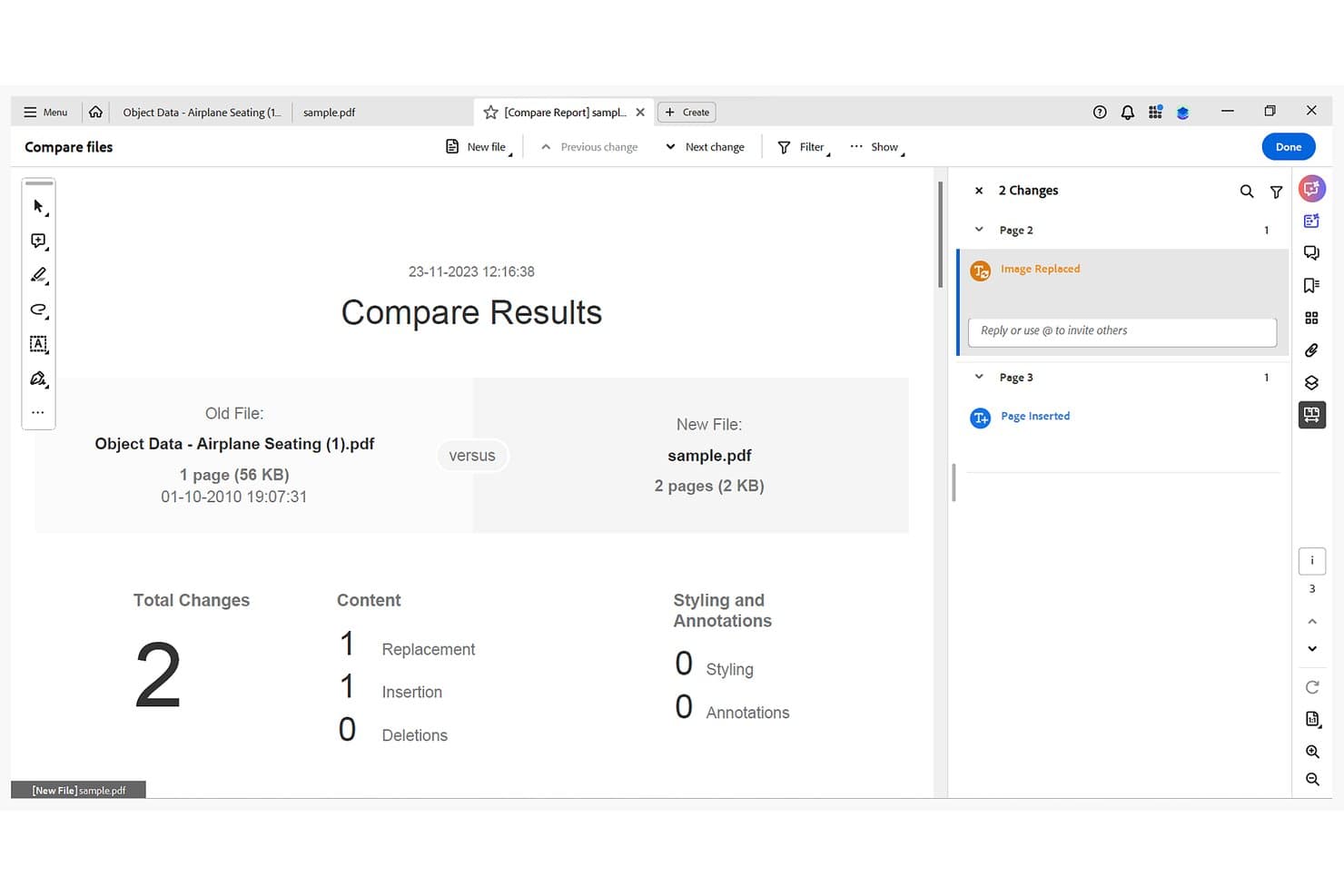
Adobe Acrobat hebt Ersetzungen und Einfügungen zwischen zwei PDFs hervor. Adobe Acrobat ist eine PDF-Suite, die Dokumentvergleich, Schwärzung, elektronische Signaturen, OCR und eine KI-gestützte Klauselprüfung für juristische Arbeitsabläufe umfasst.
Für wen eignet sich Adobe Acrobat am besten?
Adobe Acrobat eignet sich besonders für juristische Teams, die bereits auf Acrobat Pro standardisiert sind und PDF-Vergleich, Schwärzung und KI-gestützte Klauselprüfung nutzen möchten, ohne ihrem Technologie-Stack ein weiteres Tool hinzuzufügen.
Warum ich Adobe Acrobat ausgewählt habe
Ich habe Adobe Acrobat in meine Top-Auswahl aufgenommen, weil es das einzige Tool auf dieser Liste ist, das den PDF-Vergleich direkt mit einer KI-gestützten Klauselprüfung bündelt, sodass Sie während der Prüfung nicht zwischen Plattformen wechseln müssen. „Dateien vergleichen“ markiert Text-, Bild-, Formatierungs- und Kopfzeilenunterschiede nebeneinander und zeigt eine zusammenfassende Anzahl von Einfügungen, Löschungen und Ersetzungen, während der KI-Assistent im selben Arbeitsablauf die Klausel-Extraktion und die Identifizierung von Risikosprache übernimmt. Besonders gut gefällt mir, dass gescannte Dokumente einen Vergleich auf Pixelebene erhalten, was sich bewährt, wenn Sie mit älteren Vertragsversionen arbeiten, die nie digital erstellt wurden.
Wichtige Funktionen von Adobe Acrobat
- Vergleichsmodi für verschiedene Dokumenttypen: Wählen Sie zwischen den Modi Automatische Erkennung, Berichte, Präsentationsfolien oder gescannte Dokumente, um die Analyse von Acrobat an den jeweiligen Dateityp anzupassen.
- Bereinigung von Metadaten: Entfernen Sie mithilfe des integrierten Workflows für Schwärzung und Bereinigung versteckte Metadaten, eingebettete Inhalte und vertrauliche Informationen aus PDFs.
- Klausel-Extraktion durch den KI-Assistenten: Stellen Sie Fragen und extrahieren Sie wichtige Klauseln aus Verträgen. Die von der KI generierten Antworten sind mit den entsprechenden Stellen im Dokument verknüpft.
- Administrationskontrollen für Unternehmen: Verwalten Sie Benutzerzugriff, SSO, SCIM-Bereitstellung und die Governance von KI-Funktionen über eine zentrale Administrationskonsole.
Integrationen von Adobe Acrobat
Adobe Acrobat bietet native Integrationen innerhalb des Microsoft-Ökosystems, darunter Microsoft 365, Teams, SharePoint, OneDrive und Outlook, sowie mit Google Drive, Dropbox und Box. Außerdem lässt es sich zum Öffnen und Speichern von Dateien mit iManage Work und NetDocuments verbinden und bietet APIs für individuelle ERP-, CRM- und CLM-Anbindungen.
Pros and Cons
Pros:
- Der Vergleich auf Pixelebene unterstützt gescannte Dokumente
- Die KI-gestützte Klauselprüfung markiert potenzielle Risikosprache
- Bündelt Vergleich mit Schwärzung und OCR
Cons:
- Keine native Ausgabe mit nachverfolgten Änderungen für Word
- OCR-Fehler können die Vergleichsergebnisse verfälschen
Learn more about Adobe Acrobat: Am besten für Änderungsmarkierungen in bestehenden Word-Arbeitsabläufen geeignet
- Kostenloser Tarif verfügbar
- Preise auf Anfrage
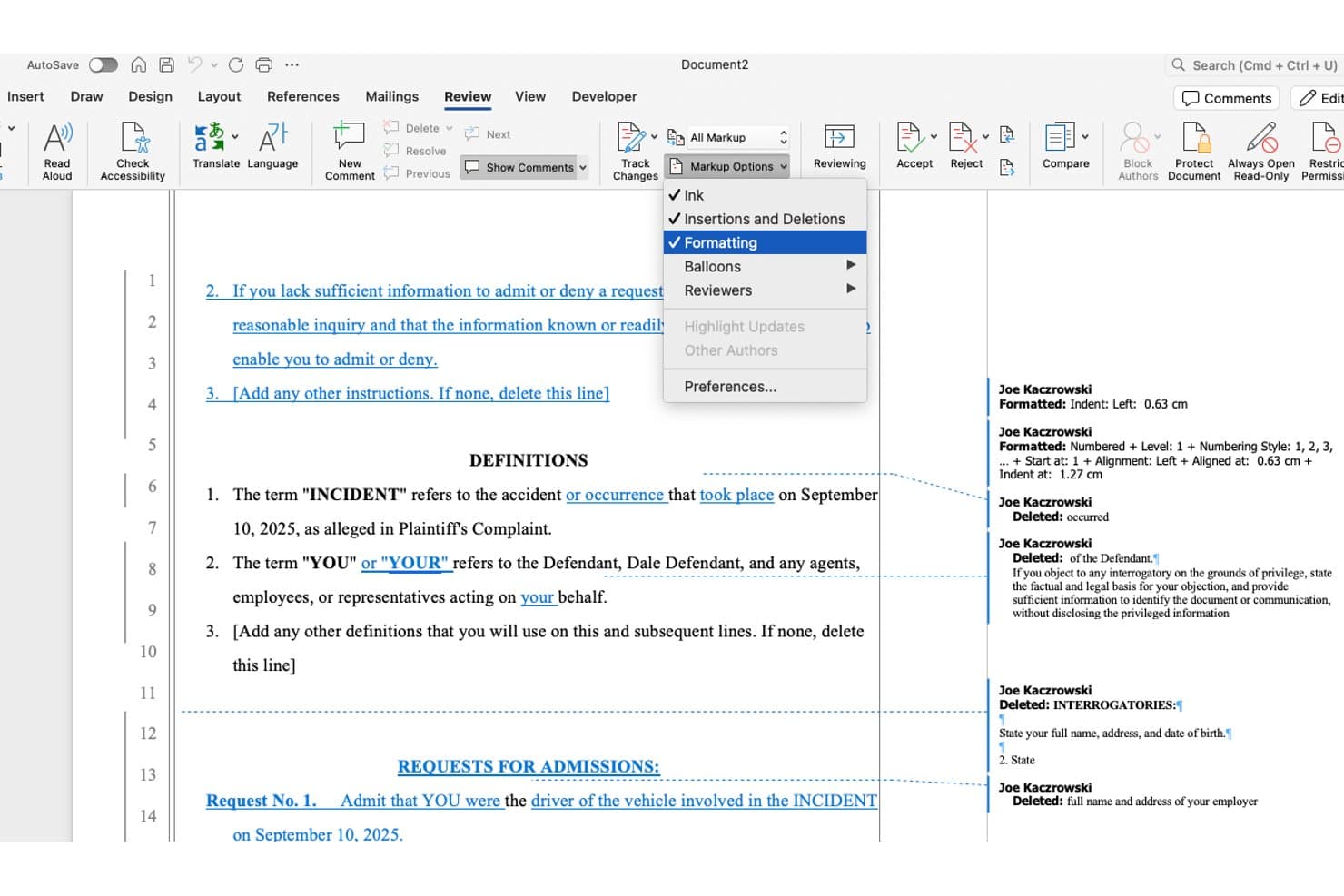
Microsoft Word verfolgt Formatierungs- und Löschänderungen mit Markierungsanmerkungen. Microsoft Word ist eine Textverarbeitungsanwendung mit einer integrierten Funktion für juristische Schwarzmarkierungen, die Einfügungen, Löschungen, Formatierungsänderungen und verschobenen Text zwischen zwei Dokumentversionen erkennt.
Für wen eignet sich Microsoft Word am besten?
Die Funktion „Vergleichen“ von Microsoft Word eignet sich besonders für Prozess- und Transaktionsanwälte, die täglich mit Word arbeiten und ein zuverlässiges Werkzeug zur Änderungsmarkierung benötigen, ohne ihrer Softwareausstattung ein neues Programm hinzufügen zu müssen.
Warum ich Microsoft Word ausgewählt habe
Ich habe Microsoft Word in meine Top-Auswahl aufgenommen, weil die integrierte Funktion für juristische Schwarzmarkierungen „Vergleichen“ bedeutet, dass Kanzleien, die bereits täglich mit Word arbeiten, kein separates Werkzeug für die standardmäßige Änderungsmarkierung benötigen. Mir gefällt, dass „Vergleichen“ ein übersichtliches drittes Dokument erstellt, in dem jede Einfügung, Löschung und Formatierungsänderung angezeigt wird, und dass die Ausgabe direkt in „Änderungen nachverfolgen“ erscheint, sodass Sie Bearbeitungen einzeln annehmen oder ablehnen können. Die detaillierten Vergleichseinstellungen, einschließlich der Erkennung auf Zeichenebene und separater Optionen für Tabellen, Fußnoten und Kopfzeilen, helfen dabei, bei Verträgen unnötige Unübersichtlichkeit zu vermeiden, die ansonsten durch geringfügige Formatierungsänderungen in den Markierungen entstehen würde.
Wichtige Funktionen von Microsoft Word
- Dokumentinspektor: Durchsucht Ihr Dokument und entfernt verborgene Daten, darunter nachverfolgte Änderungen, Kommentare, personenbezogene Informationen und benutzerdefiniertes XML, bevor Sie es extern weitergeben.
- Integration mit iManage und NetDocuments: Beide DMS-Plattformen stellen die Vergleichsfunktion von Word direkt in ihren Word-Add-ins bereit, sodass Sie Änderungsmarkierungen erstellen können, ohne Ihre Dokumentenverwaltungsumgebung zu verlassen.
- Benutzerdefinierte Markierungsstile: Konfigurieren Sie Farben und Formate für Einfügungen, Löschungen, verschobenen Text und Tabellenzellen über das Dialogfeld „Erweiterte Optionen für Änderungen nachverfolgen“, damit sie den Änderungsmarkierungskonventionen Ihrer Kanzlei entsprechen.
- KI-Vertragsanalyse mit Copilot: Wenn Copilot in einem berechtigten Microsoft 365-Tarif verfügbar ist, fasst es Unterschiede zwischen Vertragsversionen zusammen und kennzeichnet ungewöhnliche Klauseln als strukturierte Tabelle in Word.
Integrationen von Microsoft Word
Microsoft Word bietet native Integrationen im gesamten Microsoft-Ökosystem, darunter Microsoft 365, OneDrive, SharePoint und Outlook. Die Funktion „Vergleichen“ lässt sich außerdem über die Word-Add-ins von iManage Work und NetDocuments integrieren.
Pros and Cons
Pros:
- Integrierte juristische Schwarzmarkierung erstellt ein drittes Dokument
- Detaillierte Einstellungen reduzieren Formatierungsprobleme
- Änderungen nachverfolgen unterstützt die individuelle Prüfung von Bearbeitungen
Cons:
- Der nur auf dem Desktop mögliche Vergleich schließt webbasierte Arbeitsabläufe aus
- Die PDF-Konvertierung kann Scheindifferenzen erzeugen
Learn more about Microsoft Word: Am besten geeignet für die Verfolgung unternehmensinterner Vertragsverhandlungen
- Kostenloser Tarif verfügbar
- Preis auf Anfrage
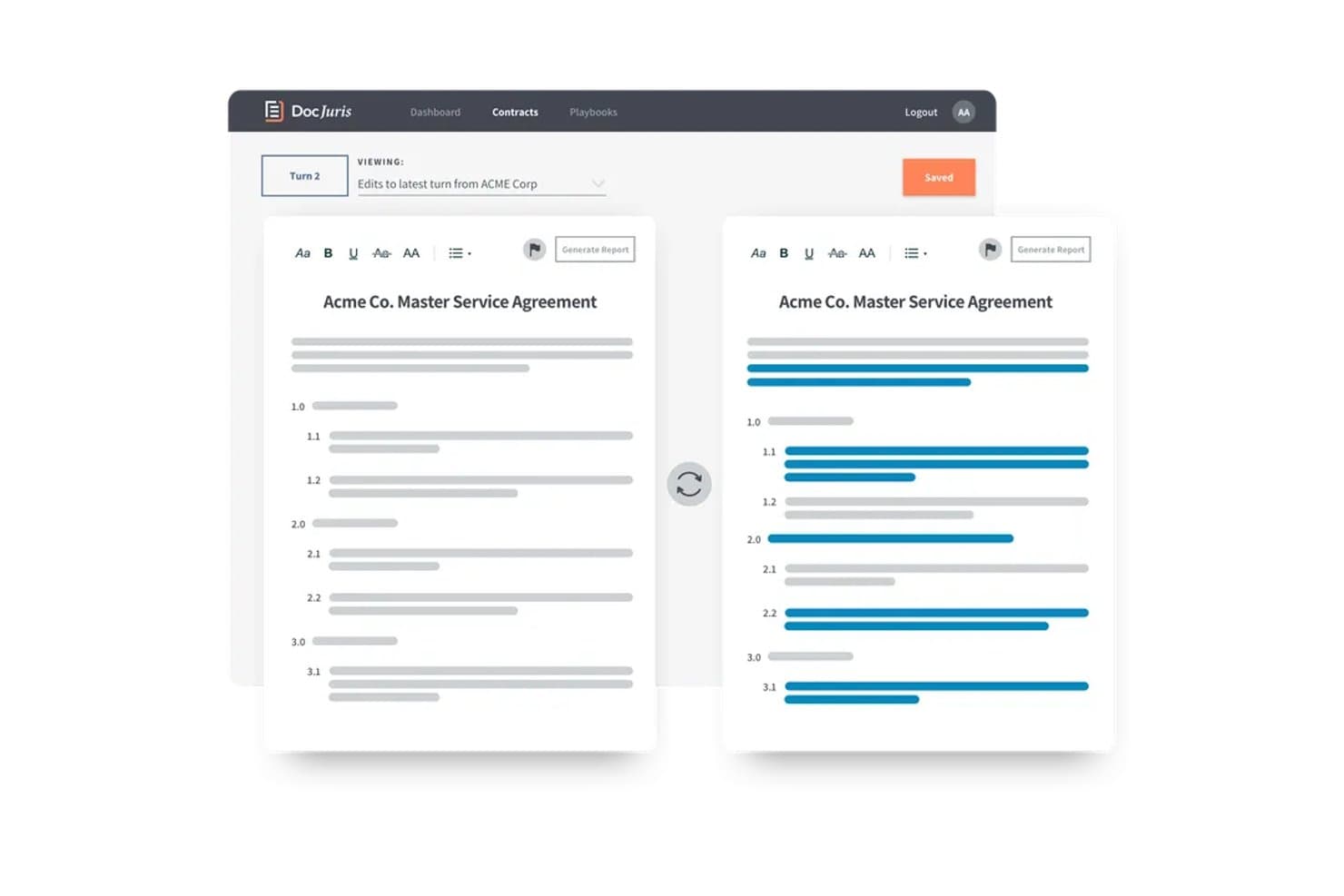
DocJuris hebt markierte Änderungen nebeneinander hervor und ermöglicht so eine schnelle Vertragsprüfung. DocJuris ist eine KI-Plattform zur Vertragsprüfung und -verhandlung für unternehmensinterne Rechtsteams, die Dokumentenvergleich, Verhandlungsrundenverfolgung, Änderungsmarkierungen und eine durch Playbooks gesteuerte Klauselprüfung kombiniert.
Für wen ist DocJuris am besten geeignet?
DocJuris eignet sich für unternehmensinterne Rechtsteams in mittelständischen bis großen Unternehmen, die eine hohe Anzahl von Vertragsverhandlungen verwalten und jede Verhandlungsrunde über den gesamten Ablauf eines Geschäfts hinweg verfolgen müssen.
Warum ich DocJuris ausgewählt habe
Ich habe DocJuris in meine Top-Auswahl aufgenommen, weil es das einzige Tool auf dieser Liste ist, das den Dokumentenvergleich als Teil eines laufenden Verhandlungsprozesses und nicht als einmalige Aufgabe betrachtet. Mir gefällt, wie die Verhandlungsrundenverfolgung jede neue Version automatisch mit der vorherigen vergleicht und Änderungen je nach Partei farblich kennzeichnet, sodass man übersehene Modifikationen auf einen Blick erkennen kann. Die Funktion „Verhandlungsverlauf“ geht noch weiter und erstellt ein Klausel-für-Klausel-Änderungsprotokoll über jeden Entwurf in einem Ordner hinweg, das als Word-Bericht und Excel-Heatmap bereitgestellt wird.
Die wichtigsten Funktionen von DocJuris
- Arbeitsbereich für Vertragspartner: Ein gemeinsamer Transaktionsraum, der den beteiligten Parteien über einen magischen Link ohne erforderliches Konto Zugriff gewährt, um versionierte Dokumente zu prüfen und den Status jedes Dokuments zu verfolgen.
- Dokumentenprüfer: Ein Prüfwerkzeug vor der Unterzeichnung, das Querverweisfehler, Probleme mit definierten Begriffen, widersprüchliche Datumsangaben und Zeichensetzungsfehler in Word-Dateien kennzeichnet.
- Kostenloser E-Mail-Agent für Verträge: Senden Sie einen beliebigen Word- oder PDF-Vertrag an eine DocJuris-E-Mail-Adresse und erhalten Sie innerhalb weniger Minuten eine Risikozusammenfassung oder eine mit Änderungen versehene Word-Datei zurück – ohne Registrierung.
- Vergleich gemischter Dateiformate: Vergleichen Sie Word-Dateien mit PDFs, PDFs mit PDFs oder gesperrte und verschlüsselte Dateien mit Standarddokumenten, wobei die Plattform die automatische Konvertierung übernimmt.
DocJuris-Integrationen
DocJuris unterstützt SharePoint, NetDocuments über Power Automate, Google Drive, Dropbox, Box, OneDrive, Salesforce und Microsoft 365. Außerdem bietet es eine API für benutzerdefinierte Konnektoren sowie Zapier.
Pros and Cons
Pros:
- Verfolgt Verhandlungsrunden über jeden Entwurf hinweg
- Erstellt native Word-Änderungsmarkierungen
- Vergleicht gesperrte PDFs mit Word-Dateien
Cons:
- Die PDF-Konvertierung kann unübersichtliche Änderungsmarkierungen erzeugen
- Erkennt eingebettete Objekte und Metadatenänderungen nicht
Learn more about DocJuris: 5Am besten für Vertragsüberarbeitungen mit Änderungsmarkierungen und KI-Benchmarking in internen Rechtsteams
Ivo
- Kostenlose Demo verfügbar
- Preis auf Anfrage
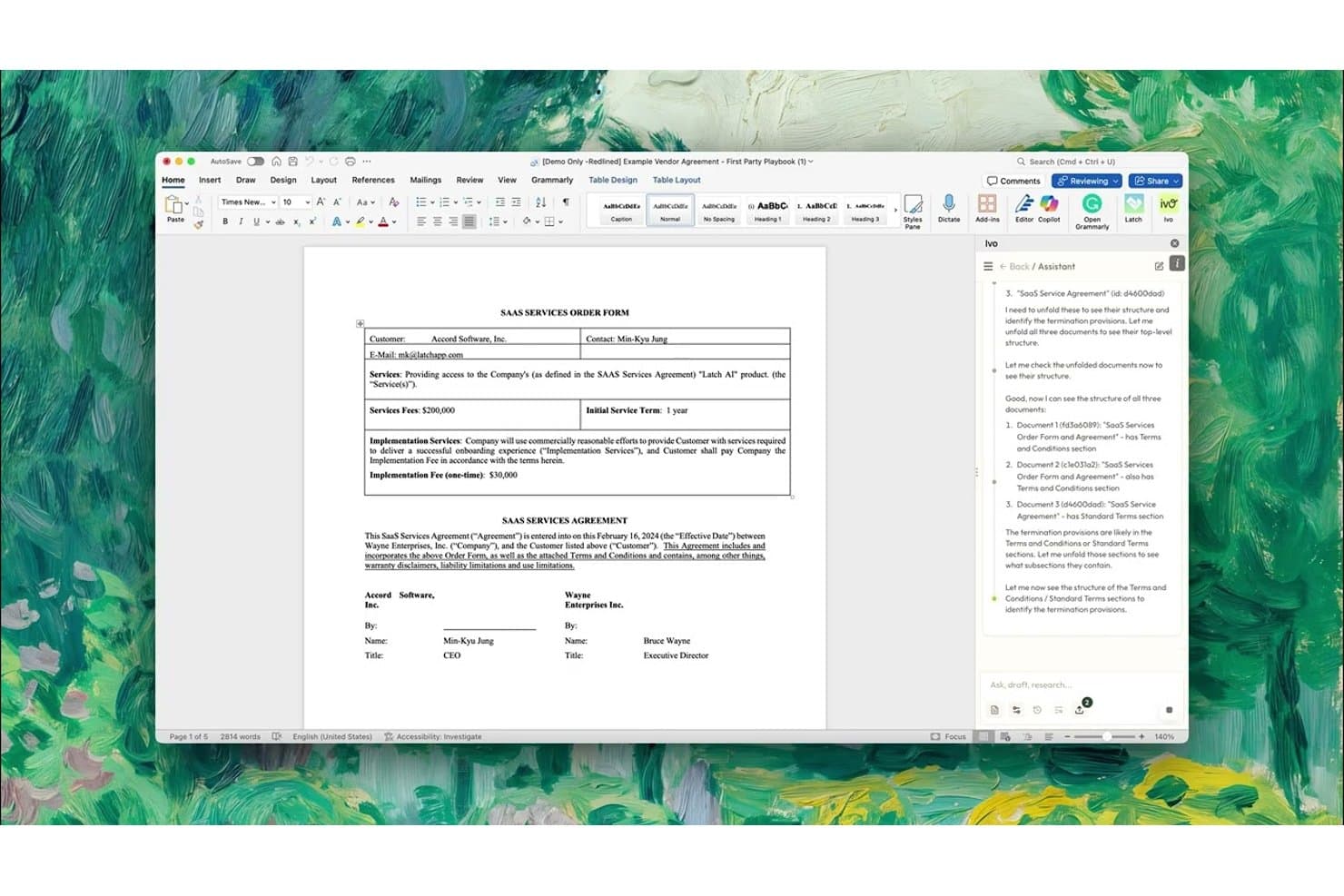
Der KI-Assistent von Ivo analysiert und vergleicht die Strukturen juristischer Dokumente nebeneinander. Ivo ist eine Plattform für die Prüfung und Überarbeitung von KI-gestützten Verträgen, die innerhalb von Microsoft Word und Google Docs funktioniert und Benchmarking auf Klausel-Ebene, Versionsvergleiche sowie intelligente Analysen des Vertragsbestands für interne Rechtsteams bietet.
Für wen ist Ivo am besten geeignet?
Ivo wurde für interne Rechtsteams in mittelständischen und großen Unternehmen entwickelt, die KI-gestützte Vertragsüberarbeitungen und Klausel-Benchmarking direkt in Word oder Google Docs benötigen.
Warum ich Ivo ausgewählt habe
Ich habe Ivo in meine Top-Auswahl aufgenommen, weil es eines der wenigen Tools ist, das KI-gestützte Vertragsüberarbeitungen und Klausel-Benchmarking direkt in Word und Google Docs ermöglicht, also dort, wo interne Teams bereits arbeiten. Die Funktion zum Vergleichen von Versionen ist besonders nützlich: Laden Sie die Version hoch, die Sie der Gegenpartei vor deren letzter Überarbeitung gesendet haben, und Ivo isoliert nur die neuen Änderungen dieser Runde. Dadurch wird das Durcheinander bei Verhandlungen mit mehreren Runden reduziert. Außerdem gefällt mir, dass Ivo Klauseln anhand Ihrer eigenen unterzeichneten Verträge bewertet, gefiltert nach Vertragstyp und anwendbarem Recht. So können Sie genau erkennen, an welchen Stellen die Position der Gegenpartei von Ihren bisherigen Standards abweicht.
Die wichtigsten Funktionen von Ivo
- KI-gestützter Vertragsbestand: Ivo Intelligence indiziert Ihre unterzeichneten Verträge automatisch, ohne dass eine manuelle Verschlagwortung erforderlich ist, und erstellt anschließend zusammengeführte Vereinbarungen, die Änderungen einbeziehen und nachverfolgen, wie sich Bestimmungen im Laufe der Zeit verändert haben.
- Prüfung mit mehreren Prüfleitfäden: Führen Sie während einer einzigen Prüfung bis zu drei Prüfleitfäden gleichzeitig aus, beispielsweise ein MSA, ein DPA und eine regionale Ergänzung, damit jeder relevante Standard in einem Durchgang angewendet wird.
- Hochladen mehrerer Dokumente im Assistenten: Laden Sie mehrere PDF- oder DOCX-Dateien gleichzeitig hoch und fordern Sie Ivo auf, eine Vergleichstabelle mit den Unterschieden zwischen allen Versionen zu erstellen.
- Synchronisierung mit DMS und Cloud-Speichern: Ivo verbindet sich direkt mit NetDocuments, SharePoint, OneDrive, Box und Google Drive. Ihre Verträge bleiben dabei an ihrem bestehenden Speicherort, ohne dass eine Migration oder erneute Ablage erforderlich ist.
Ivo-Integrationen
Ivo bietet native Integrationen mit Microsoft Word, Google Docs, NetDocuments, SharePoint, OneDrive, Box, Google Drive, Salesforce und DocuSign. Außerdem stehen API- und MCP-Zugriff für individuelle Verbindungen zur Verfügung.
Pros and Cons
Pros:
- Isoliert neue Änderungen der Gegenpartei zwischen den Verhandlungsrunden
- Bewertet Klauseln anhand historischer Vereinbarungen
- Erstellt Änderungsmarkierungen zur Nachverfolgung bei der Vertragsprüfung
Cons:
- Kann keine Änderungsmarkierungen in PDF-Dateien einfügen
- Die Beibehaltung der Formatierung und gelegentliche Halluzinationen erfordern eine Überprüfung
Learn more about Ivo: Am-Law-100-weite Standardisierung von Änderungsmarkierungen
- Kostenlose Demo verfügbar
- $20/user/month
Litera Compare zeigt markierte Dokumentänderungen nebeneinander an. Litera Compare ist ein Dokumentvergleichstool für juristische Arbeitsabläufe und bietet deterministische Änderungsmarkierung, Unterstützung mehrerer Formate, anpassbare Markierungsprofile, Stapelvergleiche und eine umfassende Integration in Dokumentenmanagementsysteme wie iManage und NetDocuments.
Für wen eignet sich Litera am besten?
Litera Compare eignet sich besonders für große Anwaltskanzleien, die einheitliche Standards für Änderungsmarkierungen für Dutzende oder Hunderte von Anwälten zentral durchsetzen müssen.
Warum ich Litera ausgewählt habe
Litera Compare steht auf meiner engeren Auswahl, weil die zentral gesperrten Vergleichsprofile ein echtes Standardisierungsproblem im großen Maßstab lösen. In Kanzleien der Am-Law-100, in denen Dutzende von Anwälten ihre Änderungsmarkierungen jeweils unterschiedlich erstellen könnten, können Administratoren einen einheitlichen Markierungsstil für die gesamte Kanzlei durchsetzen. Auch die Erkennung verschobener Texte bewerte ich sehr positiv: Statt eine verschobene Klausel als Löschung und Einfügung zu kennzeichnen, stellt das Tool die Verschiebung als eigene, formatierte Änderung dar, wodurch sich die Prüfzeit bei stark umstrukturierten Entwürfen verkürzt.
Wichtige Funktionen von Litera
- Stapel- und Massenvergleich: Führen Sie Eins-zu-eins-, Eins-zu-viele- oder Massenvergleiche über mehrere Dokumente hinweg in der Desktop-App, im Web oder direkt in Ihrem Dokumentenmanagementsystem durch.
- Änderungszusammenfassungen mit Lito AI: Lito baut auf der Vergleichs-Engine auf, um Änderungen zusammenzufassen, Risiken zu kennzeichnen und Umschreibungen auf Klausel-Ebene anhand der von Ihrer Kanzlei freigegebenen Formulierungen vorzuschlagen.
- Unterstützung mehrerer Formate: Spezielle Vergleichsmodule verarbeiten Word-, Excel-, PowerPoint- und PDF-Dateien. Für gescannte Dokumente ist über das Word-Modul eine OCR-Verarbeitung verfügbar.
- DMS-Vergleich per Rechtsklick: Anwälte können direkt in iManage oder NetDocuments mit der rechten Maustaste auf Dokumente klicken und einen Vergleich in Litera Platform öffnen, ohne ihren Dokumentenmanagement-Workflow zu verlassen.
Integrationen von Litera
Litera Compare bietet native Integrationen mit NetDocuments, iManage Work, OpenText eDOCS, Worldox, SharePoint, Microsoft 365, Google Docs und Google Drive. Litera Compare Server stellt außerdem eine API für individuelle Integrationen bereit.
Pros and Cons
Pros:
- Die Erkennung verschobener Texte verhindert irreführende Änderungsmarkierungen
- Erkennt Tabellen, Bilder und eingebettete Objekte
- Gesperrte Profile vereinheitlichen Änderungsmarkierungen in der gesamten Kanzlei
Cons:
- Der Windows-Desktop schränkt die Plattformflexibilität ein
- Der systemeigene PDF-Vergleich unterstützt weder OCR noch Bilder
Learn more about Litera: Am besten für in das DMS integrierte Änderungsmarkierungen und KI-gestützte Änderungsprüfung geeignet
- Kostenlose Demo verfügbar
- Preis auf Anfrage
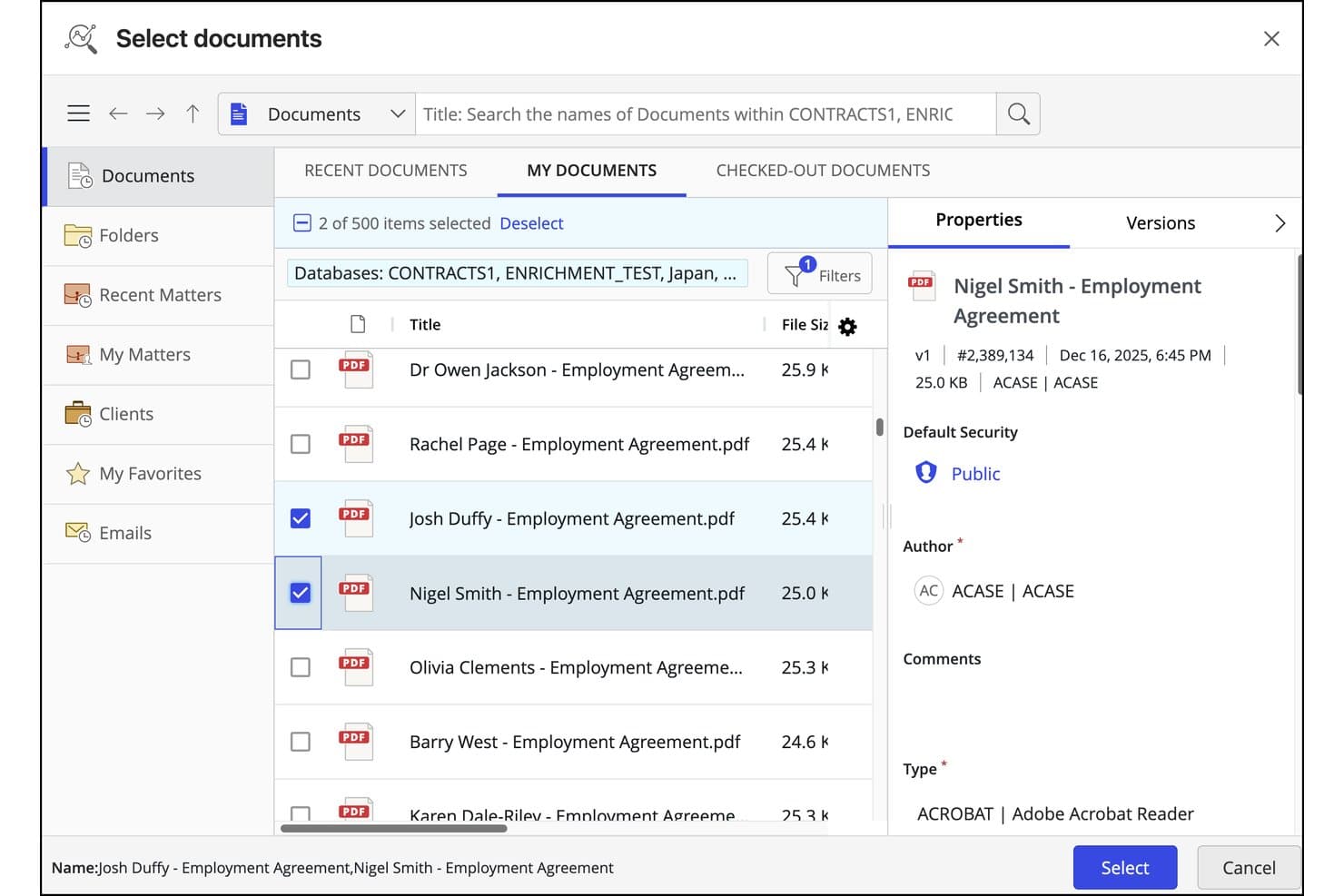
Mit iManage Work können Benutzer mehrere Dokumente auswählen und nebeneinander vergleichen. iManage Work ist ein Dokumenten- und E-Mail-Managementsystem für Rechtsabteilungen (DMS) mit integriertem Dokumentvergleich über das systemeigene, auf Office basierende Vergleichstool sowie KI-gestützter Änderungsanalyse durch Ask iManage.
Für wen ist iManage Work am besten geeignet?
iManage Work eignet sich besonders für Kanzleien und Rechtsteams, die iManage bereits als ihr DMS einsetzen und den Dokumentvergleich in derselben Plattform integrieren möchten, in der sie ihre Mandate verwalten.
Warum ich iManage Work ausgewählt habe
Ich habe iManage Work in meine Top-Auswahl aufgenommen, weil es das einzige Tool auf dieser Liste ist, das den Dokumentvergleich direkt in ein vollständiges DMS integriert. Dadurch ist kein Wechsel zwischen Plattformen erforderlich, um Versionen zu vergleichen. Besonders gut gefällt mir die KI-gestützte Änderungsanalyse von Ask iManage, die im Januar 2026 eingeführt wurde: Sie erstellt exportierbare Änderungsmarkierungen in Word oder PDF mit einer strukturierten Änderungstabelle, Zusammenfassungen in klarer Sprache und einer Risikokategorisierung, die wesentliche Änderungen von Formatierungsrauschen unterscheidet. Letzteres ist besonders wichtig, wenn Sie einen stark markierten Vertrag prüfen und die Änderungen auf Klausel-Ebene erkennen müssen, die tatsächlich rechtliche Risiken bergen.
Wichtige Funktionen von iManage Work
- Versionsvergleich aus dem DMS: Wählen Sie direkt aus dem iManage-Versionsverlauf zwei beliebige gespeicherte Dokumentversionen aus und führen Sie einen Vergleich durch, ohne lokale Kopien herunterladen zu müssen.
- Analyse anhand von Leitfäden: Prüfen Sie Verträge anhand der von Ihrer Organisation vorab genehmigten Positionen, um Abweichungen von Standardformulierungen zu kennzeichnen.
- Exportierbare Änderungstabelle: Ask iManage erstellt neben den Änderungsmarkierungen eine strukturierte Änderungstabelle, die Sie nach Word oder Excel exportieren und wieder in der Mandatsakte speichern können.
- Integration in die Microsoft-365-Menüleiste: Führen Sie Vergleiche durch und greifen Sie direkt über die iManage-Menüleiste in Word, PowerPoint und Excel auf Ask iManage zu, ohne zwischen Anwendungen wechseln zu müssen.
Integrationen von iManage Work
iManage Work bietet systemeigene Integrationen für Microsoft 365, einschließlich Word, PowerPoint, Excel, Outlook, Teams und Copilot. Außerdem stehen eine offene API, ein Power-Automate-Konnektor und mehr als 200 Integrationen von Technologiepartnern zur Verfügung, darunter Litera, Draftable und Diffchecker.
Pros and Cons
Pros:
- Vergleicht gespeicherte Versionen innerhalb von Mandatsabläufen
- KI priorisiert wesentliche Änderungen an Klauseln
- Exportiert Änderungsmarkierungen und strukturierte Änderungstabellen
Cons:
- Keine native Unterstützung für den Stapelvergleich
- Gescannte Dokumente benötigen separate Tools
Learn more about iManage Work: Am besten geeignet für eine leicht navigierbare Vergleichsansicht
- 5-tägige kostenlose Testversion
- Ab $10.75/Nutzer/Monat
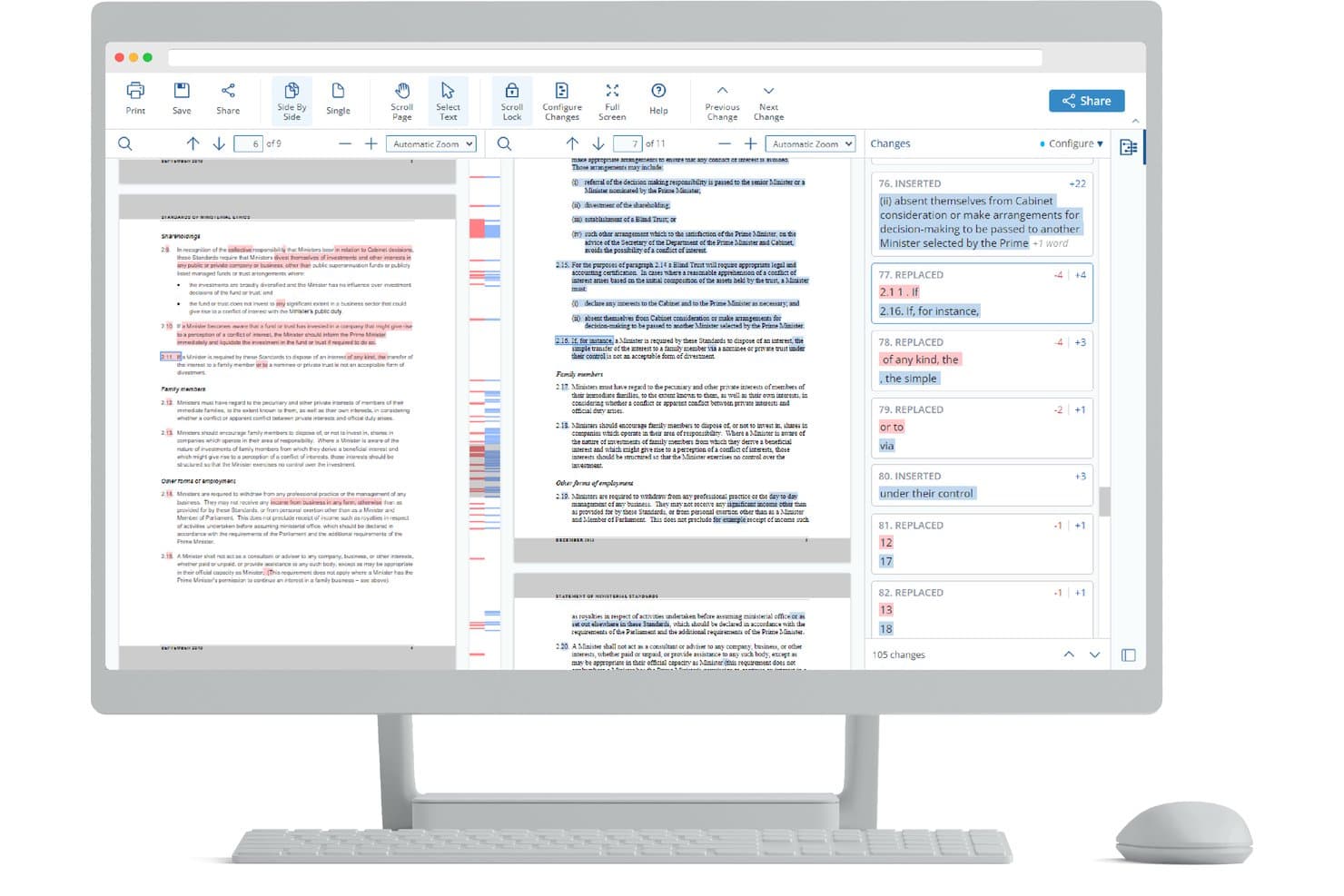
Draftable hebt bei der juristischen Dokumentenprüfung nachverfolgte Änderungen nebeneinander hervor. Draftable ist ein Desktop-Dokumentvergleichstool für Windows, das für Kanzleien entwickelt wurde und Änderungsmarkierungen, den formatübergreifenden Vergleich von Word, PDF, PowerPoint und Excel sowie rechtsspezifische Ausgaben wie Abweichungstabellen und den Massenvergleich unterstützt.
Für wen eignet sich Draftable am besten?
Draftable eignet sich besonders für Kanzleien und juristische Teams, die ein Dokumentvergleichstool benötigen, das Anwälte und Rechtsanwaltsfachangestellte ohne formelle Schulung schnell nutzen können.
Warum ich Draftable ausgewählt habe
Draftable steht auf meiner Auswahlliste, weil die Vergleichsansicht tatsächlich eine der übersichtlichsten ist, die ich bisher verwendet habe. Mir gefällt besonders, dass man zwischen der Ansicht nebeneinander, der Inline-Ansicht und der 3-Bereich-Ansicht wechseln kann, ohne die Stelle im Dokument zu verlieren. Außerdem können Sie in der filterbaren Änderungsliste einzelne Bearbeitungen markieren und kommentieren, bevor sie in einen Export als Abweichungstabelle einfließen. Das Dropdown-Menü „Vergleich anpassen“ ist ein kleines, aber bedeutendes Detail: Sie können Dateiversionen austauschen oder Ihr Änderungsmarkierungsprofil ändern, ohne die Ansicht zu schließen und von vorne zu beginnen.
Wichtige Funktionen von Draftable
- Massenvergleich: Führt Hunderte von Vergleichen gleichzeitig im Paar-, Eins-zu-viele- oder Zeitleistenmodus durch. Die Ergebnisse können als zusammengeführte Abweichungstabelle exportiert werden.
- Änderungsmarkierungen in E-Mails: Markiert Änderungen in E-Mail-Threads direkt in Outlook und unterstützt dabei „Alle akzeptieren“, „Alle ablehnen“ sowie freigegebene Postfächer.
- Profile für Änderungsmarkierungen: Ermöglicht Kanzleien, Farbe, Hervorhebung und Textstil für jede Änderungsart anzupassen. Administratoren können Profile über Gruppenrichtlinien sperren.
- Für KI geeigneter Export von Änderungsmarkierungen: Erstellt eine lokal verarbeitete Textzusammenfassung von Einfügungen, Löschungen und Verschiebungen, die in KI-Tools wie Copilot, Harvey oder CoCounsel eingefügt werden kann.
Integrationen von Draftable
Draftable bietet native Integrationen mit iManage, NetDocuments, SharePoint, Worldox, Epona 365, Microsoft Office und Outlook. Die REST API unterstützt individuelle Integrationen mit Optionen für die Bereitstellung als gehostete oder selbst gehostete Lösung.
Pros and Cons
Pros:
- Einfache Navigation zwischen drei Vergleichsansichten
- Die Erkennung verschobener Texte verdeutlicht verlagerten Vertragstext
- Der Massenvergleich unterstützt umfangreiche juristische Prüfungen
Cons:
- Die Unterstützung für Windows-Desktop schließt macOS-Nutzer aus
- Das Entfernen von Metadaten erfordert ein separates Produkt
Learn more about Draftable: Am besten geeignet für formatübergreifende Änderungsvergleiche während einer kostenlosen Testphase
- Kostenloser Tarif verfügbar; 14-tägige kostenlose Testphase
- Ab $20/Benutzer/Monat (jährlich abgerechnet)
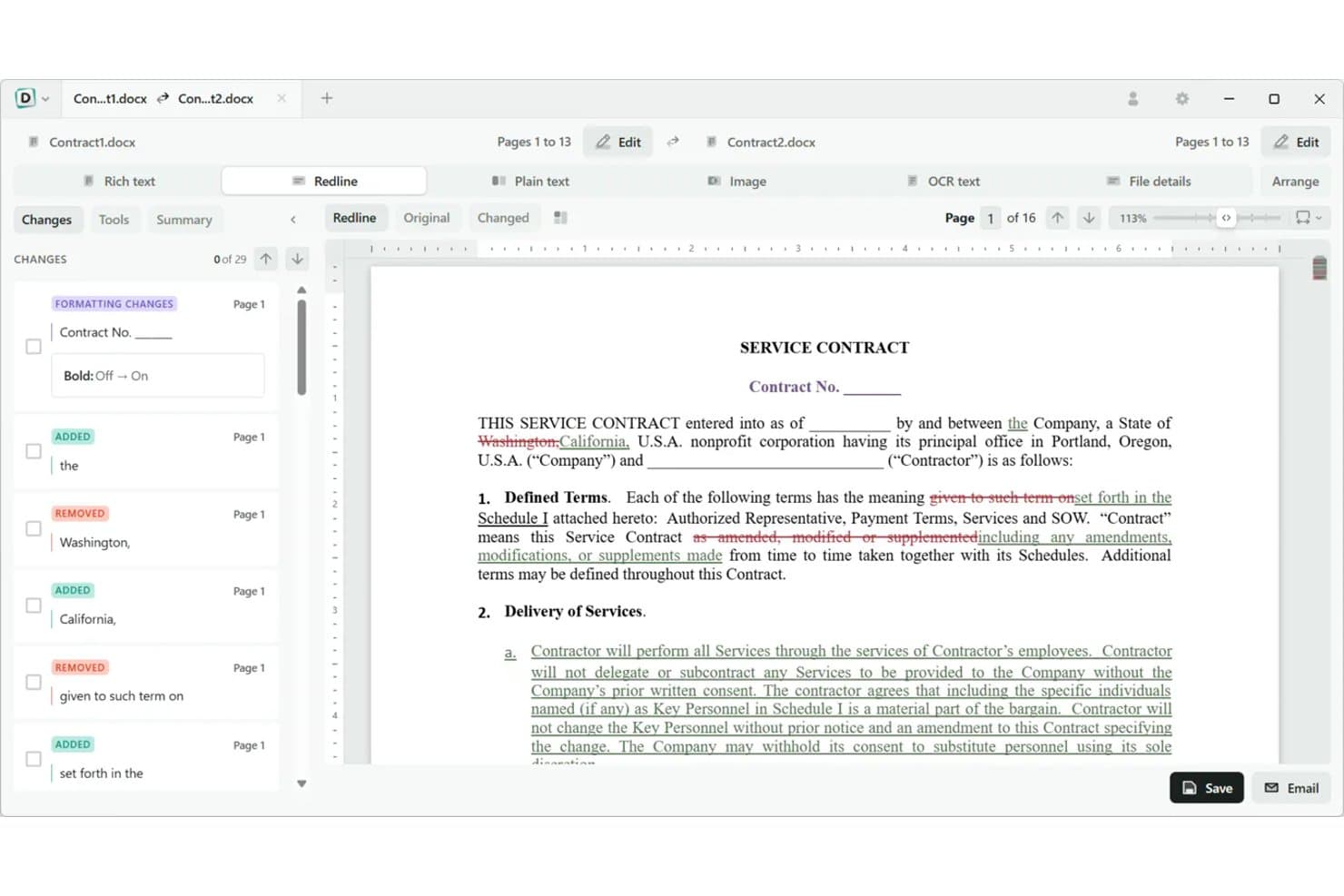
Diffchecker hebt hinzugefügten, entfernten und formatierten Text nebeneinander hervor. Diffchecker ist ein Tool zum Vergleichen von Dokumenten, das formatübergreifende Änderungsmarkierungen für Word, PDF, Excel, PowerPoint und gescannte Dateien unterstützt, einschließlich des Exports nachverfolgter Änderungen und einer anpassbaren Ausgabe der Änderungsmarkierungen.
Für wen ist Diffchecker am besten geeignet?
Diffchecker eignet sich für Vertragsmanager und kleine Rechtsteams, die Dokumente in mehreren Formaten – Word, PDF und Excel – vergleichen müssen, ohne sich an einen teuren Unternehmensvertrag zu binden.
Warum ich Diffchecker ausgewählt habe
Ich habe Diffchecker in meine Top-Auswahl aufgenommen, weil es formatübergreifende Vergleiche für diesen Preis besser handhabt als die meisten Tools und Sie einen Änderungsvergleich zwischen Word und PDF ohne vorherige Umformatierung durchführen können. Besonders gut gefällt mir der native Export nachverfolgter Änderungen für Word. Dadurch lässt sich ein in Diffchecker erstellter Änderungsvergleich problemlos in einen Vertragsentwurf übernehmen, den die Gegenpartei prüfen kann. Mit der Offline-Desktop-App können Sie außerdem gescannte, per OCR verarbeitete PDFs vergleichen, ohne dass die Dateien jemals einen Server berühren.
Die wichtigsten Funktionen von Diffchecker
- Formatübergreifender Dokumentvergleich: Vergleichen Sie Dateien in Word, PDF, Excel, PowerPoint und gescannten PDFs in beliebiger Kombination, ohne sie zuvor umzuformatieren.
- Erkennung verschobener Inhalte: Erkennt Text, der innerhalb eines Dokuments verschoben wurde, und nicht nur hinzugefügten oder gelöschten Text, sodass bei einer Prüfung keine Änderungen übersehen werden.
- Stapel- und Ordnervergleich: Vergleichen Sie Hunderte von Dateien gleichzeitig mithilfe des rekursiven Ordnervergleichs, der in den Desktop-Tarifen verfügbar ist.
- Anpassbare Stile für Änderungsmarkierungen: Legen Sie Farben, Textformatierungen und gespeicherte Einstellungsprofile fest, damit die Ausgabe der Änderungsmarkierungen Ihres Teams über verschiedene Vorgänge hinweg einheitlich bleibt.
Integrationen von Diffchecker
Diffchecker verfügt über dokumentierte Integrationen mit iManage Cloud, Microsoft Word und Git. Das Word-Add-in und die Git-Integration sind im Enterprise-Tarif verfügbar. Außerdem bietet es eine API und eine CLI für benutzerdefinierte Arbeitsabläufe.
Pros and Cons
Pros:
- Vergleicht Word, PDF, Excel und Bilder
- Exportiert native nachverfolgte Änderungen für Word
- Erkennt verschobene Inhalte und Formatierungsänderungen
Cons:
- Bietet keine Klassifizierung auf Klausel-Ebene
- Bietet nur begrenzte Tiefe bei juristischen Arbeitsabläufen
Learn more about Diffchecker: Am besten geeignet für Änderungsmarkierungen von Verträgen anhand früherer Kanzleiverträge
- Kostenlose Demo verfügbar
- Preis auf Anfrage
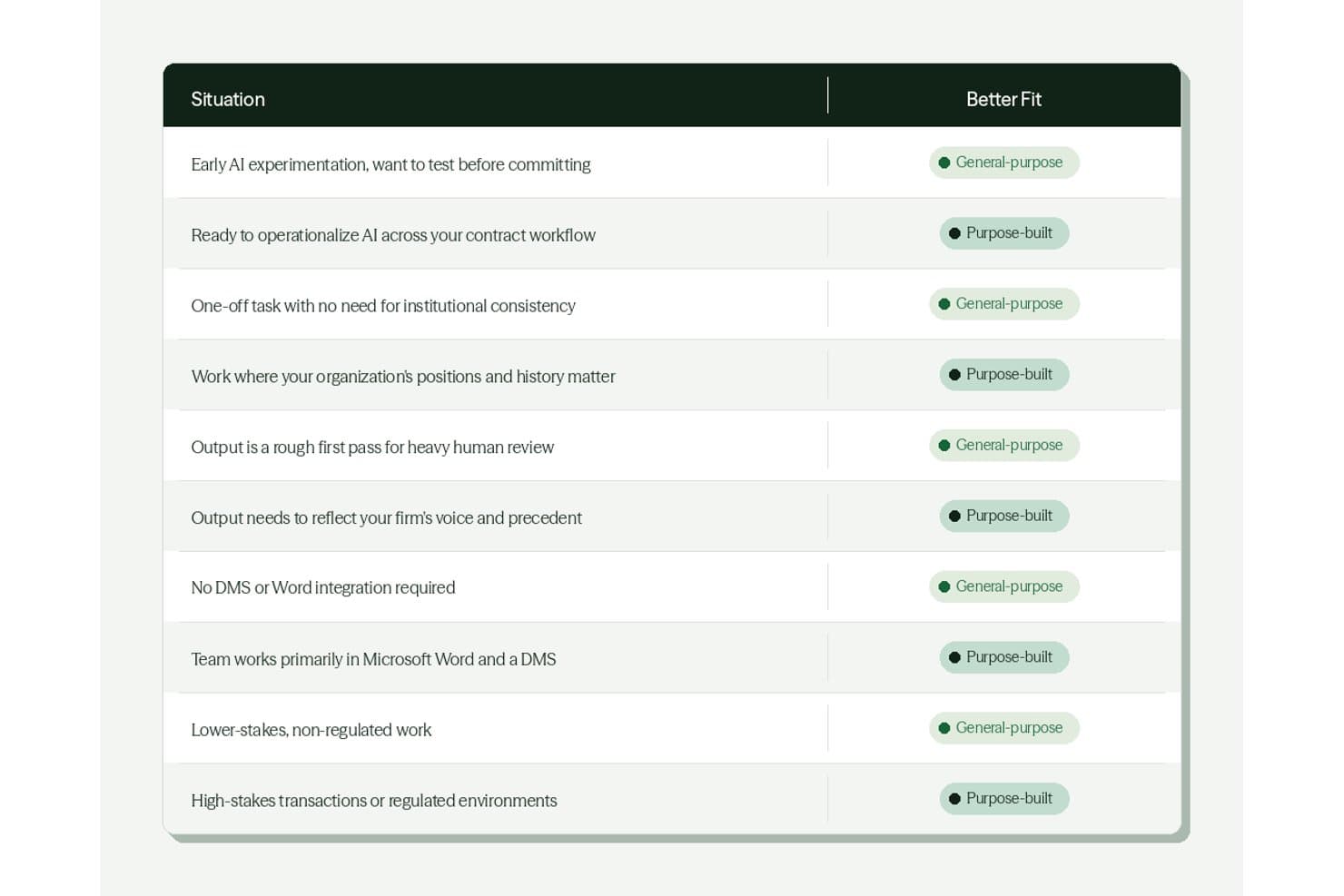
DraftWise führt Benutzer je nach Situation zum passenden KI-Werkzeug. DraftWise ist eine KI-Plattform für die Erstellung und Prüfung von Verträgen, die Klauseln mit früheren Vertragsmustern der Kanzlei vergleicht, Abweichungen von bevorzugten Positionen kennzeichnet und direkt in Microsoft Word Änderungsmarkierungen erstellt.
Für wen ist DraftWise am besten geeignet?
DraftWise eignet sich für Transaktionsanwälte in großen Kanzleien, die eine KI-gestützte Vertragsprüfung benötigen, die auf der eigenen Vertragshistorie der Kanzlei basiert.
Warum ich DraftWise ausgewählt habe
Ich habe DraftWise als eine der besten Lösungen ausgewählt, weil es etwas leistet, was kein allgemeines Vergleichstool bietet: Es versieht Ihren Vertrag mit Änderungsmarkierungen auf Grundlage der eigenen Vertragshistorie Ihrer Kanzlei und nicht nur auf Grundlage eines leeren Standarddokuments. Änderungsmarkierungen kennzeichnen Abweichungen auf Klauselebene von bevorzugten Positionen und schlagen direkt in Word von der KI erstellte Änderungsmarkierungen vor. Der KI-Assistent geht noch weiter und versieht ganze Vereinbarungen mit einer zitierten Quelle aus früheren Verträgen für jeden Vorschlag.
Die wichtigsten Funktionen von DraftWise
- Prüfung von Eckdatenblättern: Vergleicht einen Vertragsentwurf automatisch mit einem hochgeladenen Eckdatenblatt, um Abweichungen im gesamten Dokument zu kennzeichnen.
- Erkennung definierter Begriffe: Erkennt fehlende Definitionen, kennzeichnet uneinheitliche Begriffe und fügt erforderliche Definitionen direkt in Word ein.
- Vertragstabelle: Extrahiert Verpflichtungen, Verlängerungsdaten, Zahlungspläne und Risikomuster aus großen Mengen abgeschlossener Vereinbarungen.
- Spiegelung von DMS-Berechtigungen: Repliziert die Zugriffskontrollen und Mandatstrennungen Ihres Dokumentenverwaltungssystems innerhalb der DraftWise-Umgebung.
DraftWise-Integrationen
DraftWise lässt sich in Microsoft Word, iManage, NetDocuments, SharePoint, Google Drive, DocuSign und Outlook integrieren. Zu den Marktplatzintegrationen gehören Egnyte und Okta, ergänzt durch die Spiegelung von DMS-Berechtigungen und die Durchsetzung von Mandatstrennungen.
Pros and Cons
Pros:
- Auf früheren Verträgen basierende Änderungsmarkierungen spiegeln die Positionen der Kanzlei wider
- Klauselprüfungen erkennen Fehler bei definierten Begriffen
- Zitierte Vorschläge unterstützen die anwaltliche Prüfung
Cons:
- Keine dokumentierte Funktion für Änderungsvergleiche zwischen zwei Versionen
- Vergleiche von PDFs und eingescannten Dokumenten werden weiterhin nicht unterstützt
Learn more about DraftWise:
Weitere Software für den Vergleich juristischer Dokumente
Nachfolgend finden Sie eine Liste weiterer Softwarelösungen für das Kanzleimanagement, die ich in die engere Auswahl genommen habe, die es aber nicht unter die Top 10 geschafft haben. Es lohnt sich auf jeden Fall, sie sich anzusehen.
- 11RecitalAm besten für interne Änderungsmarkierungen mit Unterstützung durch die Litera-Engine
- 12DocStyle CompareAm besten für die in Word integrierte Änderungsverfolgung mit DMS-Integration
- 13CongaAm besten geeignet für umfassende Automatisierung juristischer Dokumente
So bewerte ich Software zum Vergleich juristischer Dokumente
Ich teile meine Bewertung in drei Teile. Der erste und am stärksten gewichtete Bereich ist die Kernfunktionalität: Kann das Tool zuverlässig jede Text-, Formatierungs- und Strukturänderung erkennen und Word-, PDF- und gescannte Dateien verarbeiten, ohne Ergebnisse zu verlieren? Anschließend betrachte ich herausragende Funktionen wie die Erkennung verschobener Textpassagen. Schließlich berücksichtige ich den Ruf des Anbieters, Zusicherungen zum Datenschutz und die Preistransparenz.
Kernfunktionalität (Grundvoraussetzungen für diese Liste)
Bei der Auswahl der Tools für meine Liste bewerte ich jedes einzelne auf einer Skala von 0 (bietet die Funktionalität nicht an) bis 5 (ist in diesem Bereich hervorragend) für jede der unten aufgeführten Kernfunktionen. Anschließend rechne ich die Gesamtpunktzahl in einen Prozentsatz um, um die allgemeine Eignung jedes Tools besser einschätzen zu können, wobei ich Funktionalitäten, die ich als wesentlich eingestuft habe, zusätzlich gewichte.
- Genauigkeit beim Versionsvergleich (wesentlich): Ich prüfe, ob das Tool jede Text-, Formatierungs- und Strukturänderung erkennt – auch in stark überarbeiteten Dokumenten mit neu angeordneten Klauseln.
- Unterstützung mehrerer Formate (wesentlich): Ich bewerte, wie zuverlässig jedes Tool Word-, PDF- und gescannte Dateien vergleicht, da die gegnerische Anwaltsseite nur selten dasselbe Format zurücksendet, das man selbst verschickt hat.
- Ausgabe von Änderungsmarkierungen und Markup: Die Änderungsfassung muss klar genug sein, um sie ohne Nachbearbeitung mit Mandanten oder Kollegen zu teilen. Daher achte ich auf Anpassungs- und Zusammenfassungsoptionen.
- Erkennung auf Metadaten- und Klausel-Ebene: Ich achte auf eine detaillierte Kennzeichnung von Änderungen an Metadaten, eingebetteten Objekten und Bearbeitungen auf Absatzebene, durch die verborgene Überarbeitungen sichtbar werden.
- Integration in die Dokumentenverwaltung: Tools, die sich direkt mit Plattformen wie iManage, NetDocuments oder Outlook verbinden, ermöglichen den Vergleich von Versionen, ohne den bestehenden Arbeitsablauf zu verlassen. Dies berücksichtige ich in dieser Kategorie.
Sobald ich eine Liste von Tools zusammengestellt habe, die die Kriterien erfüllen, prüfe ich, wodurch sich die einzelnen Plattformen voneinander abheben.
Unterscheidungsmerkmale (Was Anbieter voneinander unterscheidet)
So vergleiche ich verschiedene Anbieter miteinander:
Herausragende Funktionen
Die Erkennung verschobener Textpassagen ist für mich am wichtigsten. Bei der Due-Diligence-Prüfung im Rahmen von Fusionen und Übernahmen habe ich erlebt, dass ganze Freistellungsklauseln zwischen Abschnitten verschoben wurden – Tools ohne diese Funktion kennzeichnen sie als separate Löschungen und Einfügungen und verdecken dadurch die tatsächliche Änderung. Außerdem bewerte ich, wie jedes Tool mit Unterschriftsblöcken und Tabellen umgeht, da diese bei Vergleichen leicht beschädigt werden. Der Stapelvergleich ist ein weiteres Unterscheidungsmerkmal: Hunderte von Änderungen an Mietverträgen einzeln und paarweise zu prüfen, ist unter den Zeitvorgaben eines Geschäftsabschlusses unrealistisch.
Über die Funktionen hinaus
Ich prüfe, ob ein Anbieter eine lokale oder private Cloud-Bereitstellung anbietet, da Kanzleien, die mit privilegierten Angelegenheiten arbeiten, Dokumente oft nicht über eine gemeinsam genutzte Infrastruktur leiten können. Auch die Transparenz der Lizenzierung ist wichtig: Ich prüfe, ob die Preisgestaltung pro Benutzer, pro Gerät oder für die gesamte Kanzlei erfolgt, da sich versteckte Kosten für zusätzliche Benutzerplätze beim Aufbau eines wachsenden Teams schnell summieren. Außerdem betrachte ich, wie gut jeder Anbieter die Einführung in einer Kanzlei unterstützt, einschließlich spezieller Schulungsressourcen und der Einrichtung der DMS-Integration, ohne bestehende Arbeitsabläufe von Anwälten zu beeinträchtigen.
So wählen Sie Software für den Vergleich juristischer Dokumente aus
Bei langen Funktionslisten und komplexen Preisstrukturen verliert man leicht den Überblick. Damit Sie sich während Ihres individuellen Auswahlprozesses auf das Wesentliche konzentrieren können, finden Sie hier eine Checkliste mit Faktoren, die Sie berücksichtigen sollten:
| Faktor | Was zu beachten ist |
|---|---|
| FaktorSkalierbarkeit | Was zu beachten istKann die Software mit Ihrer Kanzlei wachsen? Berücksichtigen Sie, ob sie die Anzahl der Benutzer unterstützt, die Sie in einigen Jahren erwarten. Achten Sie auf Optionen, die ein höheres Dokumentenaufkommen bewältigen können. |
| FaktorIntegrationen | Was zu beachten istVerbindet sie sich mit Ihren bestehenden Werkzeugen, etwa Dokumentenverwaltungssystemen oder Cloud-Speichern? Stellen Sie sicher, dass sie sich ohne Unterbrechungen in Ihren aktuellen Arbeitsablauf einfügt. |
| FaktorAnpassbarkeit | Was zu beachten istKönnen Sie die Software an Ihre spezifischen Anforderungen anpassen? Achten Sie auf Optionen, mit denen Sie Einstellungen ändern oder benutzerdefinierte Berichte erstellen können. |
| FaktorBenutzerfreundlichkeit | Was zu beachten istIst die Benutzeroberfläche für Ihr Team intuitiv? Testen Sie die Software, um festzustellen, ob sie sich ohne umfangreiche Schulung leicht bedienen lässt. |
| FaktorImplementierung und Einarbeitung | Was zu beachten istWie lange dauert es, bis die Software einsatzbereit ist? Prüfen Sie, ob der Anbieter während der Übergangsphase Schulungsressourcen und Unterstützung anbietet. |
| FaktorKosten | Was zu beachten istPasst die Preisgestaltung zu Ihrem Budget? Achten Sie auf versteckte Gebühren oder Kosten für zusätzliche Funktionen. Vergleichen Sie die Software mit ähnlichen Werkzeugen, um ein gutes Preis-Leistungs-Verhältnis sicherzustellen. |
| FaktorSicherheitsvorkehrungen | Was zu beachten istSind Ihre Dokumente geschützt? Stellen Sie sicher, dass die Software den Datenschutzstandards entspricht und Verschlüsselung bietet. |
| FaktorVerfügbarkeit des Supports | Was zu beachten istIst Hilfe verfügbar, wenn Sie sie benötigen? Achten Sie auf Anbieter, die rund um die Uhr Unterstützung und mehrere Kontaktmöglichkeiten wie Chat und Telefon anbieten. |
Was ist Software zum Vergleich juristischer Dokumente?
Software zum Vergleich juristischer Dokumente ist ein unverzichtbares Werkzeug für Juristen, darunter Rechtsanwälte, Rechtsanwaltsfachangestellte und Rechtsabteilungen in Unternehmen. Sie wurde entwickelt, um die Unterschiede zwischen zwei oder mehr juristischen Dokumenten zu erkennen und hervorzuheben – etwa zwischen Verträgen, Vereinbarungen oder juristischen Formularen.
Die Software vereinfacht die oft mühsame manuelle Vergleichsarbeit, bei der es leicht zu menschlichen Fehlern kommen kann. Dies ist besonders nützlich bei der Prüfung von Versionen juristischer Informationen in Dokumentmetadaten, der Identifizierung nicht autorisierter Änderungen oder der Sicherstellung der Einhaltung rechtlicher Standards. Diese Technologie spart nicht nur Zeit, sondern verbessert auch die Genauigkeit und Effizienz bei der Prüfung juristischer Dokumente erheblich.
Funktionen
Achten Sie bei der Auswahl einer Software zum Vergleich juristischer Dokumente auf die folgenden wichtigen Funktionen:
- Erkennung von Änderungen: Identifiziert und markiert automatisch Änderungen zwischen Dokumentversionen, sodass nichts übersehen wird.
- Unterstützung mehrerer Formate: Ermöglicht den Vergleich von Dokumenten in verschiedenen Formaten und bietet dadurch Flexibilität bei der Dokumentenverwaltung.
- Seitenweiser Vergleich: Zeigt Dokumente nebeneinander an, um einen einfachen visuellen Vergleich zu ermöglichen und die Genauigkeit zu verbessern.
- Integrationsmöglichkeiten: Verbindet sich mit bestehenden Werkzeugen wie Dokumentenverwaltungssystemen und verbessert dadurch die Effizienz des Arbeitsablaufs.
- Anpassbare Berichte: Erstellt maßgeschneiderte Berichte, die spezifischen Anforderungen an juristische Dokumentationen entsprechen und eine individuelle Analyse unterstützen.
- Zusammenarbeit in Echtzeit: Ermöglicht mehreren Benutzern, gleichzeitig an Dokumenten zu arbeiten, und fördert so Teamarbeit und Produktivität.
- Sicherheitsfunktionen: Bietet Verschlüsselung und die Einhaltung von Datenschutzstandards und schützt dadurch vertrauliche Informationen.
- Benutzerfreundliche Oberfläche: Bietet ein intuitives Design, das die Einarbeitungszeit verkürzt und die Nutzung für alle Teammitglieder erleichtert.
- Mobiler Zugriff: Ermöglicht den Vergleich von Dokumenten auf mobilen Geräten und bietet damit beruflich mobilen Anwendern zusätzlichen Komfort.
- KI-gestützte Erkenntnisse: Nutzt künstliche Intelligenz für tiefere Analysen und Erkenntnisse und verbessert dadurch die Entscheidungsfindung.
Vorteile
Die Implementierung einer Software zum Vergleich juristischer Dokumente bietet Ihrem Team und Ihrem Unternehmen mehrere Vorteile. Auf die folgenden können Sie sich freuen:
- Höhere Genauigkeit: Die automatische Erkennung von Änderungen verringert das Risiko, wichtige Bearbeitungen zu übersehen, und gewährleistet Präzision.
- Zeiteinsparung: Funktionen wie der seitenweise Vergleich beschleunigen den Prüfprozess und schaffen Zeit für andere Aufgaben.
- Verbesserte Zusammenarbeit: Werkzeuge für die Zusammenarbeit in Echtzeit ermöglichen Teammitgliedern eine effiziente gemeinsame Arbeit und verbessern die Teamarbeit.
- Verbesserte Sicherheit: Integrierte Sicherheitsfunktionen schützen vertrauliche Informationen und geben Ihnen Sicherheit.
- Flexibilität: Die Unterstützung mehrerer Formate ermöglicht die Verarbeitung verschiedener Dokumenttypen und passt sich unterschiedlichen juristischen Anforderungen an.
- Komfort: Der mobile Zugriff stellt sicher, dass Sie Dokumente jederzeit und überall prüfen können, und steigert so Ihre Produktivität.
- Bessere Entscheidungsfindung: KI-gestützte Erkenntnisse liefern tiefere Analysen und unterstützen fundierte juristische Entscheidungen.
Kosten und Preise
Die Auswahl einer Software zum Vergleich juristischer Dokumente erfordert ein Verständnis der verschiedenen verfügbaren Preismodelle und Tarife. Die Kosten variieren je nach Funktionen, Teamgröße, Zusatzoptionen und weiteren Faktoren.
Die folgende Tabelle fasst gängige Tarife, ihre durchschnittlichen Preise und typische Funktionen zusammen, die in Softwarelösungen zum Vergleich juristischer Dokumente enthalten sind:
Vergleichstabelle der Tarife für Software zum Vergleich juristischer Dokumente
| Tarifart | Durchschnittlicher Preis | Übliche Funktionen |
|---|---|---|
| TarifartKostenloser Tarif | Durchschnittlicher Preis$0 | Übliche FunktionenGrundlegende Erkennung von Änderungen, eingeschränkte Dokumentformate und begrenzter Speicherplatz |
| TarifartPersönlicher Tarif | Durchschnittlicher Preis$10-$30/Benutzer/Monat | Übliche FunktionenErkennung von Änderungen, Unterstützung mehrerer Formate und grundlegende Berichtsfunktionen. |
| TarifartGeschäftstarif | Durchschnittlicher Preis$30-$60/Benutzer/Monat | Übliche FunktionenErweiterte Vergleichswerkzeuge, Integrationsmöglichkeiten und verbesserte Sicherheitsfunktionen. |
| TarifartUnternehmenstarif | Durchschnittlicher Preis$60-$100/Benutzer/Monat | Übliche FunktionenVollständige Anpassungsmöglichkeiten, Zusammenarbeit in Echtzeit, dedizierter Support und umfassende Sicherheitsmaßnahmen |
FAQs zur Software zum Vergleich juristischer Dokumente
Hier finden Sie Antworten auf häufige Fragen zur Software zum Vergleich juristischer Dokumente:
Kann ich Software zum Vergleich juristischer Dokumente auf mobilen Geräten verwenden?
Ja, viele Werkzeuge zum Vergleich juristischer Dokumente sind mit mobilen Geräten kompatibel. Einige verfügen über eigene mobile Apps, während andere für Mobilgeräte optimierte Weboberflächen anbieten. Dadurch können Sie Dokumente auch unterwegs prüfen. Wenn der mobile Zugriff für Ihren Arbeitsablauf wichtig ist, vergewissern Sie sich vor der Entscheidung für eine Software, dass diese Ihr Gerät unterstützt.
Wie sicher sind meine Daten mit einer Software zum Vergleich juristischer Dokumente?
Die Datensicherheit variiert je nach Software, aber die meisten renommierten Werkzeuge umfassen Verschlüsselung und Zugriffskontrollen. Prüfen Sie stets die Sicherheitsfunktionen und Compliance-Standards wie die DSGVO oder HIPAA. Wenn Sie mit vertraulichen Informationen arbeiten, sollten Sie Software mit starken Sicherheitsmaßnahmen bevorzugen, um Ihre Daten vor unbefugtem Zugriff zu schützen.
Benötige ich eine Schulung, um Software zum Vergleich juristischer Dokumente zu verwenden?
Die meisten Softwarelösungen sind benutzerfreundlich gestaltet, aber eine Schulung kann hilfreich sein. Viele Anbieter stellen Anleitungen, Leitfäden und Kundensupport bereit, die Ihnen den Einstieg erleichtern. Wenn Sie mit dieser Art von Software noch nicht vertraut sind, nutzen Sie die verfügbaren Ressourcen, um einen reibungslosen Übergang und eine effektive Nutzung sicherzustellen.
Kann Software zum Vergleich juristischer Dokumente in meinen aktuellen Arbeitsablauf integriert werden?
Ja, die meisten modernen Lösungen lassen sich in Dokumentenverwaltungssysteme, E-Mail-Plattformen und Cloud-Speicherdienste integrieren und ermöglichen so eine reibungslosere Zusammenarbeit und Versionskontrolle.
Ist die Software zum Vergleich juristischer Dokumente sowohl für kleine Rechtsteams als auch für große Kanzleien geeignet?
Ja, viele Plattformen lassen sich an die Anzahl der Benutzer und den Speicherbedarf anpassen und unterstützen gleichermaßen Einzelanwälte, interne Rechtsteams und große Kanzleien.