

Die Verwaltung juristischer Dokumente kann eine anspruchsvolle Aufgabe sein. Vielleicht fühlen Sie sich in Papierkram ertränkt und haben Schwierigkeiten, alles organisiert und zugänglich zu halten. Genau hier kommt Software zur Verwaltung juristischer Dokumente ins Spiel. Diese Tools wurden entwickelt, um Ihnen und Ihrem Team eine effiziente Dokumentenverwaltung zu ermöglichen, die Einhaltung von Vorschriften sicherzustellen und Zeit zu sparen.
Ich habe jahrelang recherchiert und diese Lösungen getestet. Ich verstehe die Herausforderungen, denen Sie in der Rechtsbranche gegenüberstehen. In diesem Artikel stelle ich meine Favoriten unter den besten Softwarelösungen zur Verwaltung juristischer Dokumente vor. Sie finden unvoreingenommene, sorgfältig recherchierte Bewertungen, die Ihnen bei Ihrer Entscheidung helfen. Ganz gleich, ob Sie nach bestimmten Funktionen oder einer insgesamt einfachen Bedienung suchen – hier ist für jeden etwas dabei.
Warum Sie unseren Software-Empfehlungen vertrauen können
6,700+
Reviews
20
Industry experts
16+
Evaluation factors
14
Years
Unser Team testet und bewertet Software seit 2012. Als Führungskräfte in der Rechtsbranche wissen wir selbst, wie schwierig – und wichtig – es ist, die richtige Software auszuwählen.
Für diesen Leitfaden haben wir Tools mithilfe von praktischen Tests und unabhängiger Recherche bewertet und dabei unsere Bewertungskriterien angewendet.
Unsere Bewertungen spiegeln unser menschliches redaktionelles Urteilsvermögen wider, keine Verkaufsstrategie.
Zusammenfassung: Beste Software zur Verwaltung juristischer Dokumente
Diese Vergleichstabelle fasst die Preisdetails meiner Top-Auswahl an Software zur Verwaltung juristischer Dokumente zusammen und hilft Ihnen dabei, die beste Lösung für Ihr Budget und Ihre geschäftlichen Anforderungen zu finden.
| Tool | Best For | Trial Info | Price | ||
|---|---|---|---|---|---|
| 1 | Am besten für die unternehmensweite Verwaltung rechtlicher Inhalte geeignet | Kostenlose Demo verfügbar | Preis auf Anfrage | Website | |
| 2 | Am besten für die Automatisierung täglicher Aufgaben | Ja | $39/user/month | Website | |
| 3 | Am besten geeignet für die Bewahrung einer belastbaren HR-Aufzeichnungshistorie | Kostenlose Demo verfügbar | Preise auf Anfrage | Website | |
| 4 | Am besten für die Integration mit Microsoft 365 | 30-tägige Testversion verfügbar | Ab $10,65/Nutzer/Monat | Website | |
| 5 | Am besten für intelligentes Fallmanagement | Kostenlose Demo verfügbar | Preis auf Anfrage | Website | |
| 6 | Am besten für KI-gestützte Dokumentenerstellung | Ja | Ab $83/Nutzer/Monat (jährliche Abrechnung) | Website | |
| 7 | Beste Lösung für ganzheitliches Kanzleimanagement | Ja | $39/user/month | Website | |
| 8 | Am besten für das Management der Mandantenkommunikation | Nein | $49/Benutzer/Monat | Website | |
| 9 | Am besten geeignet für umfassendes Fallmanagement | Nein | Preis auf Anfrage | Website | |
| 10 | Am besten geeignet für sichere Dokumentenspeicherung | Kostenlose Testphase + Demo verfügbar | Ab $69/Benutzer/Monat | Website |


Test: Beste Software zur Verwaltung juristischer Dokumente
Nachfolgend finden Sie meine ausführlichen Zusammenfassungen der besten Softwarelösungen zur Verwaltung juristischer Dokumente, die es in meine engere Auswahl geschafft haben. Meine Bewertungen bieten einen detaillierten Überblick über die wichtigsten Funktionen, Vor- & Nachteile, Integrationen und idealen Anwendungsfälle jedes Tools, damit Sie die beste Lösung für Ihre Anforderungen finden.
 Am besten für die unternehmensweite Verwaltung rechtlicher Inhalte geeignet
- Kostenlose Demo verfügbar
- Preis auf Anfrage
Visit WebsiteCustomer Rating:4.8/5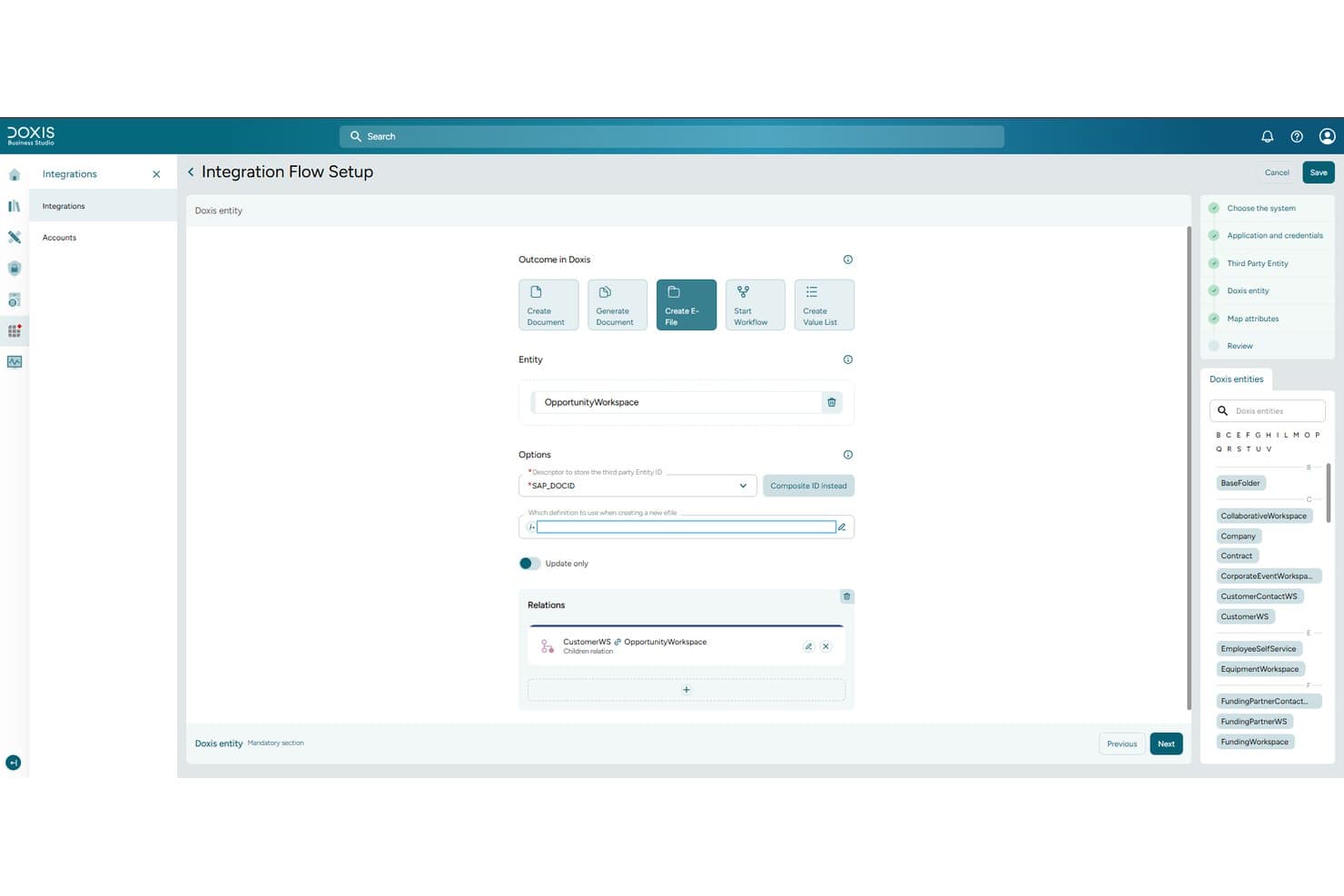
Mit Doxis können Benutzer Integrationsabläufe konfigurieren, die juristische Einheiten und Dokumente verknüpfen. Doxis ist eine Plattform für Enterprise-Content-Management, die juristische Dokumente in digitalen Fallakten zentralisiert, die Dokumentklassifizierung und -weiterleitung automatisiert und Vertragslebenszyklusmanagement, Volltextsuche sowie Compliance-Archivierung unterstützt.
Für wen ist Doxis am besten geeignet?
Doxis eignet sich besonders für Rechtsabteilungen und IT-Leiter in großen Unternehmen, die große Mengen an Verträgen, Fallakten und Compliance-Aufzeichnungen in großem Maßstab verwalten müssen.
Warum ich Doxis ausgewählt habe
Ich habe Doxis in meine Top-Auswahl aufgenommen, weil die Plattform die Governance rechtlicher Inhalte auf Unternehmensebene besser bewältigt als fast alles andere, was ich bewertet habe. Das Modul AI.dp klassifiziert eingehende Verträge automatisch, extrahiert wichtige Klauseln und Fristen und leitet Dokumente ohne manuelles Eingreifen in die richtige E-Akte weiter. Außerdem gefällt mir die zertifizierte, revisionssichere Archivierung, die jedes Zugriffsereignis mit einem Zeitstempel protokolliert und Rechtsabteilungen in Unternehmen damit die nachvollziehbare Dokumentation liefert, die sie für behördliche Prüfungen benötigen.
Wichtige Funktionen von Doxis
- Volltext- und Metadatensuche: Durchsuchen Sie Verträge, Fallakten und Aufzeichnungen nach Schlüsselwörtern, Vertragsnummer, Frist, Preis und Bedingungen.
- Virtueller Datenraum iRoom: Teilen Sie vertrauliche M&A- und Due-Diligence-Dokumente über zugriffskontrollierte, zeitlich begrenzte Räume mit internen und externen Benutzern.
- Vertragslebenszyklusmanagement: Verwalten Sie Verträge vom Entwurf über die Unterzeichnung bis zur Archivierung mit mehrstufigen Genehmigungen und Warnmeldungen zur Eskalation von Fristen.
- Integration mit Microsoft 365: Archivieren und verwalten Sie E-Mails aus Outlook, verfolgen Sie Dokumentänderungen abteilungsübergreifend und nutzen Sie den Doxis-KI-Assistenten direkt in Outlook.
Integrationen von Doxis
Doxis bietet native Integrationen für Microsoft 365, SAP ERP und S/4HANA, Salesforce, Workday, ServiceNow, Oracle, HCL Notes und SharePoint. Die API-orientierte Architektur unterstützt benutzerdefinierte Integrationen und stellt Verbindungen zu Unternehmenssystemen wie SQL Server und PostgreSQL her.
Pros and Cons
Pros:
- Skaliert für umfangreiche Rechtsarchive
- Prüfpfade unterstützen behördliche Prüfungen
- Rezensenten loben die stabile, anpassbare Dokumentablage
Cons:
- Die von Beratern geleitete Implementierung erfordert sorgfältige Planung
- Ethische Trennungen und Konfliktprüfungen sind nicht dokumentiert
Learn more about Doxis: Am besten für die Automatisierung täglicher Aufgaben
- Ja
- $39/user/month
Visit WebsiteCustomer Rating:4.3/5
Das Mandantenportal von PracticePanther bietet eine übersichtliche Darstellung des aktuellen Fallfortschritts Ihrer Mandanten PracticePanther bietet Jurist:innen eine zentrale Plattform zur Verwaltung von Dokumenten, Kommunikation und Falldetails. Die intuitive Benutzeroberfläche und die Workflow-Tools sind auf Kanzleien ausgerichtet, die manuelle Arbeit reduzieren und die digitale Organisation verbessern möchten.
Für wen ist PracticePanther am besten geeignet?
PracticePanther eignet sich für kleine bis mittlere Kanzleien sowie Einzelanwält:innen, die ihre Rechtsdokumenten-Workflows digitalisieren und automatisieren möchten.
Warum ich PracticePanther ausgewählt habe
Ich habe PracticePanther wegen der umfangreichen Aufgabenautomatisierung gewählt, die die Verwaltungsbelastung für Juristenteams direkt verringert. Mit der Workflow-Automatisierung können Sie ausgelöste Aufgaben, Termine und Checklisten einrichten, die automatisch aktiviert werden, wenn ein Fall verschiedene Stadien durchläuft – Ihr Team muss also keine Folgeaufgaben mehr nach jedem Mandantenkontakt oder Fallupdate manuell erstellen. Außerdem schätze ich die Funktion zur Stapelerstellung von Dokumenten, mit der Sie mehrere juristische Dokumente in einem Durchgang anhand vorgefertigter Vorlagen generieren, bearbeiten und versenden können. Diese Vorlagen füllen Kontakt- und Falldaten automatisch aus. Gerade für Kanzleien mit hohem Dokumentenaufkommen spart das jeden Tag erheblich nicht verrechenbare Arbeitszeit ein.
PracticePanther Hauptfunktionen
- Mandantenaufnahmeformulare: Erfassen Sie Mandantenkontakt- und Falldaten direkt nach Eröffnung eines neuen Falls über automatisierte, markengerechte Aufnahmeformulare.
- eSignatur: Versenden Sie Dokumente zur elektronischen Unterschrift und speichern Sie unterschriebene Exemplare direkt in PracticePanther ohne Drittanbieterlösungen.
- Rollenbasierte Berechtigungen: Weisen Sie bestimmte Zugriffsrollen zu, um zu steuern, welche Teammitglieder sensible Fall- und Mandantendaten einsehen oder bearbeiten dürfen.
- Zwei-Wege-Business-Textnachrichten: Versenden und empfangen Sie SMS mit Mandanten direkt über die Plattform, dokumentiert neben anderen Fallkommunikationen.
PracticePanther Integrationen
Zu den Integrationen gehören Outlook, Gmail, Google Drive, OneDrive, Box, Dropbox, QuickBooks, Lawmatics, WealthCounsel und Smith.ai.
Pros and Cons
Pros:
- Starker Fokus auf Automatisierung
- Umfassende Funktionen für das Fallmanagement
- Nahtlose Integration mit verschiedenen Apps
Cons:
- Kein dauerhaft kostenloser Tarif, nur 7-tägige Testphase
- Die Benutzeroberfläche kann für Neueinsteiger überfordernd sein
- Höhere Kosten im Vergleich zu einigen Alternativen
Learn more about PracticePanther: Am besten geeignet für die Bewahrung einer belastbaren HR-Aufzeichnungshistorie
- Kostenlose Demo verfügbar
- Preise auf Anfrage
Visit WebsiteCustomer Rating:5/5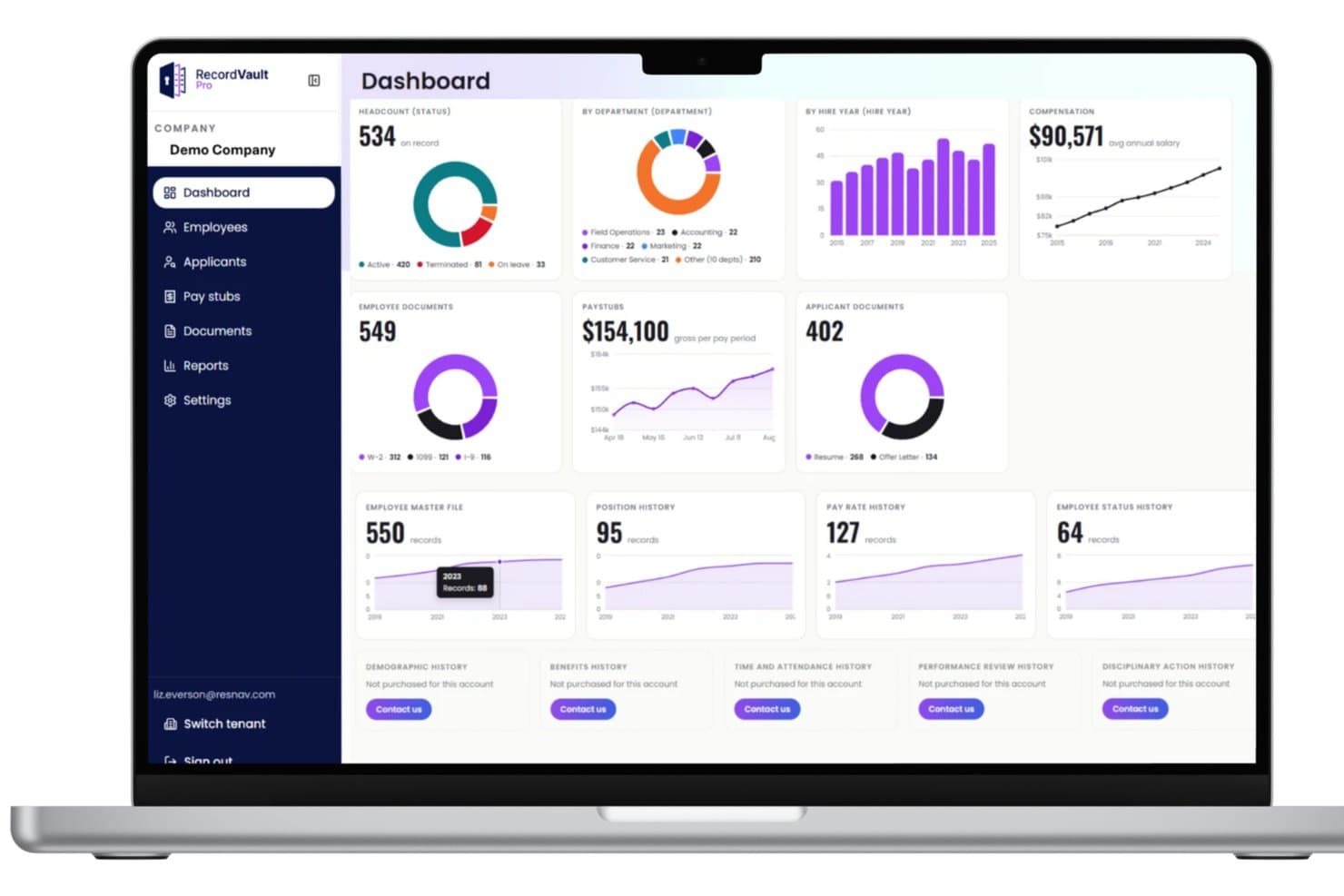
Das Dashboard von RecordVault zentralisiert HR-Kennzahlen wie Mitarbeiterzahl, Vergütung und Dokumente. Der History Link von ResNav bietet Rechts- und HR-Teams eine spezialisierte Lösung zur Verwaltung und Nachverfolgung sensibler Beschäftigungsunterlagen. Der Fokus auf der Pflege detaillierter, manipulationssicherer Dokumenthistorien spricht Organisationen an, die zuverlässige Prüfpfade für Compliance und Streitbeilegung benötigen.
Für wen ist ResNav am besten geeignet?
HR- und Rechtsexperten in regulierten Branchen, die sichere und prüfbare Aufzeichnungen über Beschäftigungsmaßnahmen und Dokumentationen führen müssen.
Warum ich ResNav ausgewählt habe
Ich habe History Link ausgewählt, weil es ein spezifisches Problem löst, das einfache Dateiexporte nicht lösen können: die Aufbewahrung unveränderter, prüfbarer HR- und Gehaltsabrechnungsdaten nach einem Systemwechsel. Ich schätze, dass die Plattform strukturierte Daten und nicht nur Momentaufnahmen bewahrt, sodass Aufzeichnungen wie die Historie der Vergütungssätze, Änderungen des Beschäftigungsstatus und die Leistungshistorie intakt und abfragbar bleiben. In der Praxis bedeutet das, dass mein Team bei einem Lohnstreit oder einer behördlichen Prüfung eine vollständige, unverfälschte Beschäftigungsakte abrufen kann, ohne die Daten mühsam aus einer CSV-Datei rekonstruieren zu müssen. Die Azure-basierte Architektur stellt außerdem sicher, dass gespeicherte Aufzeichnungen die Aufbewahrungsanforderungen auf lokaler, bundesstaatlicher und Bundesebene in verschiedenen Rechtsgebieten erfüllen.
Wichtige Funktionen von History Link
- Durchsuchbares Aufzeichnungsportal: Strukturierte HR- und Gehaltsabrechnungsdaten – einschließlich Gehaltsabrechnungsbelegen, Steuerberichten und Leistungshistorien – direkt innerhalb der Plattform abfragen, ohne Dateien zu exportieren.
- Mehrstufige Datenaufbewahrung: Speichert Aufzeichnungen sowohl auf Mitarbeiter- als auch auf Unternehmensebene und umfasst Positionshistorien, Statusänderungen und Informationen zu Leistungen für Angehörige.
- Gemeinsame Berichterstellung mit HRIS-/Gehaltsabrechnungsanbietern: Integriert sich in bestehende Gehaltsabrechnungs- und HRIS-Systeme, um plattformübergreifende Berichte aus einem einzigen Archiv zu ermöglichen.
- Einhaltung bundesstaatsspezifischer Aufbewahrungsvorschriften: Verfolgt und wendet rechtsgebietsspezifische Aufbewahrungsregeln für Bundesstaaten wie New York, Kalifornien und Illinois innerhalb derselben Plattform an.
Integrationen von History Link
Derzeit sind keine nativen Integrationen aufgeführt.
Pros and Cons
Pros:
- Das Portal zentralisiert die für Prüfungen und Untersuchungen benötigten Dokumente.
- Das durchsuchbare Archiv ermöglicht während Fällen schnellen Zugriff auf Beschäftigungsunterlagen.
- Die präzise Archivstruktur bewahrt die Integrität der Dokumentation für rechtliche Prüfungen.
Cons:
- Integrationen über die Archivextraktion hinaus erfordern möglicherweise individuelle Anpassungen.
- Kein vollständiges allgemeines Dokumentenmanagementsystem – hauptsächlich auf HR-/Gehaltsabrechnungsunterlagen ausgerichtet.
Learn more about ResNav - RecordVault: Am besten für die Integration mit Microsoft 365
- 30-tägige Testversion verfügbar
- Ab $10,65/Nutzer/Monat

MacroView ermöglicht das sichere Ein- und Auschecken von Dokumenten zur Wahrung der Versionskontrolle. MacroView bietet juristischen Teams und Kanzleien eine Dokumentenmanagement-Lösung, die nativ innerhalb der Microsoft-Umgebung arbeitet. Sie richtet sich an Organisationen, die juristische Dokumente direkt aus den vertrauten Microsoft 365-Tools verwalten, durchsuchen und organisieren möchten, um Arbeitsabläufe zu optimieren.
Für wen eignet sich MacroView am besten?
Juristische Fachkräfte und Kanzleien, die Microsoft 365 nutzen und erweiterte Dokumentenmanagement- und Compliance-Funktionen innerhalb ihres bestehenden Microsoft-Ökosystems benötigen.
Warum habe ich MacroView ausgewählt?
MacroView sticht durch seine umfassende Integration in Microsoft 365 als Lösung für das juristische Dokumentenmanagement hervor. Ich habe es gewählt, weil Juristen damit Dokumente direkt aus Outlook, Word und Excel in SharePoint speichern können, ohne zwischen Anwendungen zu wechseln – die Ablage erfolgt innerhalb der Tools, die Anwälte täglich nutzen. Besonders schätze ich auch die automatisierten Regeln für die E-Mail-Ablage, mit denen mein Team Logiken einrichten kann, um eingehende und ausgehende E-Mails ohne manuellen Aufwand in die richtigen Aktenordner zu leiten. Zudem ermöglicht die KI-gestützte Copilot-Suche das Filtern in SharePoint nach Metadaten, Dokumenttyp oder Speicherort, sodass man einen bestimmten Vertrag oder Schriftwechsel innerhalb von Sekunden statt Minuten findet.
MacroView Hauptfunktionen
- Versionsverlauf und Wiederherstellung: Verfolgen und Wiederherstellen früherer Dokumentenversionen, die direkt in SharePoint aus der DMS-Oberfläche gespeichert sind.
- Drag-and-drop-Ablage: Verschieben Sie Dokumente von Ihrem Desktop oder Datei-Explorer direkt in SharePoint-Ordner, ohne einen Browser zu öffnen.
- Dokumentenerstellung mit Compliance-Vorlagen: Erstellen und personalisieren Sie Dokumentvorlagen, die automatisch regulatorische Standards einhalten und die Markenidentität bewahren.
- Sammelablage von E-Mails: Wählen und archivieren Sie mehrere E-Mails gleichzeitig in den passenden Aktenordnern, wobei Metadaten während des Prozesses erfasst werden.
MacroView Integrationen
Integrationen umfassen Microsoft SharePoint, Microsoft Teams, Microsoft OneDrive, Microsoft Outlook (klassisch und neu), Microsoft Word, Microsoft Excel, Microsoft PowerPoint, Adobe Acrobat und Foxit Reader.
Pros and Cons
Pros:
- Automatische Metadatenerfassung verbessert die Dokumentenorganisation.
- Die vertraute, explorerähnliche Benutzeroberfläche vereinfacht die Navigation.
- Nahtlose Integration in Microsoft 365 verbessert bestehende Tools.
Cons:
- Nicht ideal für Organisationen, die keine Microsoft-Produkte verwenden.
- Eingeschränkte Unterstützung für mobile Anwendungen verringert die Zugänglichkeit.
Learn more about MacroView: Am besten für intelligentes Fallmanagement
- Kostenlose Demo verfügbar
- Preis auf Anfrage
Visit WebsiteCustomer Rating:4.8/5
Smokeball bietet Dokumentenmanagement-Funktionen, die den Zeitaufwand für das Erstellen von Dokumenten reduzieren. Smokeball bietet Juristinnen und Juristen eine Plattform, die darauf ausgelegt ist, das Fallmanagement und Dokumenten-Workflows zu automatisieren. Kanzleien, die manuelle Aufgaben reduzieren und die Zusammenarbeit in verschiedenen Angelegenheiten verbessern möchten, könnten den integrierten Ansatz zur Dokumentenerstellung, -verfolgung und -kommunikation besonders nützlich finden.
Für wen eignet sich Smokeball am besten?
Smokeball passt zu kleinen bis mittelgroßen Kanzleien, die ein zentrales Fallmanagement und eine auf juristische Abläufe zugeschnittene Dokumentenautomatisierung benötigen.
Warum ich Smokeball ausgewählt habe
Die Automatisierung juristischer Dokumente ist für mich das überzeugendste an Smokeball — jede in die Plattform eingetragene Kontakt-, Partei- und Falldetail-Information füllt automatisch Dokumente aus und eliminiert damit das manuelle Kopieren und Einfügen zwischen Fällen. Ich schätze auch AutoTime, das im Hintergrund abrechenbare Zeiten aufzeichnet, während mein Team Dokumente erstellt oder auf E-Mails antwortet, und jede Aktivität direkt der relevanten Sache zuordnet. Hinzu kommt, dass die automatisierte Formularbibliothek über 20.000 Vorlagen für Bundes-, Landes- und Kreisgerichte abdeckt, sodass mein Team keine Dokumente von Grund auf erstellen muss. Für Kanzleien mit hohem Dokumentenaufkommen macht diese Kombination Smokeball zu einer wirklich praktischen Wahl.
Die wichtigsten Funktionen von Smokeball
- E-Mail-Management: Verfolgt und protokolliert jede E-Mail automatisch im Zusammenhang mit dem jeweiligen Fall, sodass Ihr gesamtes Team den Überblick über die gesamte Korrespondenz in einer zentralen Umgebung behält.
- Kundenportal: Ermöglicht Mandant:innen und Anwält:innen den sicheren Austausch von Nachrichten und Dokumenten über einen dedizierten Kommunikationskanal.
- Juristischer Kalender: Zeigt Gerichtstermine, Mandantenbesprechungen und Termine in Wochen-, Monats- und Zeitachsenansicht an.
- Treuhandbuchhaltung: Verwalten von Treuhandkonten und Vorschüssen mit integrierten Compliance-Kontrollen, um die Kanzleifinanzen in Ordnung zu halten.
Smokeball-Integrationen
Zu den Integrationen gehören Microsoft Word, Microsoft Outlook, LawPay, Birdeye, VXT, CollBox, Aatrox Communications, Accounting Logic, AcroDocz und Activa Communications.
Pros and Cons
Pros:
- Automatische Zeiterfassung sorgt für genaue Abrechnung.
- Nahtlose Integration mit Microsoft Word & Outlook.
- Starke Dokumentenautomatisierung und großes juristisches Formularangebot.
Cons:
- Berichtswesen/Analytics sind für größere Kanzleien möglicherweise nicht ausreichend robust.
- Begrenzte Anpassung von Vorlagen oder Workflows für Nischenanwendungen.
Learn more about Smokeball: Am besten für KI-gestützte Dokumentenerstellung
- Ja
- Ab $83/Nutzer/Monat (jährliche Abrechnung)
Visit WebsiteCustomer Rating:4.9/5
Ansicht des Legal Intake App-Builders von Gavel. Gavel bietet Rechtsteams und Kanzleien eine Plattform zur Automatisierung und Verwaltung komplexer Dokumenten-Workflows. Der Fokus auf anpassbare Automatisierung spricht Fachleute an, die manuelle Entwürfe reduzieren, die Genauigkeit verbessern und die Compliance in digitalen Rechtsumgebungen wahren möchten.
Für wen ist Gavel am besten geeignet?
Rechtsabteilungen und Kanzleien, die komplexe Dokumentenerstellungen automatisieren und Ablaufprozesse vereinfachen müssen.
Warum habe ich Gavel gewählt
Ich habe mich für Gavel entschieden, weil die von KI unterstützten Funktionen zur Dokumentenerstellung weit über das einfache Ausfüllen von Vorlagen hinausgehen. Mit Gavel Exec kann ich ganze Verträge direkt in Microsoft Word mithilfe benutzerdefinierter Playbooks redigieren, die die bevorzugten Positionen meines Teams widerspiegeln—ohne Werkzeugwechsel. Zudem gefällt mir, dass Gavel Workflows mithilfe von bedingter Logik das Dokument anhand der Antworten der Mandanten im Intake-Prozess anpasst, sodass komplexe Dokumente wie Nachlassplanungen oder Gesellschaftsverträge ohne manuelle Nacharbeit fehlerfrei erzeugt werden. Für Rechtsteams mit hohem Dokumentenvolumen ist diese Kombination aus KI-getriebener Prüfung und automatisierter Erstellung innerhalb einer einzigen Plattform kaum zu übertreffen.
Gavel Hauptfunktionen
- Rechtliche Vorlagenbibliothek: Zugriff auf eine vorgefertigte Sammlung automatisierter Rechtsvorlagen und Gerichtsformulare für gängige Rechtsbereiche, individuell anpassbar im eigenen Workflows-Konto.
- Verschlüsseltes Mandantenaufnahme-Portal: Erfassung sensibler Mandantendaten über ein gebrandetes, verschlüsseltes Portal, das direkt in die Dokumentenerstellung einfließt.
- Klausel-Benchmarking: Vergleich von Klauseltexten mit Marktdaten zur Identifikation abweichender Vertragspositionen vor Verhandlungen.
- Team-Workspaces: Projekte, Playbooks und Akten im Team teilen, mit detaillierten Zugriffsrechten für eine konsistente, kollaborative Bearbeitung.
Gavel-Integrationen
Integrationen umfassen Clio, DocuSign und Zapier; darüber hinaus bietet Gavel eine API für individuelle Anbindungen.
Pros and Cons
Pros:
- Integration mit Word, PDF-Automatisierung, bedingter Logik und Berechnungen.
- Starke Mandantenaufnahme-Workflows und geführte Interviews inklusive.
- Leistungsstarke No-Code/Low-Code-Automatisierung juristischer Dokumente.
Cons:
- Primärer Fokus auf Dokumentenerstellung/-automatisierung statt vollständigem Dokumentenlebenszyklus (Speicherung, Archivierung).
- Einige Integrationen bzw. Zapier-Verbindungen sind schwächer oder eingeschränkter.
Learn more about Gavel: 7Beste Lösung für ganzheitliches Kanzleimanagement
Clio
- Ja
- $39/user/month
Visit WebsiteCustomer Rating:4.7/5
Das Dashboard von Clio zeigt die Details einer Akte Clio bietet Jurist:innen eine zentrale Plattform zur Verwaltung von Dokumenten, Fällen und Mandantenkommunikation an einem Ort. Der Schwerpunkt auf digitalen Workflows und sicherer Zusammenarbeit macht es besonders nützlich für Kanzleien, die die Dokumentenverwaltung modernisieren und den täglichen Betrieb effizienter gestalten möchten.
Für wen eignet sich Clio am besten?
Clio eignet sich für Kanzleien jeder Größe im Vereinigten Königreich, die integrierte Werkzeuge zur Verwaltung von juristischen Dokumenten, Fällen und Mandantenbeziehungen benötigen.
Warum ich Clio ausgewählt habe
Clio deckt den gesamten Lebenszyklus des Kanzleimanagements ab – von der Dokumentenerstellung und -speicherung bis hin zu Abrechnung und Mandantenkommunikation – alles auf einer einzigen, verbundenen Plattform. Ich habe es ausgewählt, weil Clio Manage meinem Team ermöglicht, automatisch Dokumente mit aktuellen Fall- und Mandantendaten zu generieren, wodurch die sonst übliche manuelle Doppeleingabe und die damit verbundenen Fehlerquellen entfallen. Besonders schätze ich auch, dass Clio Draft bestehende Word-Dateien mithilfe von KI in wiederverwendbare Vorlagen umwandelt. So kann mein Team sofort mit dem Entwurf beginnen, ohne eine Vorlagenbibliothek von Grund auf neu erstellen zu müssen. Zusammen bedeuten diese Werkzeuge, dass ich nicht zwischen voneinander getrennten Systemen wechseln muss, um einen Vorgang voranzubringen.
Clio Hauptmerkmale
- Mandantenportal: Mandant:innen können über ein eigenes, sicheres Portal, das mit ihrem Vorgang verknüpft ist, Dokumente einsehen, Nachrichten senden und Updates empfangen.
- Elektronische Signaturerfassung: Ermöglicht das Erfassen rechtlich bindender Signaturen direkt in Clio, ohne dass Dokumente an ein separates Signaturtool gesendet werden müssen.
- KI-gestützte Fragebögen: Verschickt dynamische Aufnahmeformulare an Mandant:innen, deren Antworten direkt in Dokumentvorlagen übertragen werden – das reduziert die manuelle Dateneingabe.
- Kanzlei-Dashboard: Zeigt erfasste, abgerechnete und eingegangene Stunden der gesamten Kanzlei auf einen Blick in einer Auswertung an.
Clio-Integrationen
Zu den Integrationen gehören Outlook, Gmail, Google Drive, OneDrive, DropBox, Box, NetDocuments, QuickBooks, Xero, InfoTrack und Arken Professional.
Pros and Cons
Pros:
- Umfangreiche Suite an Werkzeugen für das Kanzleimanagement
- Integration mit verschiedenen wichtigen Tools für Kanzleien, vollständige Kompatibilität mit Windows-Dateisystemen und Mac OS
- Bietet eine kostenlose Testversion, damit Nutzer:innen die Plattform ausprobieren können
Cons:
- Der Einstiegspreis ist im Vergleich zu manchen anderen Tools relativ hoch
- Premium-Funktionen verursachen zusätzliche Kosten
- Die Plattform kann für kleine Kanzleien mit einfacheren Anforderungen komplex sein
Learn more about Clio: Am besten für das Management der Mandantenkommunikation
- Nein
- $49/Benutzer/Monat
Visit WebsiteCustomer Rating:4.6/5
MyCase: Dashboard-Ansicht MyCase bietet juristischen Fachkräften eine zentrale Plattform, um Falldokumente zu organisieren, Arbeitsabläufe zu verwalten und sicher zusammenzuarbeiten. Besonders nützlich ist dies für Kanzleien, die ihre Dokumentenverwaltung optimieren und die Koordination in Mandantenangelegenheiten verbessern möchten.
Für wen ist MyCase am besten geeignet?
Einzelanwälte sowie kleine und mittelgroße Kanzleien, die eine All-in-One-Plattform zur Verwaltung von Rechtsdokumenten und Mandantenkommunikation suchen.
Warum ich MyCase gewählt habe
Die Mandantenkommunikation ist der Bereich, in dem MyCase im Dokumentenmanagement wirklich heraussticht. Ich habe es ausgewählt, weil das Mandantenportal alle Nachrichten, Dokumente und Fall-Updates automatisch synchronisiert – wenn also ein Mandant ein unterschriebenes Dokument hochlädt oder auf eine Aufgabe antwortet, erhalte ich sofort eine Benachrichtigung, ohne E-Mail-Threads durchsuchen zu müssen. Sehr praktisch finde ich auch die integrierte SMS-Funktion, die der Kanzlei eine eigene Nummer zuweist und jede gesendete oder empfangene Nachricht automatisch dem entsprechenden Fall zuordnet. In der Praxis bedeutet das, dass mein Team Zahlungserinnerungen oder Terminzusagen versenden kann, ohne private Handys zu verwenden – und jede Kommunikation wird im Falldatensatz dokumentiert und ist durchsuchbar.
Hauptfunktionen von MyCase
- Fortschrittliche Dokumentenautomatisierung: Erstellung von juristischen Dokumenten auf MS Word-Basis – wie Honorarvereinbarungen oder Auskunftsersuchen – mit vorgefertigten Vorlagen, die mit Fall- und Kontaktdaten befüllt werden.
- MyCase Drive: Dateien direkt vom Desktop mit den MyCase-Ordnern synchronisieren, wobei Änderungen in Echtzeit an beiden Standorten aktualisiert werden.
- Volltextsuche: Über alle gespeicherten Falldokumente hinweg suchen, um bestimmte Dateien zu finden, ohne Ordnerstrukturen manuell durchsuchen zu müssen.
- Regelbasierte Kalenderfunktion: Automatische Berechnung und Einstellung von Gerichtsfristen mithilfe einer Datenbank von Gerichtsregeln aller 50 Bundesstaaten.
MyCase-Integrationen
Integrationen umfassen QuickBooks, LawPay, Google Calendar, Outlook, Dropbox, CalendarRules, Infusionsoft, Kenect, CasePeer, Smith.ai sowie die 8am™ Visa® Business Card.
Pros and Cons
Pros:
- Hervorragende Funktionen zur Verwaltung der Mandantenkommunikation
- Integration mit verbreiteten Plattformen
- Transparente Preisgestaltung ohne versteckte Gebühren
Cons:
- Kein dauerhaft kostenloser Plan, nur eine Testphase
- Die erweiterte Suchfunktion und Zugriffssteuerung der Benutzeroberfläche könnten intuitiver sein
- Höhere Kosten im Vergleich zu manchen Wettbewerbern
 Am besten geeignet für umfassendes Fallmanagement
- Nein
- Preis auf Anfrage
Visit WebsiteCustomer Rating:4.5/5
Filevines Vertrags-Dashboard-Ansicht Filevine bietet Rechtsteams eine zentrale Plattform, die speziell darauf ausgelegt ist, komplexe Fallakten, Dokumenten-Workflows und Kollaborationsbedürfnisse zu verwalten. Die flexible Benutzeroberfläche und Automatisierungsfunktionen machen sie besonders nützlich für Kanzleien und Rechtsabteilungen, die große Mengen sensibler Dokumente managen müssen.
Für wen ist Filevine am besten geeignet?
Filevine eignet sich für mittelgroße bis große Anwaltskanzleien und Rechtsabteilungen, die komplexe Fallarbeit und Dokumentenmanagement über mehrere Teams hinweg koordinieren müssen.
Warum habe ich Filevine ausgewählt?
Ich habe Filevine ausgewählt, weil das Fallmanagement weit über die einfache Dateiorganisation hinausgeht – Dokumente werden direkt mit Fällen, Aufgaben und Teamaktivitäten in einem Arbeitsbereich verknüpft. Besonders schätze ich das DocGen-Feature, das automatisch Mandanten- und Falldaten in Dokumentenvorlagen einfügt und so die manuelle Dateneingabe überflüssig macht, die Teams bei hohem Arbeitsaufkommen ausbremst. Die individuell anpassbaren Workflows der Plattform erlauben es meinem Team auch, fallbezogene Prozesse zu gestalten – so kann z. B. ein Personenschadenfall einem anderen Ablauf als eine Strafverteidigung folgen, ohne Umwege oder Notlösungen. Für Kanzleien, die Dutzende oder Hunderte von aktiven Fällen gleichzeitig verwalten müssen, ist dieses Maß an Struktur anderswo kaum zu finden.
Wichtige Funktionen von Filevine
- OCR-Suche: Durchsucht den vollständigen Text aller Dokumente im System – einschließlich PDFs und gescannter Bilder –, um bestimmte Wörter oder Phrasen zu finden.
- Bates-Nummerierung: Vergibt fortlaufende Seitenzahlen und Fußzeilen über mehrere Dokumente hinweg für geordnete Gerichtseinreichungen und Mandantenpräsentationen.
- Interessenskonflikt-Prüfer: Überprüft hochgeladene Dokumente und vergleicht Namen und Details mit bestehenden Mandanten und Fällen, um potenzielle ethische Konflikte zu erkennen.
- Beidseitiges Ordner-Sharing: Teams können Fallordner mit Mandanten oder externen Mitwirkenden teilen und innerhalb eines geschützten Rahmens Rückmeldungen erhalten.
Filevine-Integrationen
Integrationen umfassen Sageness, Gemini Legal, InfoTrack, Record Retrieval Solutions, DocuPost, MoveDocs, Copitrak, FedEx, Stamps und Microsoft Teams.
Pros and Cons
Pros:
- Anpassbares Kanzleimanagement
- Erweiterte Berichtswerkzeuge
- Nahtlose Integration mit Microsoft 365 und Google Workspace
Cons:
- Kein kostenloses Paket oder Testzeitraum
- Preisgestaltung auf Anfrage ist wenig transparent
- Könnte für einige Nutzer eine steile Lernkurve haben
Learn more about Filevine: 10Am besten geeignet für sichere Dokumentenspeicherung
Tabs3
- Kostenlose Testphase + Demo verfügbar
- Ab $69/Benutzer/Monat
Visit WebsiteCustomer Rating:4.5/5
Tabs3 bietet eine detaillierte Übersicht über das Aktenmanagement für juristische Fälle. Tabs3 bietet Juristinnen und Juristen eine Dokumentenmanagement-Lösung, die speziell für den Umgang mit sensiblen Akten und Mandantendaten entwickelt wurde. Kanzleien, die fortschrittliche Organisation, Prüfpfade und die Integration in Abrechnungs- oder Kanzleimanagement-Tools benötigen, finden in Tabs3 eine überzeugende Möglichkeit, digitale Dokumente unter Kontrolle zu halten.
Für wen eignet sich Tabs3 am besten?
Tabs3 eignet sich für kleine bis mittelgroße Kanzleien und Rechtsabteilungen, die eine zentrale, regelkonforme Verwaltung sensibler juristischer Dokumente benötigen.
Warum ich Tabs3 ausgewählt habe
Sichere Dokumentenablage ist der Bereich, in dem Tabs3 seinen Platz in dieser Liste verdient hat. Ich habe es ausgewählt, weil das Dokumentenmanagement von PracticeMaster Dateien automatisch benennt und dem richtigen Vorgang zuordnet—wenn ich einen Fall aufrufe, habe ich sofort Zugriff auf alle Verträge, E-Mail-Anhänge und Gerichtsdokumente, übersichtlich organisiert und lückenlos erfasst. Besonders schätze ich die Berechtigungssteuerung auf Benutzer- und Feldebene, mit der ich genau festlegen kann, wer sensible Mandantendaten einsehen, bearbeiten oder löschen darf. Außerdem sorgt die Integration mit LexShare für eine Ende-zu-Ende-Verschlüsselung auf Bankniveau beim Teilen von Dateien—wichtig, wenn mein Team vertrauliche Dokumente remote mit Mandant:innen austauscht.
Tabs3 Hauptfunktionen
- Dokumentenerstellung: Füllt Vorlagen automatisch mit spezifischen Mandanten- und Falldaten, um Entwürfe zu generieren.
- Interessenkonflikt-Prüfung: Durchsucht mit Teilwörtern und phonetischer Suche sämtliche Akten, um potenzielle Konflikte in Sekunden zu erkennen.
- WorkFlows-Automatisierung: Löst automatisch Aufgaben aus—wie Folge-E-Mails oder Terminvereinbarungen—basierend auf vordefinierten Bedingungen.
- Matter Manager: Zeigt eine vollständige Zeitachse aller Aktivitäten des Falles einschließlich E-Mails, Gebühren, Termine und Recherchen in einer Übersicht.
Tabs3 Integrationen
Zu den Integrationen zählen LawPay, LexCharge, BillSync von Scan Logic, ALB, Taskbill, TBDevice, Copitrak, Equitrac, PaperCut und QuickBooks.
Pros and Cons
Pros:
- Integriertes Dokumenten- und Aktenmanagement (mit Fallakten und Kontaktdaten).
- Gutes Anderkonten-Management und juristisch spezialisierte Finanzmodule.
- Leistungsstarke Abrechnungs- und Zeiterfassungsfunktionen, speziell für Kanzleien entwickelt.
Cons:
- Manche Integrationen mit Drittanwendungen und APIs sind eingeschränkt.
- Benutzeroberfläche und Navigation gelten als veraltet.
Learn more about Tabs3:
Weitere Software zur Verwaltung juristischer Dokumente
Hier finden Sie einige weitere Optionen für Software zur Verwaltung juristischer Dokumente, die es nicht in meine engere Auswahl geschafft haben, aber dennoch einen Blick wert sind:
- 11CosmoLexAm besten für integrierte Buchhaltungsfunktionen
- 12iManageAm besten geeignet für KI-gestütztes Dokumentenmanagement
- 13LawVuAm besten geeignet für die Zusammenarbeit interner Rechtsabteilungen
- 14CaseFleetAm besten für intuitive Zeitachsen-Visualisierungen
- 15GuruAm besten geeignet für KI-gestützte Dokumentensuche
- 16PreciselyAm besten geeignet für Vertragsautomatisierung
- 17CenterbaseAm besten für anpassbare Workflows
- 18RedactableAm besten für automatisierte Schwärzungen
- 19RocketMatterAm besten für Zeiterfassung und Abrechnung
- 20Assembly NEOSAm besten geeignet für Inhalts- und Datenmigration
- 21XakiaAm besten zur Dokumentenorganisation geeignet
- 22OntraAm besten für Vertragsautomatisierung und -analysen
- 23Document360Am besten für rollenbasierte interne Inhalte
- 24backdocketGeeignet für Anwaltskanzleien, die ihren Fristenkalender automatisieren und optimieren möchten
So bewerte ich Software für das Management juristischer Dokumente
Ich teile meine Bewertung in zwei Ebenen auf: Grundlegende Must-haves wie fallbezogene Ablage und Prüfpfade sowie die Differenzierungsmerkmale, die ein Tool zur richtigen Wahl für die spezifischen Bedürfnisse einer Kanzlei machen.
Kernfunktionen (Grundvoraussetzungen für diese Liste)
Bei der Auswahl der Tools für meine Liste bewerte ich jedes einzelne auf einer Skala von 0 (bietet die Funktion nicht an) bis 5 (ist in diesem Bereich hervorragend) für jede der unten aufgelisteten Kernfunktionen. Anschließend berechne ich die Gesamtpunktzahl des Tools als Prozentsatz. Jedes Tool muss eine Mindestpunktzahl von 65% erreichen, um für die Aufnahme in Betracht gezogen zu werden.
- Fallbezogene Dokumentenorganisation: Ich prüfe, ob jedes Tool Dateien um Fälle und Mandanten herum strukturiert, statt um generische Ordner, sodass Anwälte jedes mit einem Mandat verknüpfte Dokument an einem Ort abrufen können.
- Dokumentensicherheit für die Rechtsbranche: Granulare Berechtigungen, ethische Schranken zwischen Praxisgruppen und detaillierte Prüfpfade werden besonders berücksichtigt – insbesondere für Kanzleien, die privilegierte oder sensible Mandantendaten verwalten.
- Versionskontrolle & Ein-/Auschecken: Ich achte auf Tools, die die vollständige Bearbeitungshistorie nachverfolgen, das Ein- und Auschecken zur Vermeidung von widersprüchlichen Versionen unterstützen und es ermöglichen, Versionen nebeneinander zu vergleichen.
- Juristische Vorlagen & Dokumentenerstellung: Egal ob es um die Erstellung von Mandatsvereinbarungen oder das Zusammenstellen von NDAs aus einer Klauselbibliothek geht – ich prüfe, wie gut jede Plattform die wiederverwendbare Erstellung juristischer Dokumente unterstützt.
- Erweiterte juristische Suche: Ich werte die Suche nach Fall, Dokumententyp, Autor, Zeitraum und Volltext aus – also jene Art der Filterung, die es einer Assistenzkraft ermöglicht, ein einziges Beweisstück in Tausenden von Dateien zu finden.
- Integration mit Microsoft Office & E-Mail: Die meisten juristischen Arbeiten finden immer noch in Word und Outlook statt, daher betrachte ich, wie tief jedes Tool integriert ist – zum Beispiel E-Mails Fallakten zuordnen, Dokumente direkt öffnen und Bearbeitungen synchronisieren.
Wenn ich eine Liste an Tools habe, die diese Kriterien erfüllen, berücksichtige ich, wodurch sich jede Plattform abhebt.
Differenzierungsmerkmale (Was Anbieter unterscheidet)
So vergleiche und unterscheide ich verschiedene Anbieter:
Hervorstechende Funktionen
KI-gestützte Dokumentenanalyse ist ein entscheidender Unterschied. Tools, die wichtige Klauseln extrahieren oder auffällige Begriffe während der Due-Diligence-Prüfung markieren können, sparen echte Überprüfungsstunden. Wissenmanagement ist ebenfalls wichtig – ich prüfe, ob eine Plattform Präzedenzfall-Bibliotheken unterstützt, sodass Anwälte erprobte Arbeitsergebnisse wiederholt für unterschiedliche Fälle nutzen können. Die Anbindung an Kanzlei-Managementsysteme rundet meine Bewertung ab, denn ein DMS, das sich mit der Rechnungsstellung, Kalenderverwaltung und E-Discovery-Tools einer Kanzlei verbindet, sorgt für einen einheitlichen und nahtlosen Workflow statt isolierter Prozesse.
Über die Funktionen hinaus
Relevante Zertifikate zur rechtlichen Compliance wie SOC 2 Typ II und ISO 27001 stehen bei mir ganz oben auf der Checkliste – Kanzleien, die privilegierte Daten verwalten, benötigen nachgewiesene Sicherheitsstandards, keine bloßen Versprechen. Ich bewerte außerdem die Eignung für Kanzleigröße und Tätigkeitsbereiche, denn die Anforderungen eines Einzelanwalts unterscheiden sich grundlegend von denen einer Großkanzlei wie einer AmLaw 200 Sozietät, die komplexe Prozesse steuert. Die Unterstützung beim Wechsel ist ein weiteres zentrales Kriterium. Der Umstieg von einem alten DMS wie Worldox oder von einer gemeinsam genutzten Ablage kann sehr aufwendig sein, daher prüfe ich, ob Anbieter spezielle Migrationsservices und juristisch ausgerichtete Onboarding-Programme bereitstellen.
So wählen Sie Software zur Verwaltung juristischer Dokumente aus
Bei langen Funktionslisten und komplexen Preisstrukturen verliert man leicht den Überblick. Damit Sie sich bei der Suche nach einer für Sie passenden Software auf das Wesentliche konzentrieren können, finden Sie hier eine Checkliste mit Faktoren, die Sie berücksichtigen sollten:
| Faktor | Zu berücksichtigende Aspekte |
|---|---|
| FaktorSkalierbarkeit | Zu berücksichtigende AspekteWächst die Software mit Ihrer Kanzlei? Berücksichtigen Sie die zukünftige Größe Ihrer Kanzlei und das Dokumentenvolumen. Stellen Sie sicher, dass das Tool größere Datenmengen ohne Leistungseinbußen verarbeiten kann. |
| FaktorIntegrationen | Zu berücksichtigende AspekteFunktioniert die Software mit Ihren bestehenden Tools? Prüfen Sie die Kompatibilität mit Software wie E-Mail-Programmen, CRMs und Abrechnungssystemen, um eine nahtlose Integration in Ihre Arbeitsabläufe sicherzustellen. |
| FaktorAnpassbarkeit | Zu berücksichtigende AspekteKönnen Sie die Software an Ihre Bedürfnisse anpassen? Achten Sie auf flexible Einstellungen, mit denen Sie Arbeitsabläufe, Berechtigungen und Dokumentvorlagen an die spezifischen Prozesse Ihrer Kanzlei anpassen können. |
| FaktorBenutzerfreundlichkeit | Zu berücksichtigende AspekteIst die Software für Ihr Team benutzerfreundlich? Bewerten Sie die Benutzeroberfläche und Navigation. Eine steile Lernkurve kann die Akzeptanz und Effizienz verlangsamen. |
| FaktorImplementierung und Einarbeitung | Zu berücksichtigende AspekteWie lange dauert es, bis die Software einsatzbereit ist? Berücksichtigen Sie den Zeit- und Ressourcenaufwand für Einrichtung, Schulung und Datenmigration. Achten Sie auf Schnellstartanleitungen und Supportoptionen. |
| FaktorKosten | Zu berücksichtigende AspektePasst die Software in Ihr Budget? Vergleichen Sie Preispläne, versteckte Gebühren und die Gesamtbetriebskosten. Berücksichtigen Sie den langfristigen Nutzen und nicht nur die anfänglichen Kosteneinsparungen. |
| FaktorSicherheitsvorkehrungen | Zu berücksichtigende AspekteWie sicher sind Ihre Daten? Achten Sie auf Verschlüsselung, Zugriffskontrollen und die Einhaltung gesetzlicher Standards wie GDPR oder HIPAA, um vertrauliche Informationen zu schützen. |
| FaktorCompliance-Anforderungen | Zu berücksichtigende AspekteErfüllt die Software die Branchenvorschriften? Stellen Sie sicher, dass die Software die Einhaltung gesetzlicher Verpflichtungen unterstützt, die für Ihre Gerichtsbarkeit oder Ihr Tätigkeitsgebiet gelten. |
Was ist Software zur Verwaltung juristischer Dokumente?
Software zur Verwaltung juristischer Dokumente ist eine der Arten von Rechtssoftware, die darauf ausgelegt ist, juristische Dokumente effizient zu organisieren, zu speichern und zu verwalten. Rechtsanwälte, Rechtsanwaltsfachangestellte und Rechtsteams verwenden diese Tools in der Regel, um den Zugriff auf Dokumente zu verbessern und die Compliance sicherzustellen. Suchfunktionen, Zugriffsberechtigungen und Versionskontrolle helfen bei der Organisation von Dateien, der Aufrechterhaltung der Sicherheit und der Nachverfolgung von Änderungen. Insgesamt sparen diese Tools Zeit und reduzieren Fehler bei der Dokumentenverwaltung.
Funktionen
Bei der Auswahl von Software zur Verwaltung juristischer Dokumente sollten Sie auf die folgenden wichtigen Funktionen achten:
- Dokumentenspeicherung: Speichert Dateien sicher an einem zentralen Ort, damit sie einfach abgerufen und aufgerufen werden können.
- Versionskontrolle: Verfolgt Änderungen an Dokumenten im Laufe der Zeit, sodass Benutzer frühere Versionen und Bearbeitungen einsehen können.
- Zugriffsberechtigungen: Steuert, wer Dokumente anzeigen oder bearbeiten kann, und gewährleistet so Vertraulichkeit und Compliance.
- Suchfunktion: Bietet leistungsstarke Suchwerkzeuge, mit denen sich Dokumente anhand von Schlüsselwörtern oder Metadaten schnell finden lassen.
- Integrationsmöglichkeiten: Verbindet sich mit anderen Softwaretools wie E-Mail- oder Abrechnungssystemen, um Arbeitsabläufe zu optimieren.
- Compliance-Unterstützung: Stellt sicher, dass die Dokumentenverwaltung den Branchenvorschriften und -standards entspricht.
- Anpassbare Arbeitsabläufe: Ermöglicht es Benutzern, Dokumentenprozesse an ihre spezifischen Anforderungen und Arbeitsweisen anzupassen.
- Mobiler Zugriff: Ermöglicht Benutzern den Zugriff auf und die Verwaltung von Dokumenten über mobile Geräte und bietet so Flexibilität und Komfort.
- Automatisierte Verschlagwortung: Kategorisiert Dokumente automatisch mit relevanten Schlagwörtern, um die Organisation und das Auffinden zu erleichtern.
- Sicherheitsvorkehrungen: Setzt Verschlüsselung und weitere Sicherheitsmaßnahmen ein, um vertrauliche juristische Informationen zu schützen.
Vorteile
Die Implementierung von Software zur Verwaltung juristischer Dokumente bietet Ihrem Team und Ihrem Unternehmen mehrere Vorteile. Auf einige davon können Sie sich freuen:
- Höhere Effizienz: Automatisiert die Dokumentenverwaltung, reduziert manuelle Aufgaben und spart Zeit.
- Verbesserte Sicherheit: Schützt vertrauliche Informationen durch Verschlüsselung und Zugriffskontrollen.
- Bessere Organisation: Zentralisiert die Dokumentenspeicherung und erleichtert so das Auffinden und Verwalten von Dateien.
- Verbesserte Zusammenarbeit: Ermöglicht Teammitgliedern, dank der Versionskontrolle gleichzeitig an Dokumenten zu arbeiten.
- Einhaltung gesetzlicher Vorschriften: Unterstützt die Einhaltung von Branchenstandards und gesetzlichen Bestimmungen.
- Kosteneinsparungen: Reduziert durch die Digitalisierung von Dokumenten den Papierverbrauch und die Kosten für deren Aufbewahrung.
- Flexibilität: Ermöglicht dank mobiler und cloudbasierter Funktionen den Zugriff auf Dokumente von überall.
Kosten & Preise
Bei der Auswahl von Software zur Verwaltung juristischer Dokumente ist es wichtig, die verschiedenen verfügbaren Preismodelle und -pläne zu verstehen. Die Kosten variieren je nach Funktionen, Teamgröße, Zusatzoptionen und weiteren Faktoren. Die folgende Tabelle fasst gängige Pläne, ihre durchschnittlichen Preise und die typischerweise enthaltenen Funktionen von Lösungen zur Verwaltung juristischer Dokumente zusammen:
Vergleichstabelle der Tarife für Software zur Verwaltung juristischer Dokumente
| Tarifart | Durchschnittlicher Preis | Übliche Funktionen |
|---|---|---|
| TarifartKostenloser Tarif | Durchschnittlicher Preis$0 | Übliche FunktionenGrundlegender Dokumentenspeicher, eingeschränkte Suchfunktionen und grundlegende Zugriffsberechtigungen. |
| TarifartPersönlicher Tarif | Durchschnittlicher Preis$5-$25/Benutzer/Monat | Übliche FunktionenErweiterter Dokumentenspeicher, Versionskontrolle, grundlegende Integrationen und verbesserte Suchfunktionen. |
| TarifartGeschäftstarif | Durchschnittlicher Preis$30-$100/Benutzer/Monat | Übliche FunktionenErweiterte Integrationen, anpassbare Arbeitsabläufe, verbesserte Sicherheitsfunktionen und Unterstützung bei der Einhaltung von Vorschriften. |
| TarifartUnternehmenstarif | Durchschnittlicher Preis$100+/Benutzer/Monat | Übliche FunktionenUmfassende Sicherheitsmaßnahmen, vollständige Anpassungsoptionen, Premium-Support und mobiler Zugriff. |
Häufig gestellte Fragen zur Software zur Verwaltung juristischer Dokumente
Hier finden Sie Antworten auf einige häufige Fragen zur Software zur Verwaltung juristischer Dokumente:
Kann Software zur Verwaltung juristischer Dokumente in andere Tools integriert werden?
Ja, viele Lösungen zur Verwaltung juristischer Dokumente können in andere Tools wie E-Mail-Programme, Abrechnungssysteme und CRMs integriert werden. Dies kann dazu beitragen, Ihre Arbeitsabläufe zu optimieren, indem alles miteinander verbunden und von einem Ort aus zugänglich ist. Prüfen Sie bei der Auswahl der Software die Kompatibilität mit Ihren bestehenden Tools, um Unterbrechungen zu vermeiden.
Wie lange dauert die Implementierung einer Software zur Verwaltung juristischer Dokumente?
Die Implementierungsdauer hängt von der Komplexität der Software und den Anforderungen Ihrer Kanzlei ab. Einige Tools bieten Schnellstartanleitungen und Vorlagen, mit denen Sie innerhalb weniger Tage einsatzbereit sein können. Andere erfordern möglicherweise mehr Einrichtungszeit, insbesondere wenn viele vorhandene Daten migriert werden müssen. Prüfen Sie die angebotenen Ressourcen und den Support, um einen reibungslosen Übergang sicherzustellen.
Wird beim Kauf einer Software zur Verwaltung juristischer Dokumente eine Schulung angeboten?
Die meisten Anbieter stellen Schulungsressourcen wie Webinare, Tutorials und Benutzerhandbücher bereit. Einige bieten möglicherweise personalisierte Schulungen als Teil ihres Pakets an, insbesondere für größere Kanzleien. Nutzen Sie diese Ressourcen, damit sich Ihr Team mit der Software vertraut machen und deren Vorteile optimal nutzen kann. Prüfen Sie vor dem Kauf immer, welche Schulungsoptionen verfügbar sind.
Wie geht es weiter:
Wenn Sie gerade Software zur Verwaltung juristischer Dokumente recherchieren, wenden Sie sich kostenlos an einen SoftwareSelect-Berater, um Empfehlungen zu erhalten.
Sie füllen ein Formular aus und führen ein kurzes Gespräch, in dem Ihre spezifischen Anforderungen besprochen werden. Anschließend erhalten Sie eine Vorauswahl an Software, die Sie prüfen können. Die Berater unterstützen Sie sogar während des gesamten Kaufprozesses, einschließlich der Preisverhandlungen.